在家部署 Wan2.1 视频生成模型:本地运行 + 远程访问实操指南
准备工作:软件与模型下载
要在本地跑起 Wan2.1 视频生成模型,核心依赖三个部分:ComfyUI 图形界面、Wan2.1 模型本体(含扩散模型、VAE 和文本编码器),以及一个能让外网访问本地服务的工具——cpolar。

ComfyUI 安装

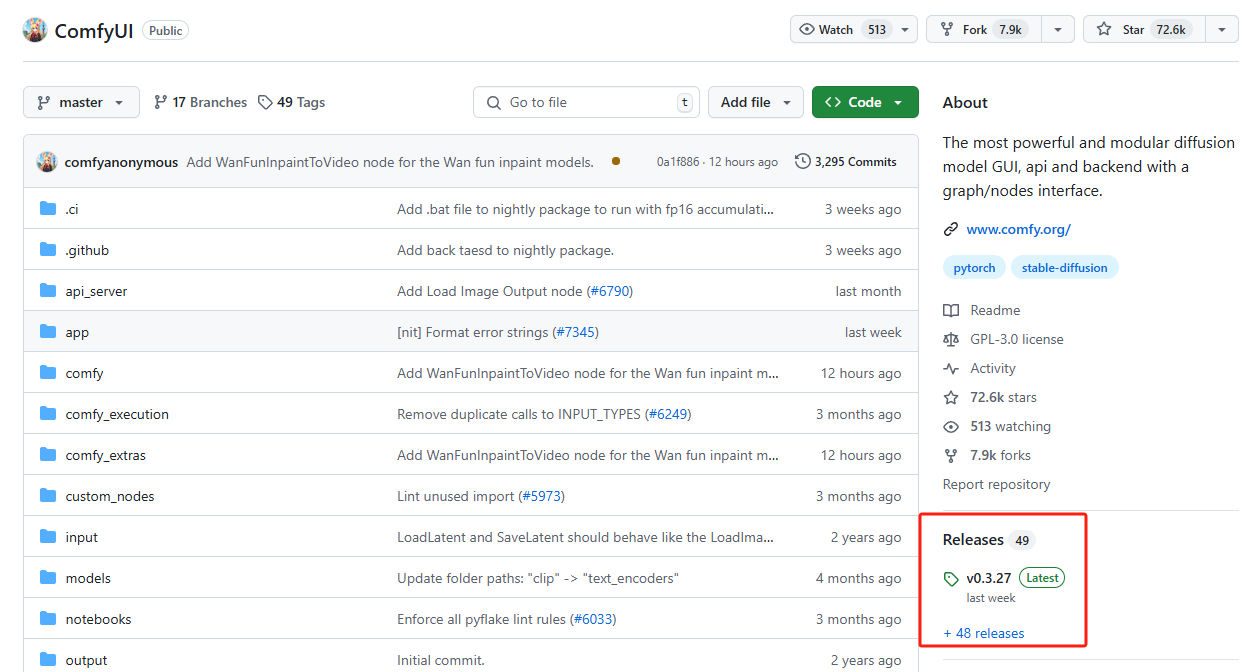
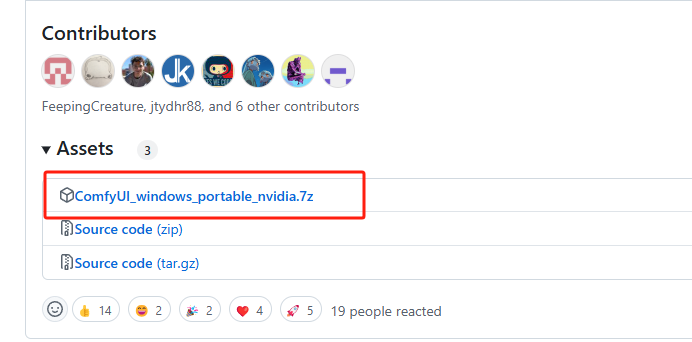
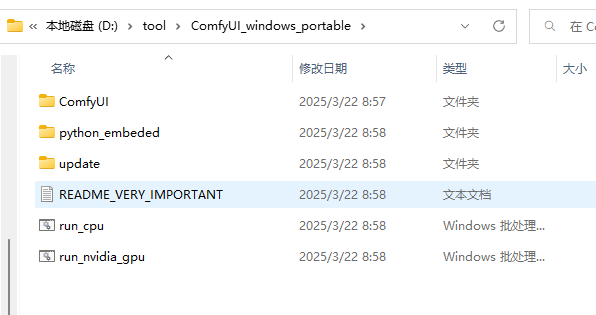
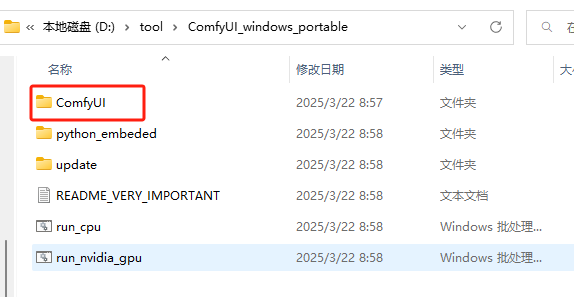
ComfyUI 是一个基于节点的工作流式 AI 工具,支持图像和视频生成。推荐使用免安装版本,尤其适合新手。前往 ComfyUI GitHub 下载适用于 Windows 的预编译包(例如 0.3.27 版本)。解压到任意目录,比如 D:\ComfyUI,后续所有模型文件都将放入这个文件夹的对应子目录中。
模型组件获取
Wan2.1 的模型文件托管在 Hugging Face 上,由 Comfy-Org 打包整理。根据你的显卡显存选择合适版本:
- 显存低于 8GB:建议使用 fp8 量化版,占用小但精度略低。
- 显存 12GB 以上:优先选 fp16,画质更好。
具体要下载三类文件:
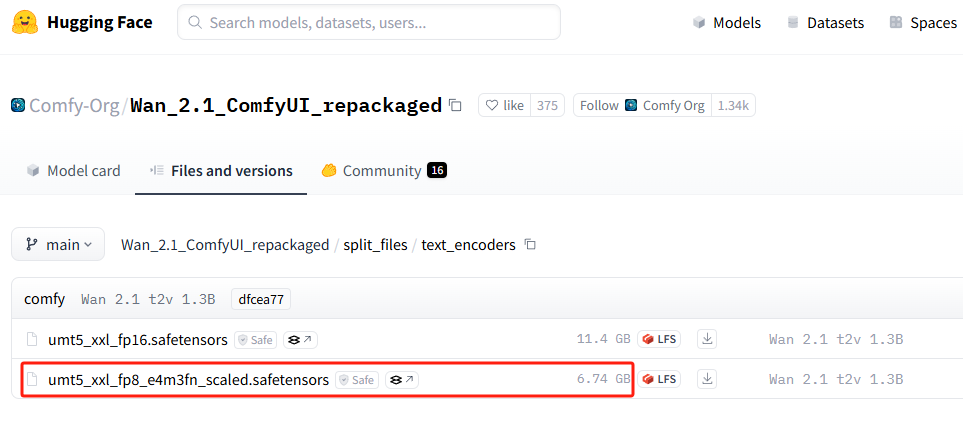
- 文本编码器:从 text_encoders 目录 下载,例如
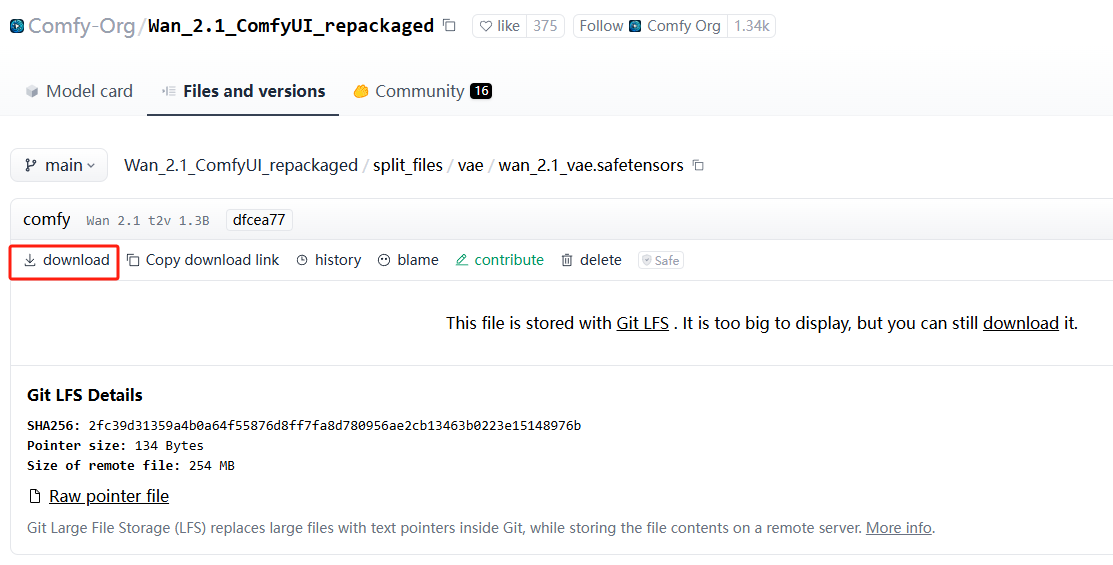
umt5_xxl_fp8_e4m3fn_scaled.safetensors。 - VAE 文件:直接下载 wan_2.1_vae.safetensors。
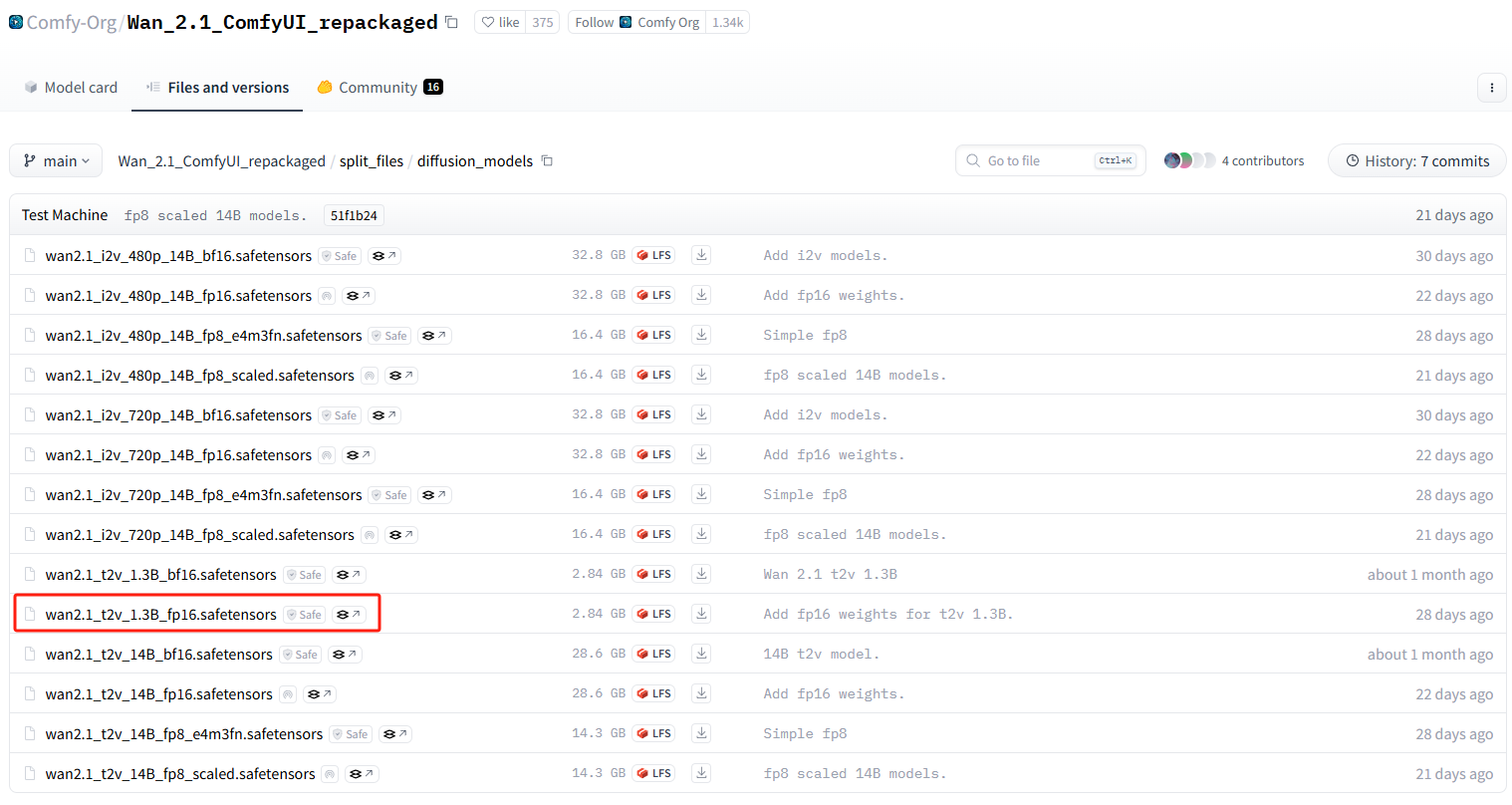
- 扩散模型(主模型):进入 diffusion_models 目录,选择如
wan2.1_t2v_1.3B_fp16.safetensors。注意避开 bf16 版本,实测效果不如 fp16。
质量排序为:fp16 > bf16 > fp8_scaled > fp8_e4m3fn。别贪大,32G 全量模型对多数人不现实。
工作流文件
Wan2.1 需要特定节点连接逻辑。官方提供了标准文生视频工作流 JSON 文件,可从 ComfyUI 示例库 下载。右键“另存为”保存到桌面备用。
文件整合与路径配置
下载完所有组件后,按以下路径放入 ComfyUI 文件夹:
- 文本编码器 →
ComfyUI/models/text_encoders/ - VAE 文件 →
ComfyUI/models/vae/ - 扩散模型 →
ComfyUI/models/diffusion_models/
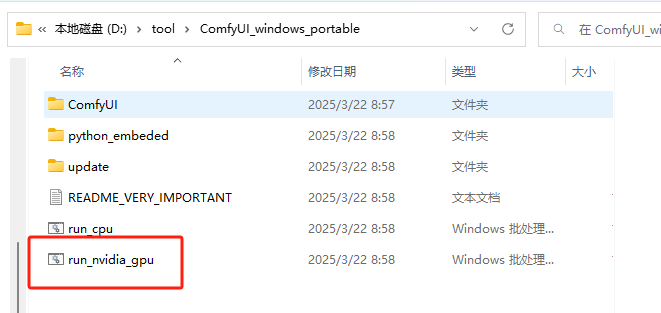
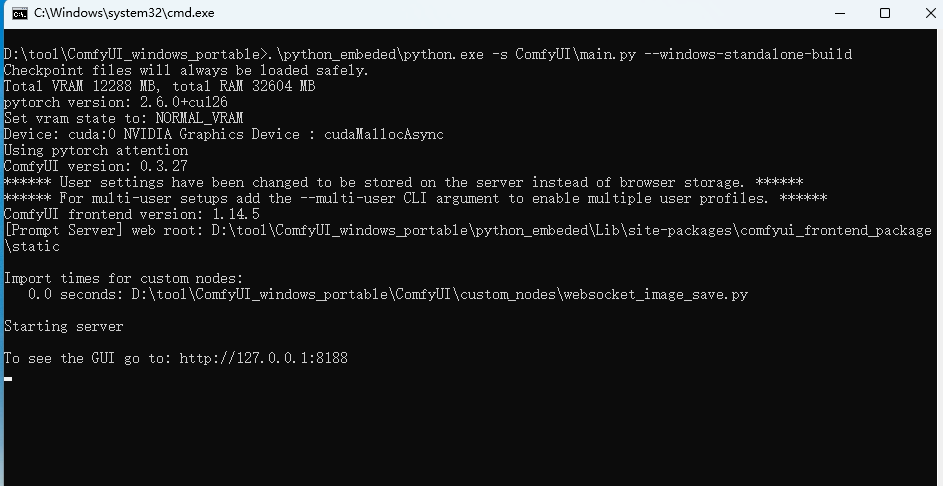
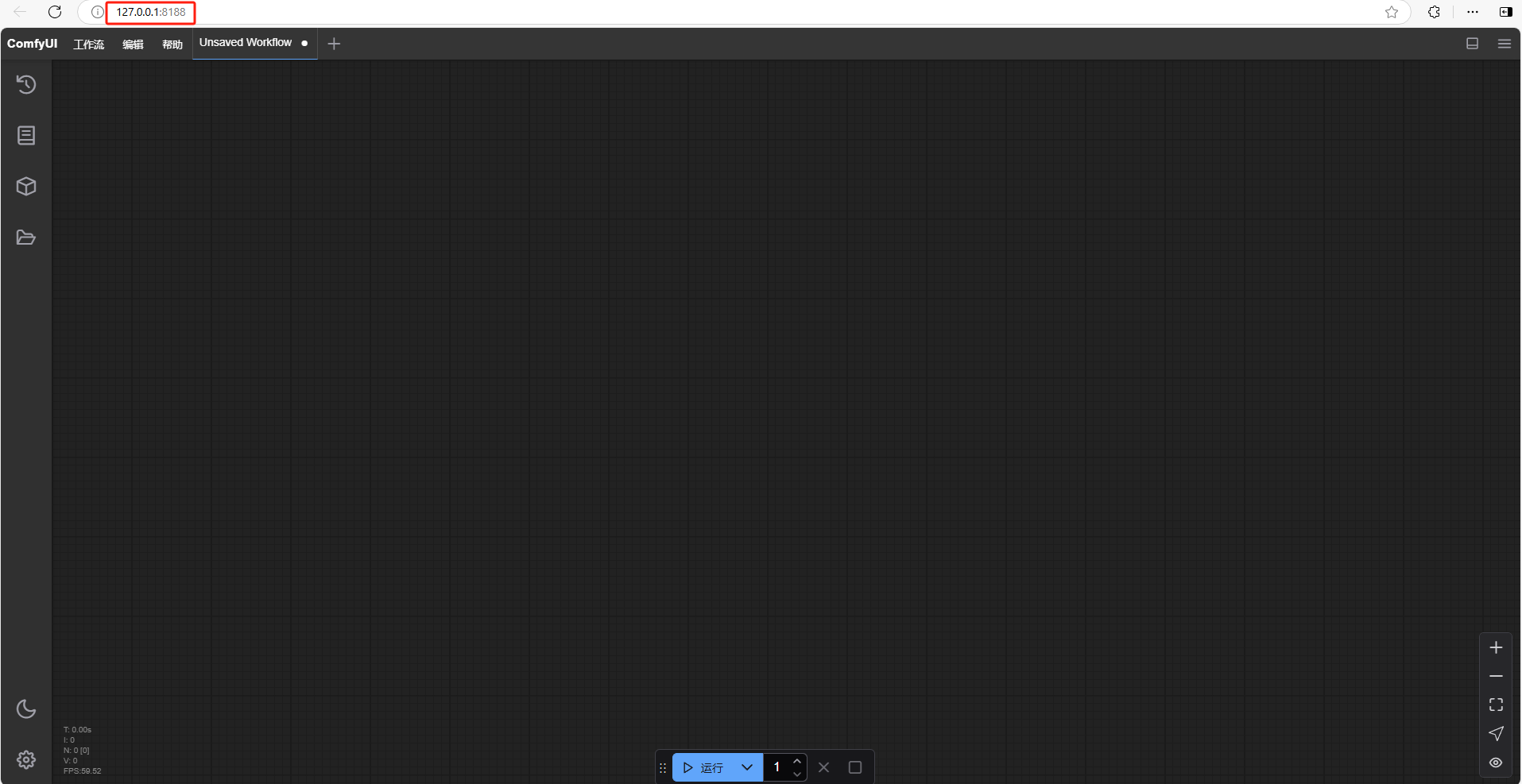
这一步不能错,否则启动时会报找不到模型。放好后,双击 ComfyUI 根目录下的 run.bat(Windows)启动服务。首次运行会自动打开浏览器,地址通常是 http://127.0.0.1:8188。
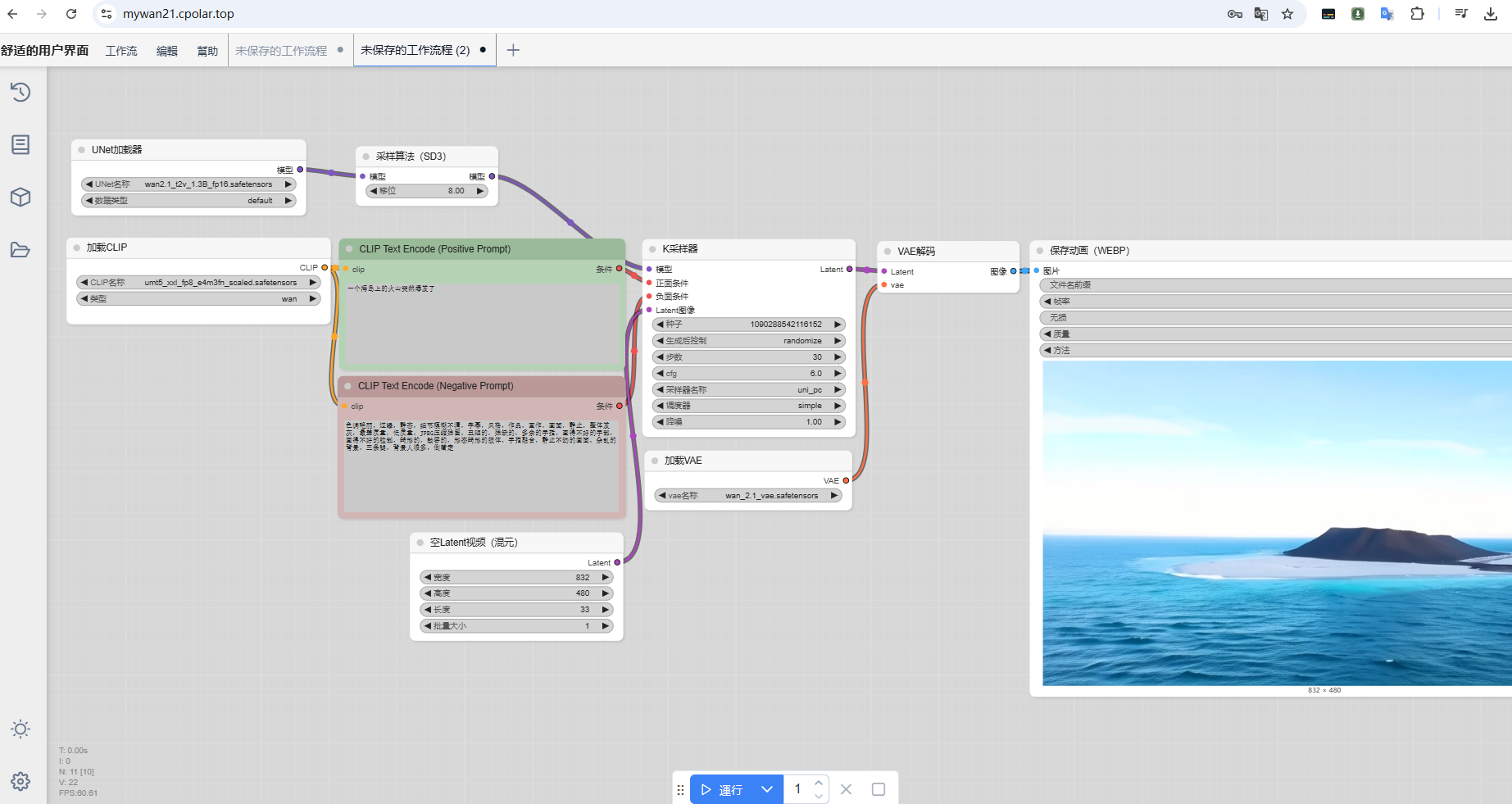
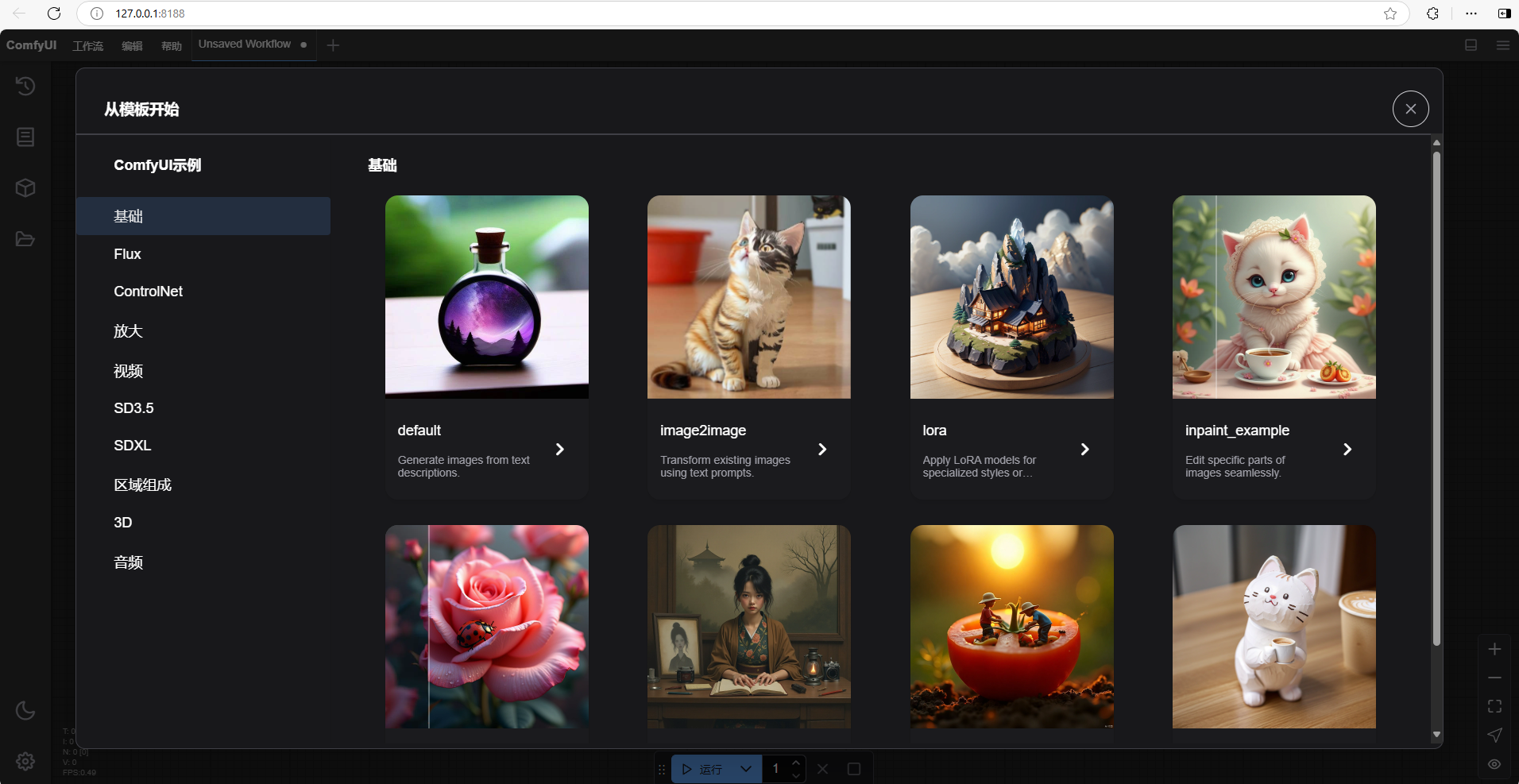
启动成功后,把之前下载的 text_to_video_wan.json 直接拖进浏览器窗口,工作流节点图就会加载出来。
本地测试:生成你的第一个 AI 视频
在正式远程访问前,先确保本地能跑通。
自动保存设置
默认情况下,生成的视频不会自动保存。建议右键点击工作流中的 “AnimateDiff Loader” 节点(或类似名称的动画输出模块),在 “Always Save” 选项打勾。这样每次生成都会存到 ComfyUI/output 文件夹。
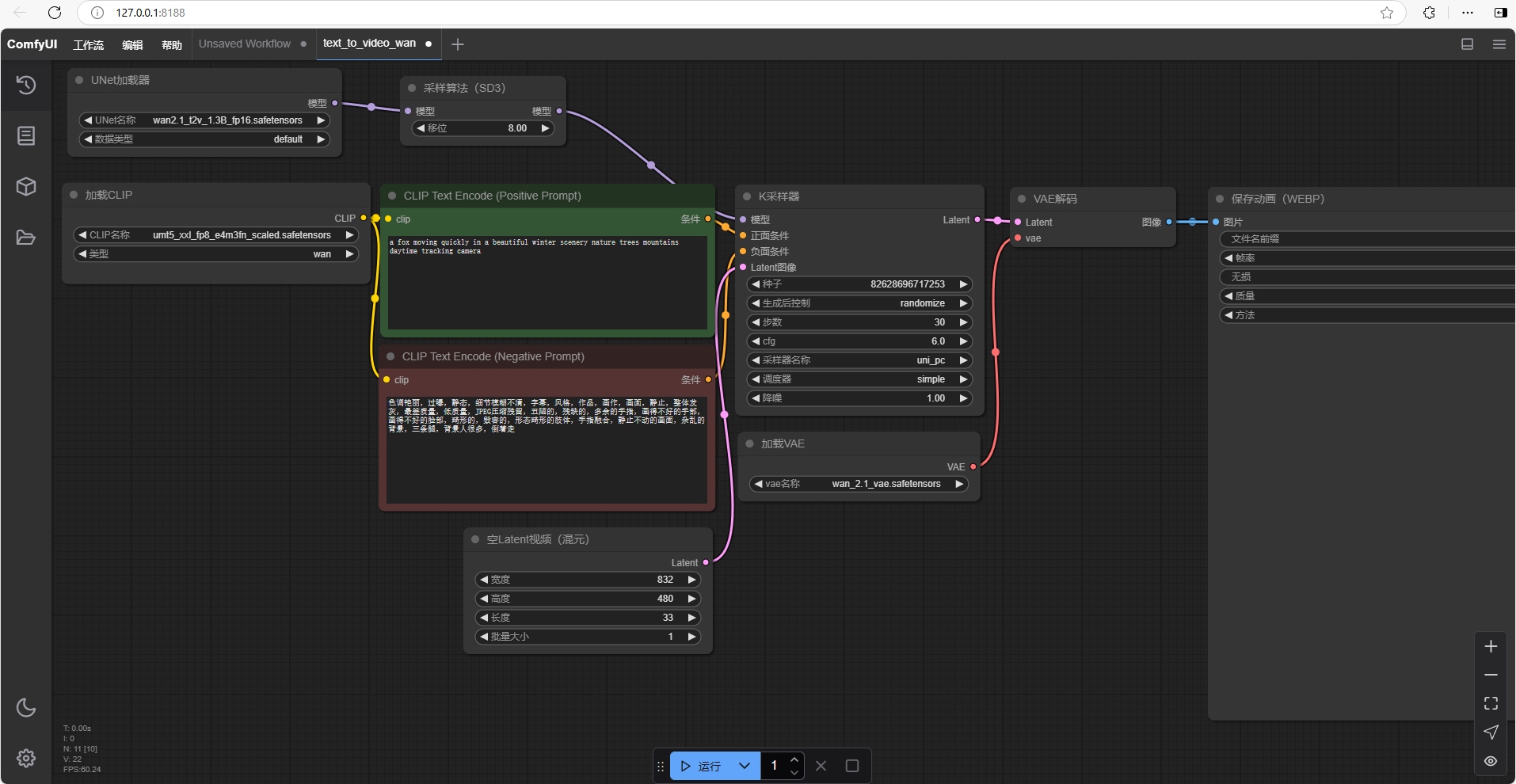
输入提示词
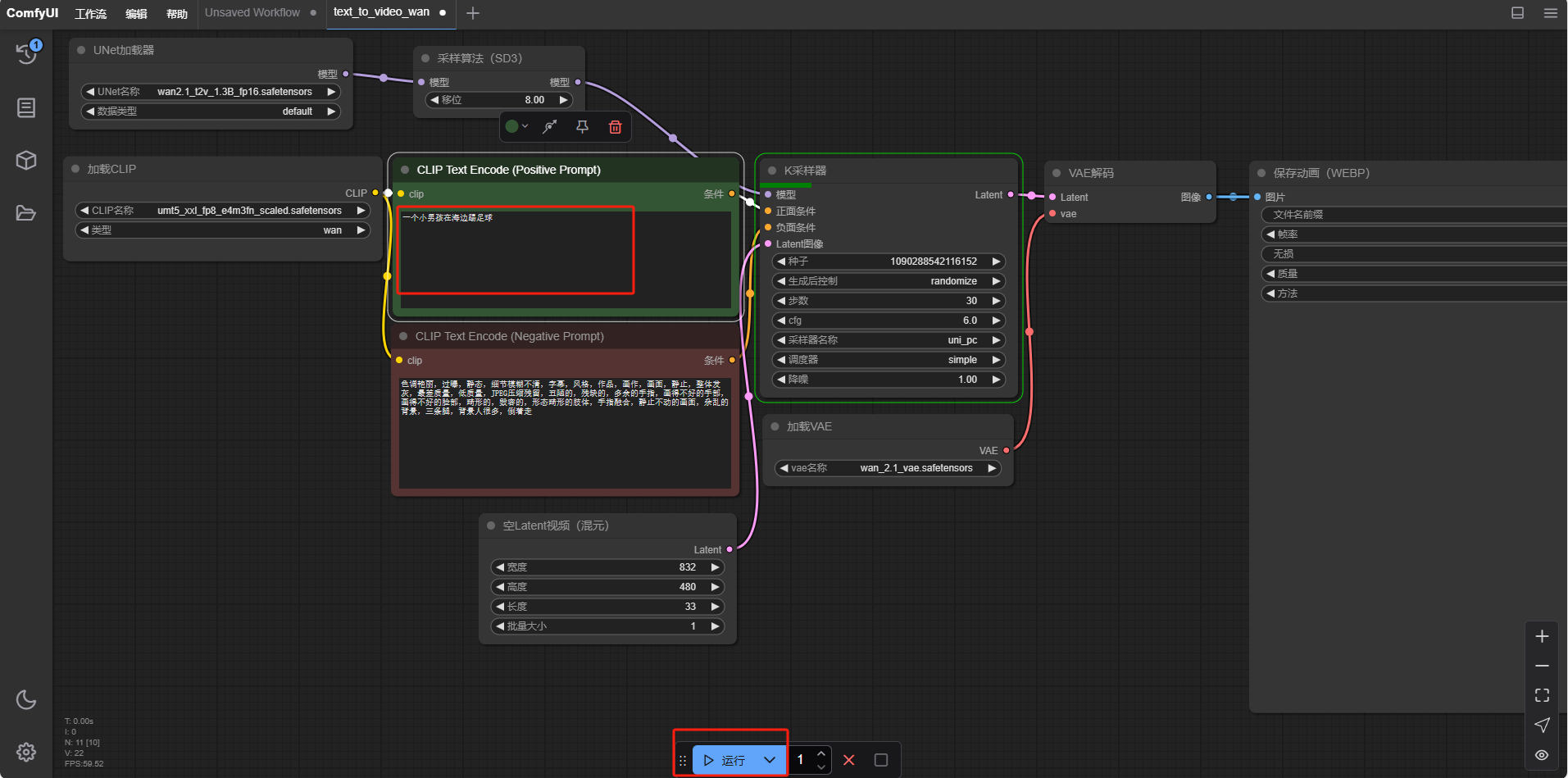
在 “Positive” 或 “Prompt” 输入框里写描述,比如:“一只橘猫在窗台上晒太阳,阳光透过玻璃,毛发泛金”。支持中文,但英文提示词通常更稳定。
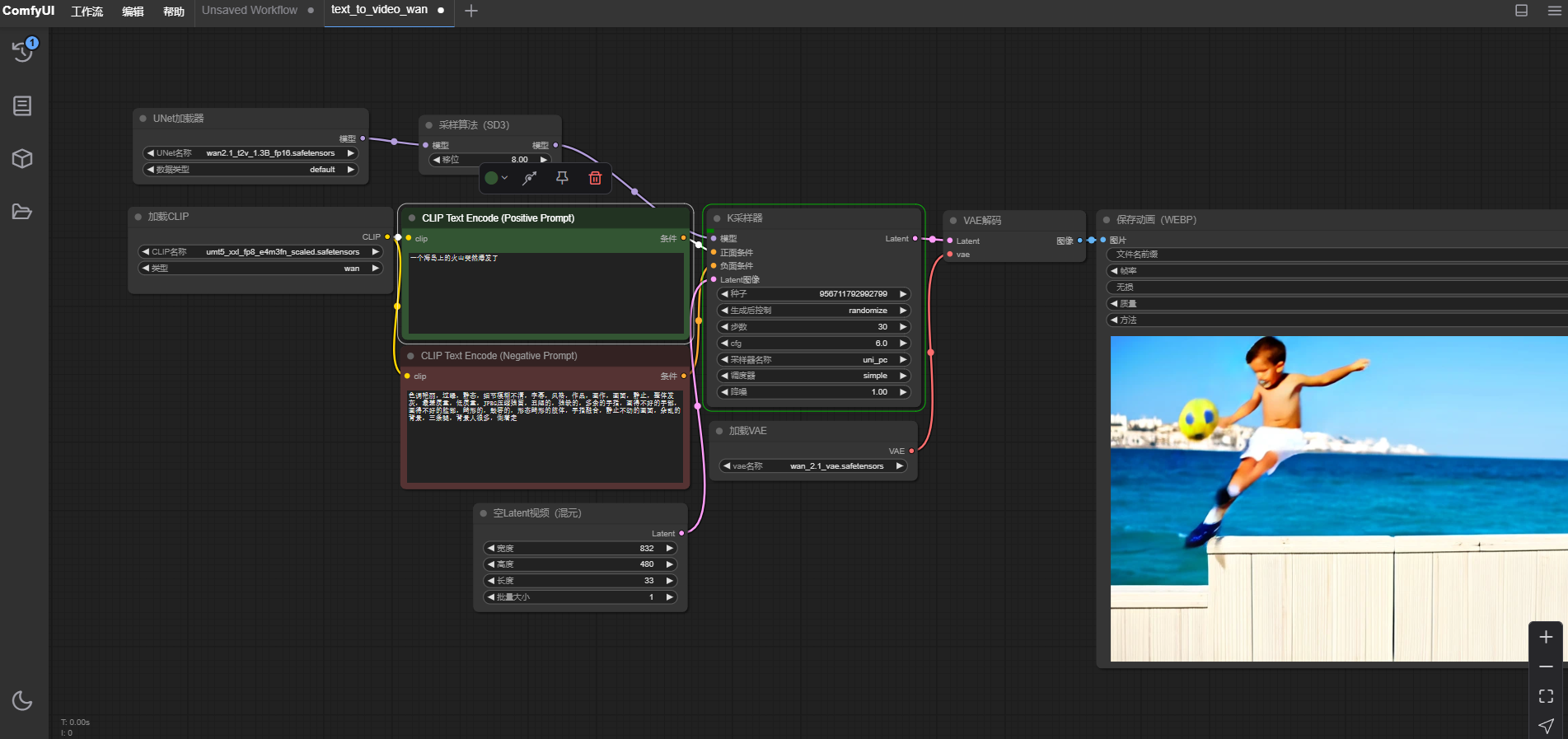
调整参数

默认输出分辨率为 832×480,帧数 33(约 1.3 秒视频)。你可以在对应节点修改:
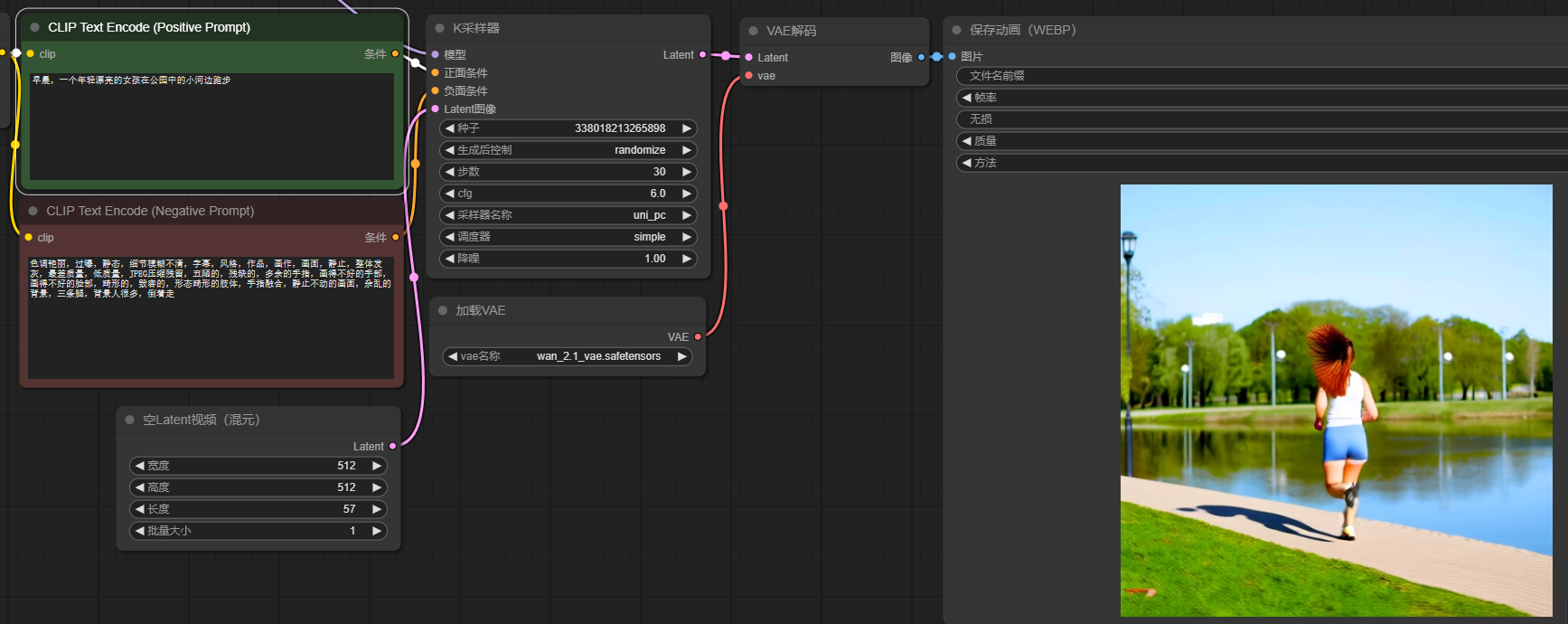
- 宽度/高度:改分辨率,但别超过显存承受范围。
- 帧数:增加帧数会显著延长生成时间,建议从 24 帧开始测试。
点击 “Queue Prompt” 开始生成。第一次可能较慢,因为要加载模型到显存。生成完成后,视频会出现在输出目录,格式通常是 MP4 或 GIF。
实现公网远程访问
本地能跑只是第一步。如果你希望在公司、咖啡馆甚至手机上远程调用家里的高性能主机,就需要内网穿透。
为什么需要 cpolar?
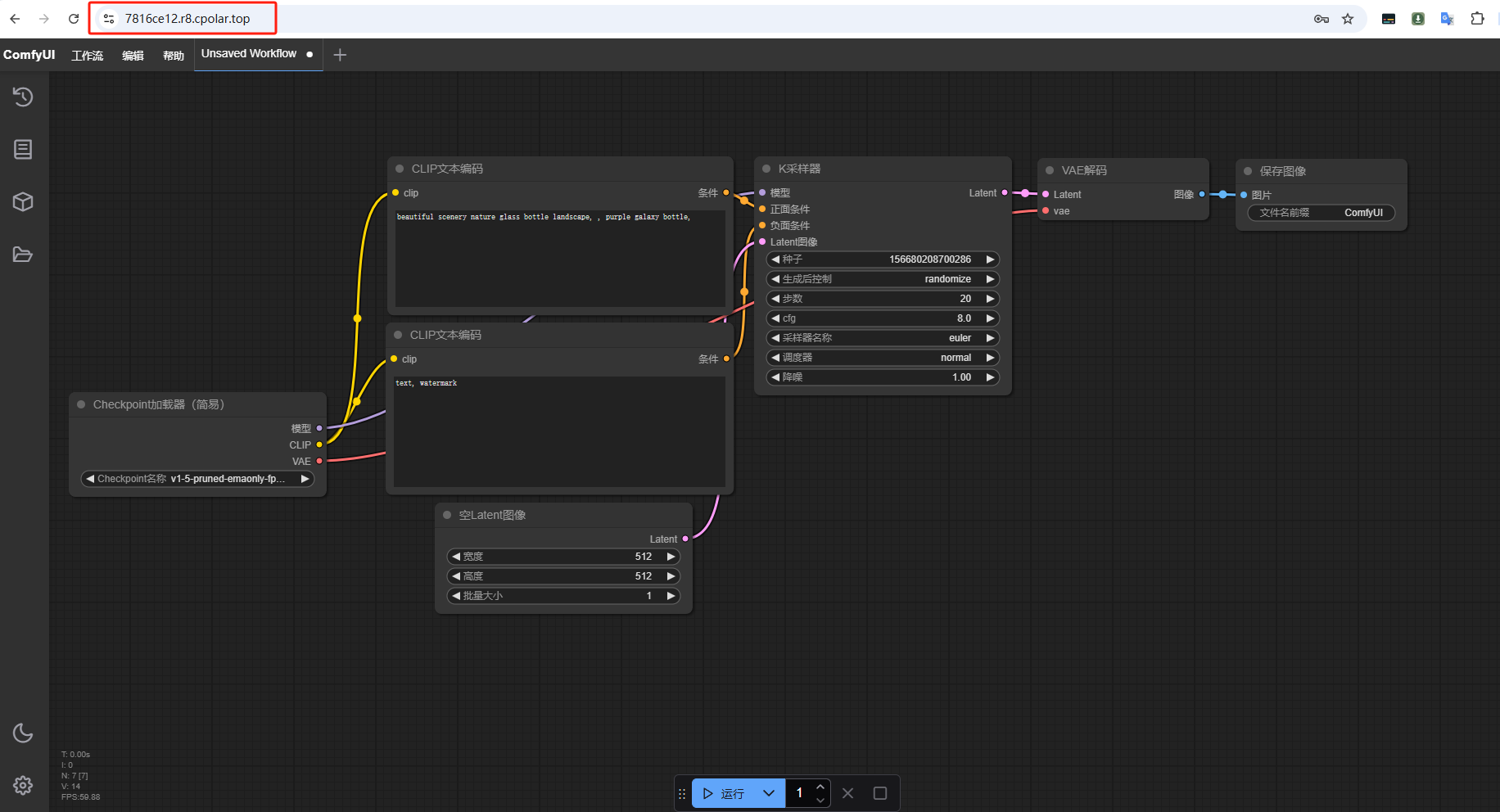
家庭宽带通常没有公网 IP,路由器也做了 NAT 隔离。这意味着 127.0.0.1:8188 只能在本机访问,局域网内其他设备都连不上,更别说外网。cpolar 的作用就是把本地端口映射到一个公网可访问的 URL 上,无需改路由器、不用备案、不依赖云服务器。
安装与登录
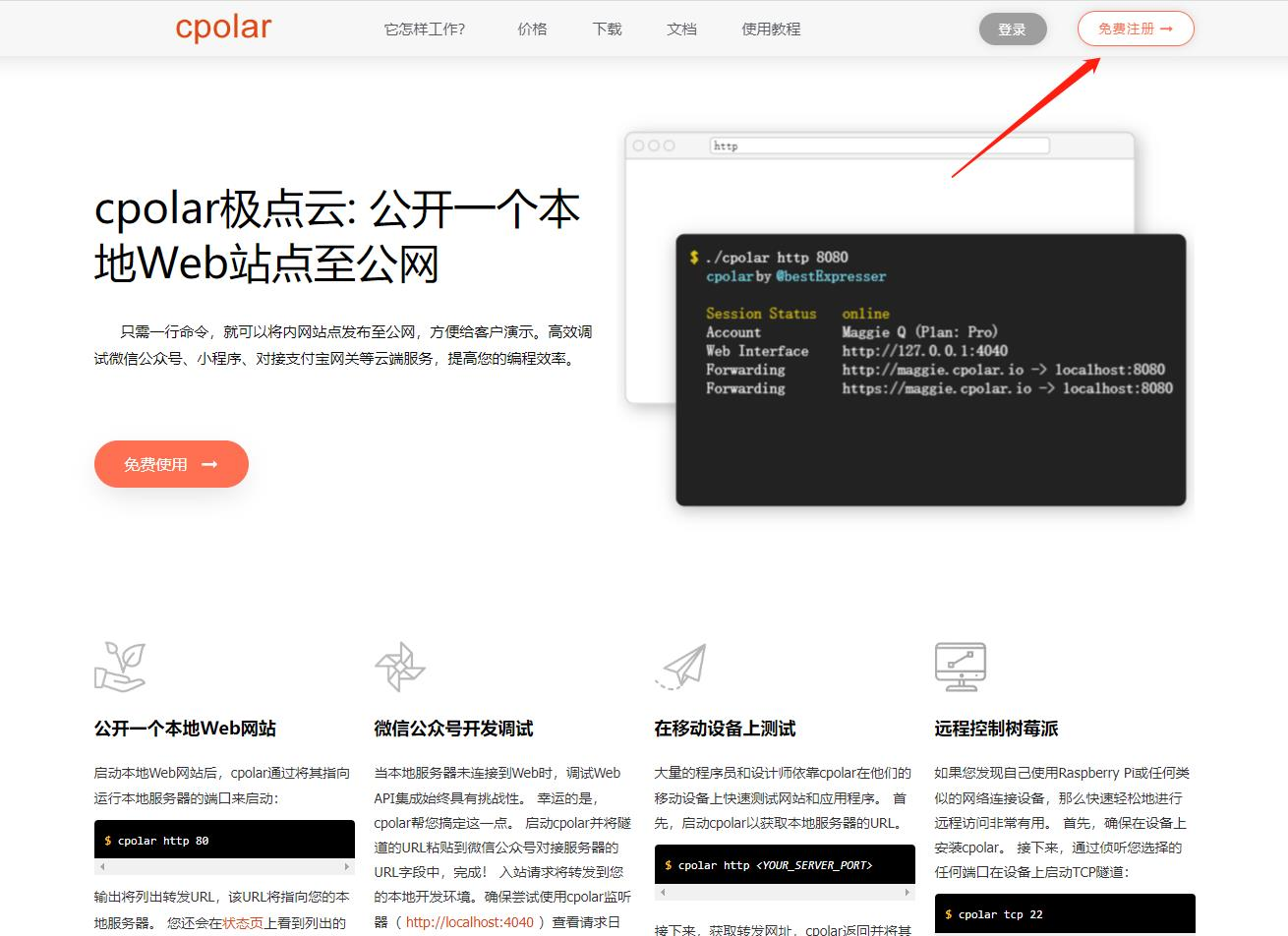
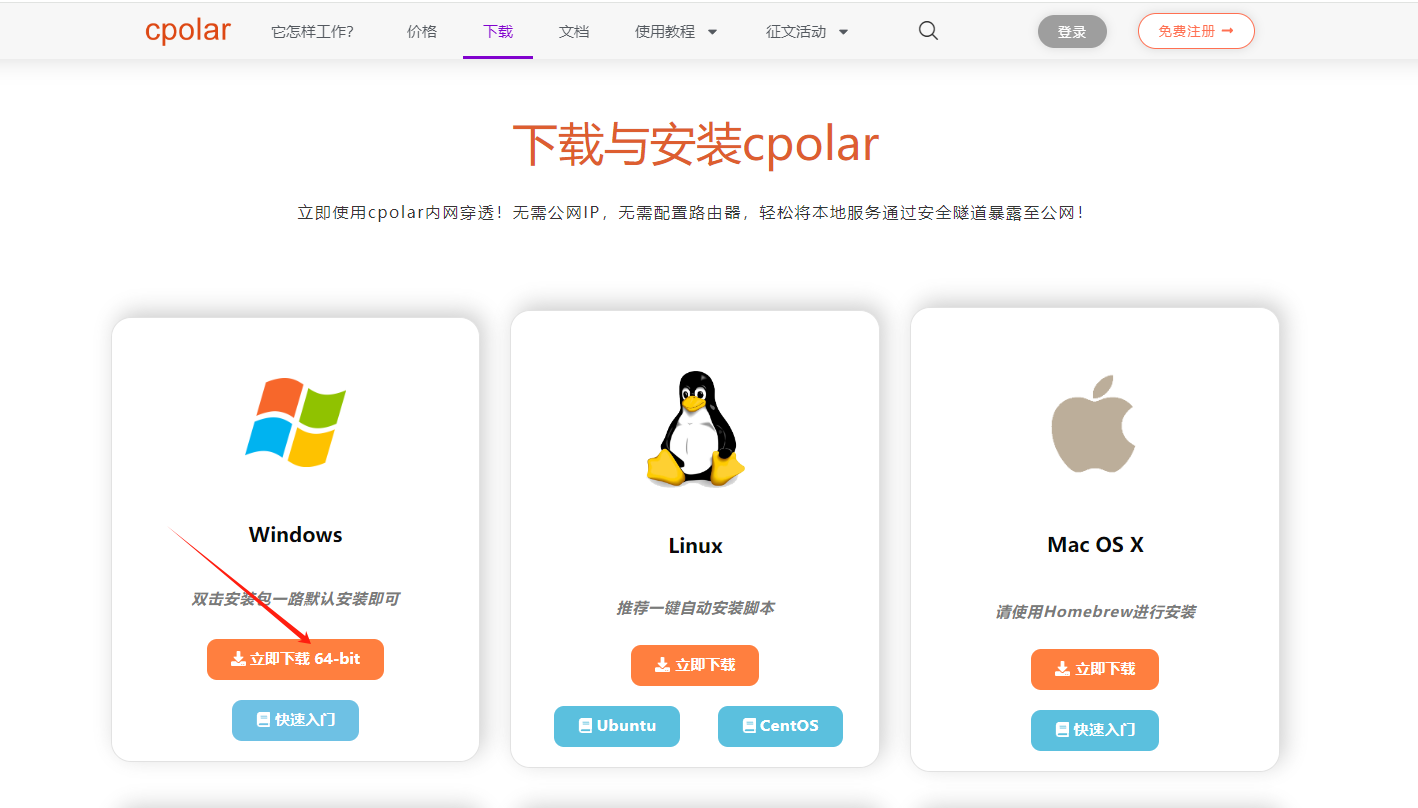
访问 cpolar 官网,注册账号并下载 Windows 客户端。安装后,打开浏览器访问 http://localhost:9200,用刚注册的账号登录,进入 Web 管理界面。
创建临时隧道
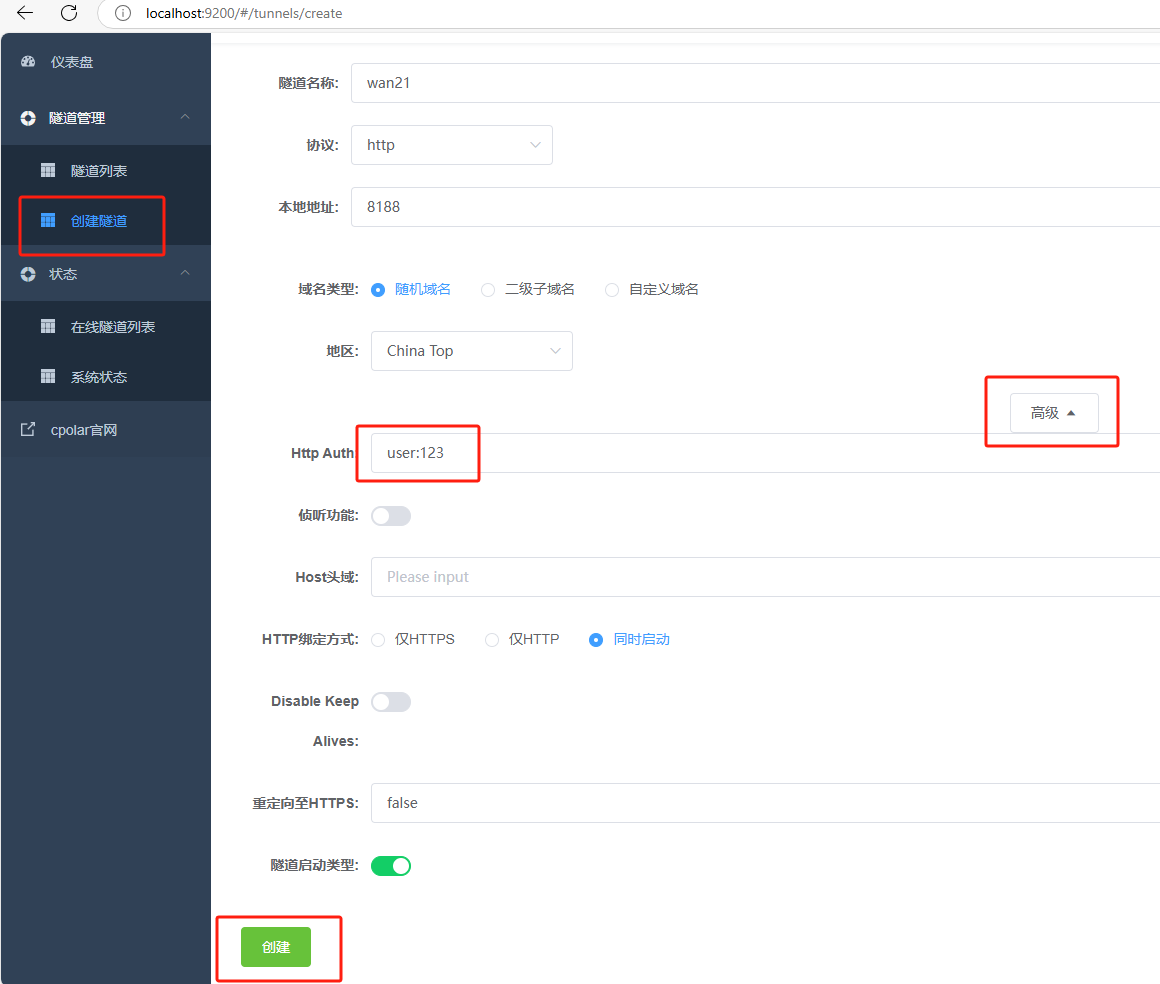
在左侧菜单点击 “隧道管理” → “创建隧道”:
- 隧道名称:自定义,如
wan21 - 协议:HTTP
- 本地地址:8188(ComfyUI 默认端口)
- 域名类型:随机域名(免费)
- 地区:China Top(国内访问更快)
- 高级设置:建议开启 HTTP Auth,设用户名密码(如 user/123),防止别人蹭你显卡跑模型
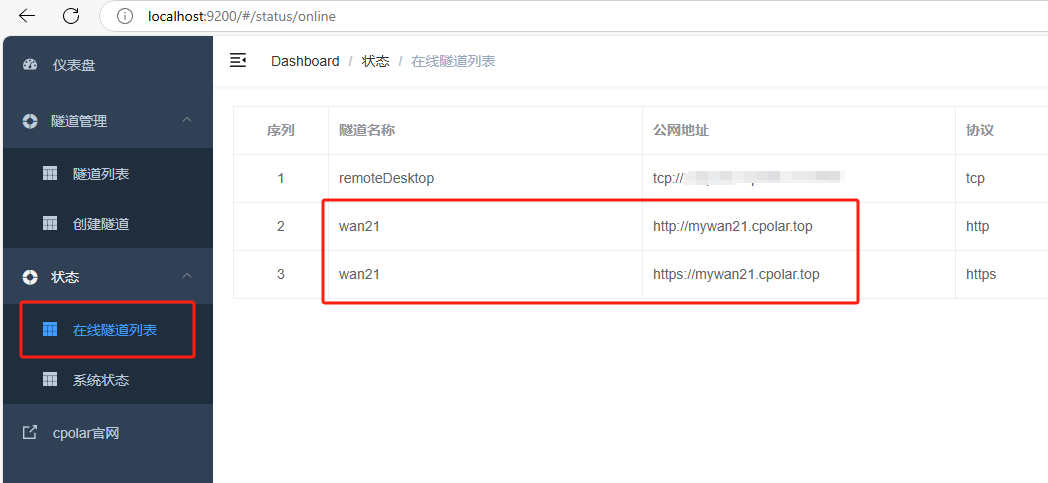
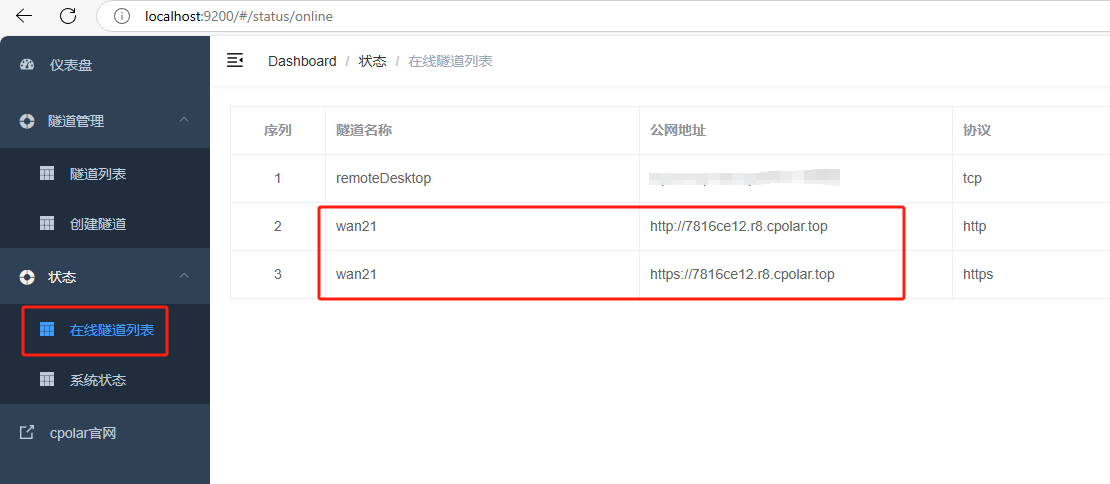
保存后,系统会生成两个公网地址(HTTP 和 HTTPS)。复制任一地址,在手机或其他电脑浏览器打开,输入账号密码,就能看到 ComfyUI 界面了。
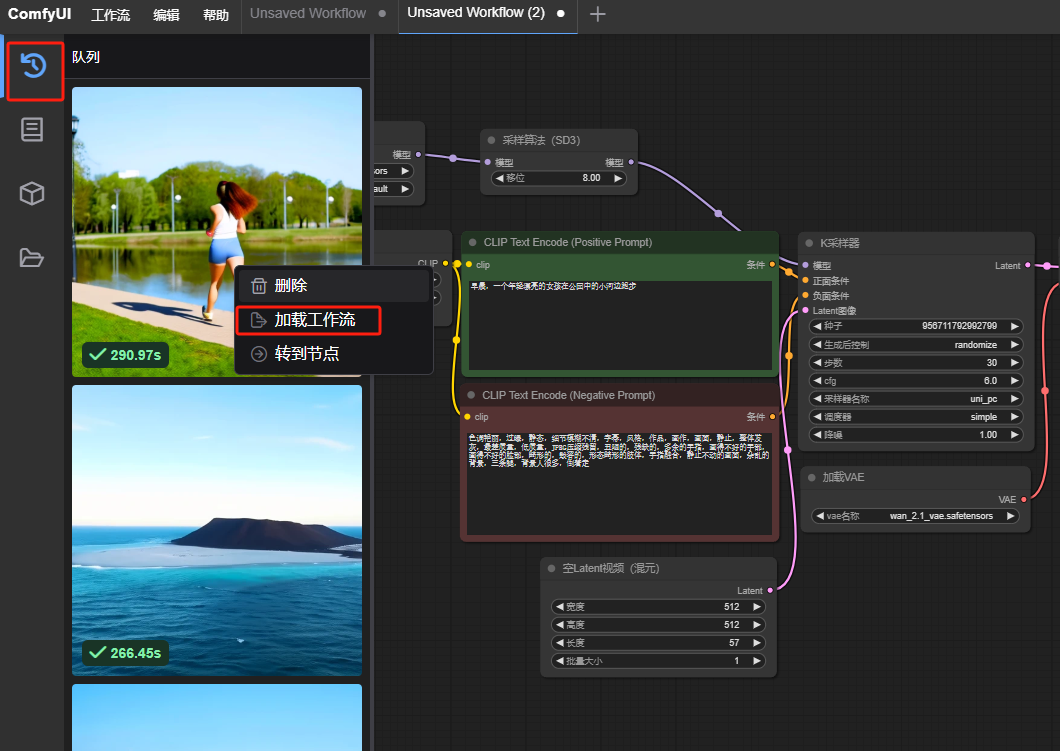
注意:首次远程登录时,工作流可能是空白的。点击左侧 “队列” → 找到你之前生成的记录 → 右键 “Load Workflow”,即可恢复节点图。
固定公网地址:告别每天换链接
随机域名每 24 小时会变一次,不适合长期使用。cpolar 提供“保留二级子域名”功能,可绑定一个永久不变的地址。
保留子域名
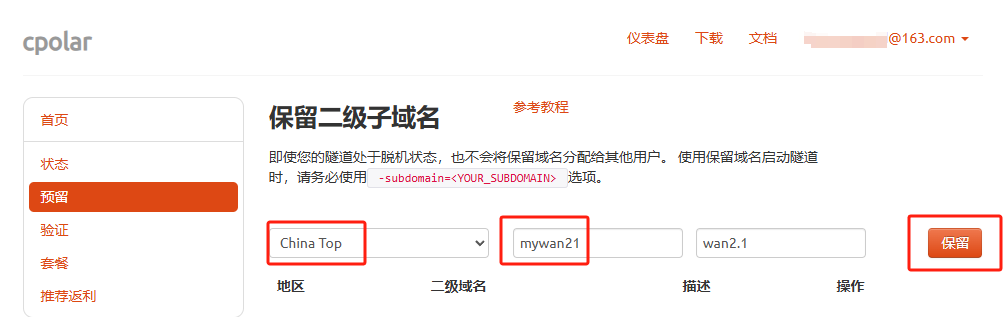
登录 cpolar 官网,进入 “预留” 页面:
- 类型:二级子域名
- 地区:China Top
- 名称:自定义,如
mywan21 - 备注:随便写,比如 “Wan2.1 远程访问”
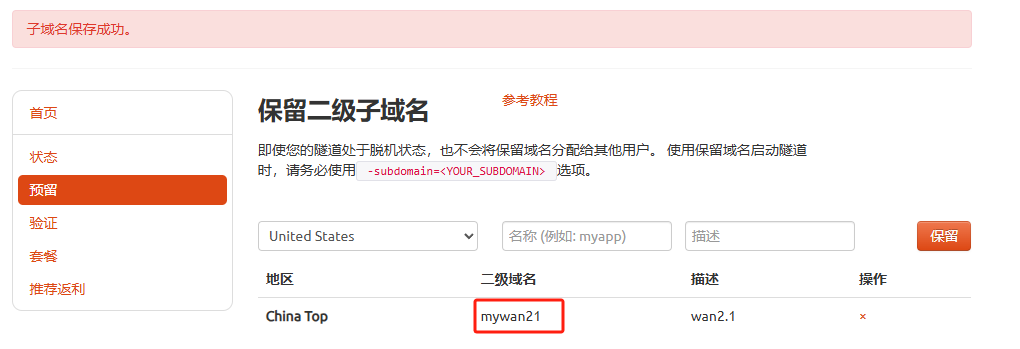
点击保留。免费账户只能保留一个,基础套餐以上可多个。
绑定到隧道
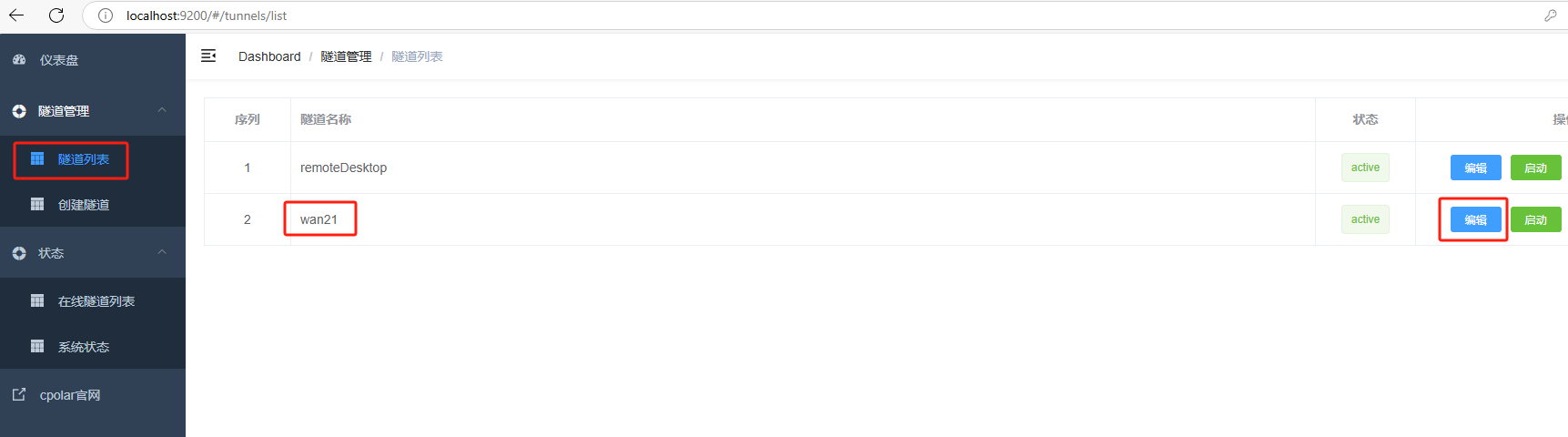
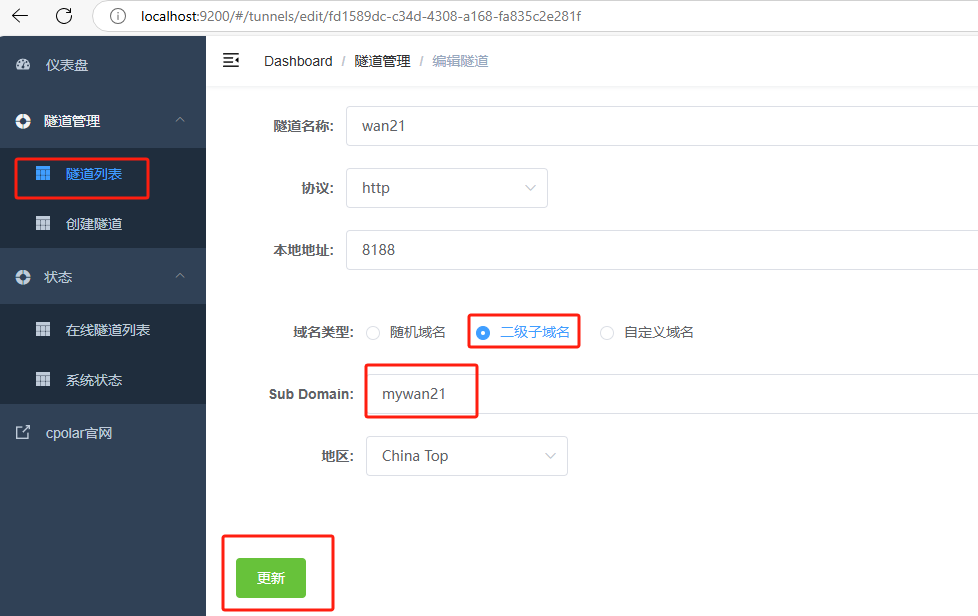
回到 cpolar Web 管理界面,找到之前创建的 wan21 隧道,点击 “编辑”:
- 域名类型:改为 “二级子域名”
- Sub Domain:填入刚保留的名称(如 mywan21)
- 地区:保持 China Top
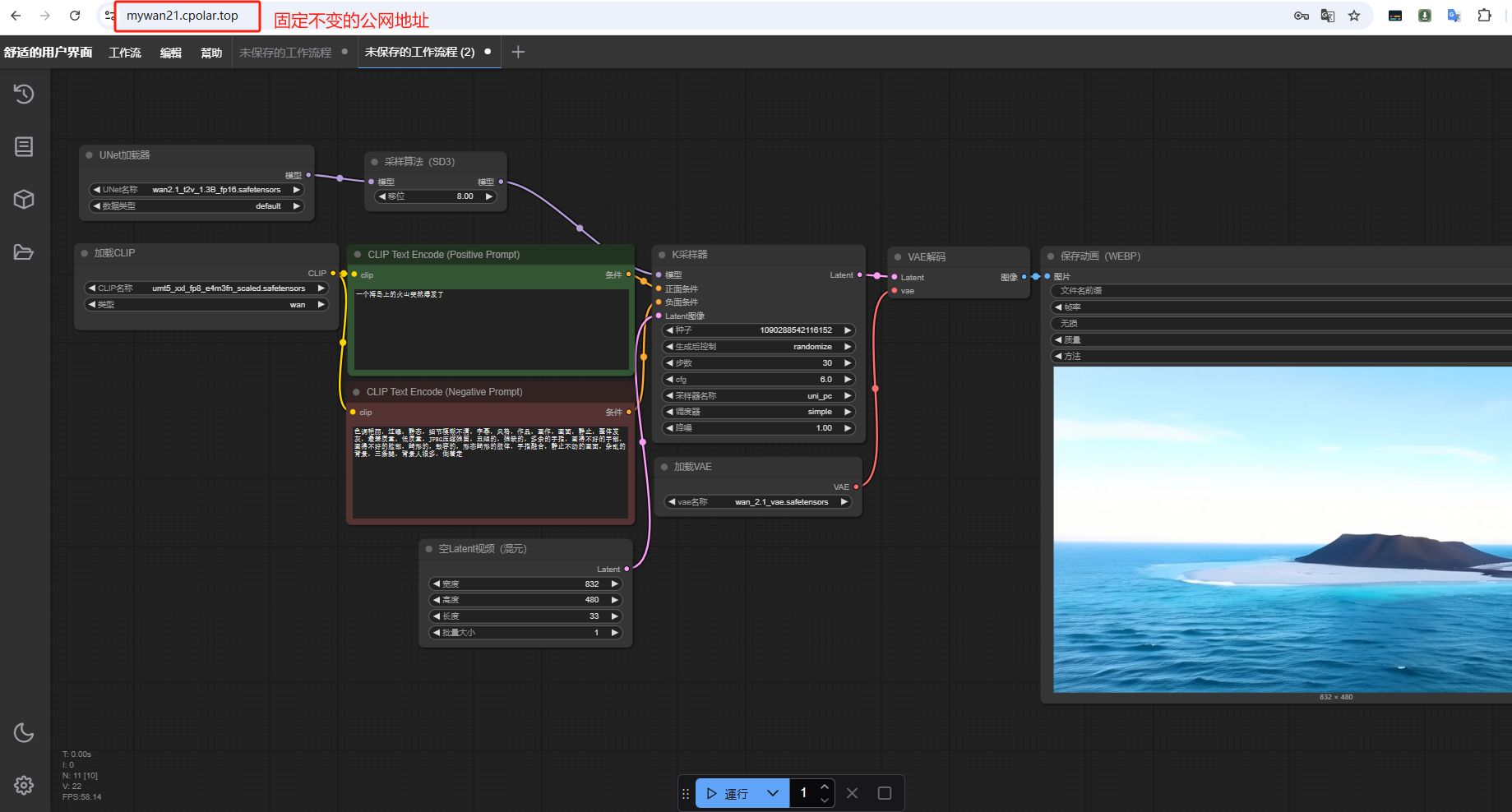
更新后,隧道列表里的地址会变成 https://mywan21.cpolar.cn。这个链接永久有效,只要 cpolar 客户端在运行, anywhere 都能访问你的本地 ComfyUI。
实用建议与避坑指南
- 显存不足怎么办:降低分辨率(如 512×288)、减少帧数(24 帧以内),或强制使用 fp8 模型。任务管理器观察 GPU 使用率,若频繁爆显存,考虑关闭其他程序。
- 生成速度慢:Wan2.1 是纯本地推理,速度取决于 GPU。RTX 3060 12G 大概 2–3 分钟生成 1 秒视频,属正常现象。
- 远程卡顿:cpolar 免费版带宽有限,上传大视频预览可能延迟。建议只传提示词和参数,生成后回本地查看成品。
- 安全提醒:务必设置 HTTP Auth 密码。曾有用户未设密码,被陌生人远程调用生成违规内容,导致显卡过热关机。
- 工作流备份:定期导出 JSON 文件。ComfyUI 不自动保存节点布局,浏览器刷新可能丢失。
这套方案成本几乎为零——模型开源、ComfyUI 免费、cpolar 免费版够用。对于自媒体创作者、独立开发者或小型团队,既能利用家中闲置高性能主机,又能随时随地调用,比租用云 GPU 更经济可控。