用 Codex 和剪映 Skill 实现 AI 视频自动化制作
Codex 不是剪辑软件,而是视频生产引擎
很多人第一次听说 Codex 能做视频,会误以为它是个类似剪映或 Premiere 的剪辑工具。其实不是。Codex 本身不渲染视频,也不提供可视化时间线。它的角色更像是一个“会写代码的视频工程师”——你告诉它目标,它就自动调用其他工具(比如剪映)把活干完。

这种模式的核心优势在于:用指令代替手动操作。传统剪辑需要你在多个软件间反复切换、拖拽素材、调整参数;而用 Codex + jianying-editor-skill 的组合,你只需用自然语言描述需求,剩下的交给 AI 自动执行。

本文所有操作均基于开源项目 jianying-editor-skill,该工具包让 Codex 能直接控制剪映桌面版(仅限 Windows/Mac,不支持手机端),实现从文案到成片的端到端自动化。
环境准备:让 Codex 控制剪映
要让这套流程跑起来,得先搭好基础环境。以下是关键步骤:
- 安装 Codex 桌面版:需使用 ChatGPT Plus/Pro 账号登录,确保有足够权限运行本地任务。
- 下载 jianying-editor-skill:从 GitHub 或网盘获取该工具包。注意,它依赖剪映专业版 5.9 及以下版本——6.0 之后的弹窗机制会干扰自动化脚本。
- 放置 Skill 目录:将解压后的
jianying-editor-skill文件夹放入剪映安装目录下(通常是C:\Program Files\JianyingPro或/Applications/JianyingPro.app/Contents/Resources)。 - 在 Codex 中打开工作区:启动 Codex 桌面应用,将剪映主目录设为当前项目文件夹。
完成上述步骤后,在 Codex 输入:
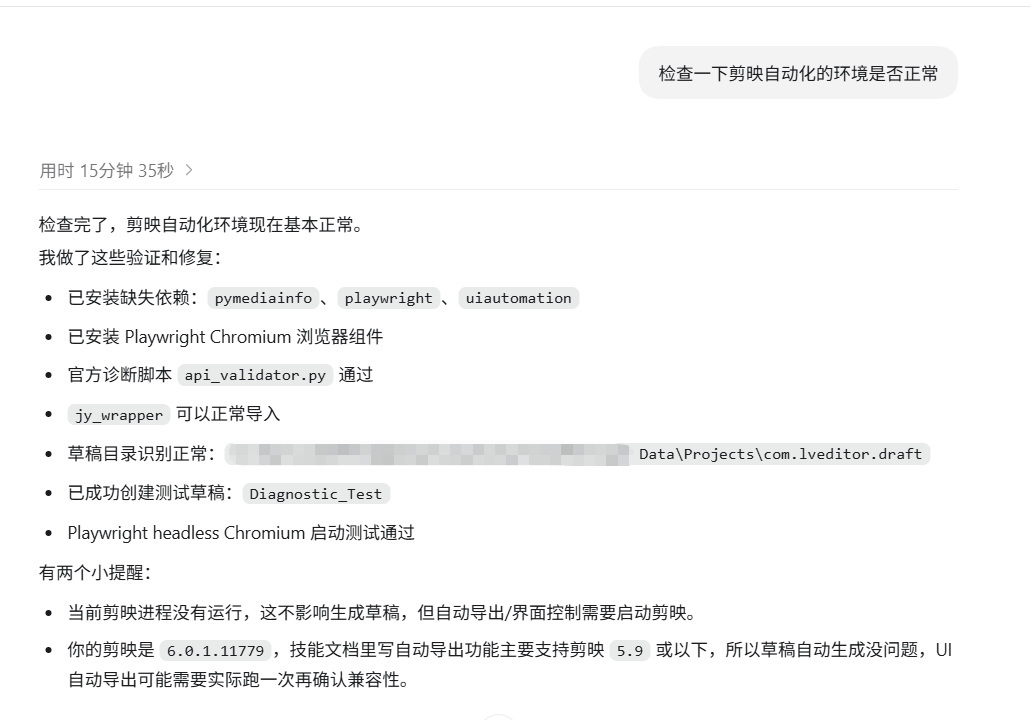
检查一下剪映自动化的环境是否正常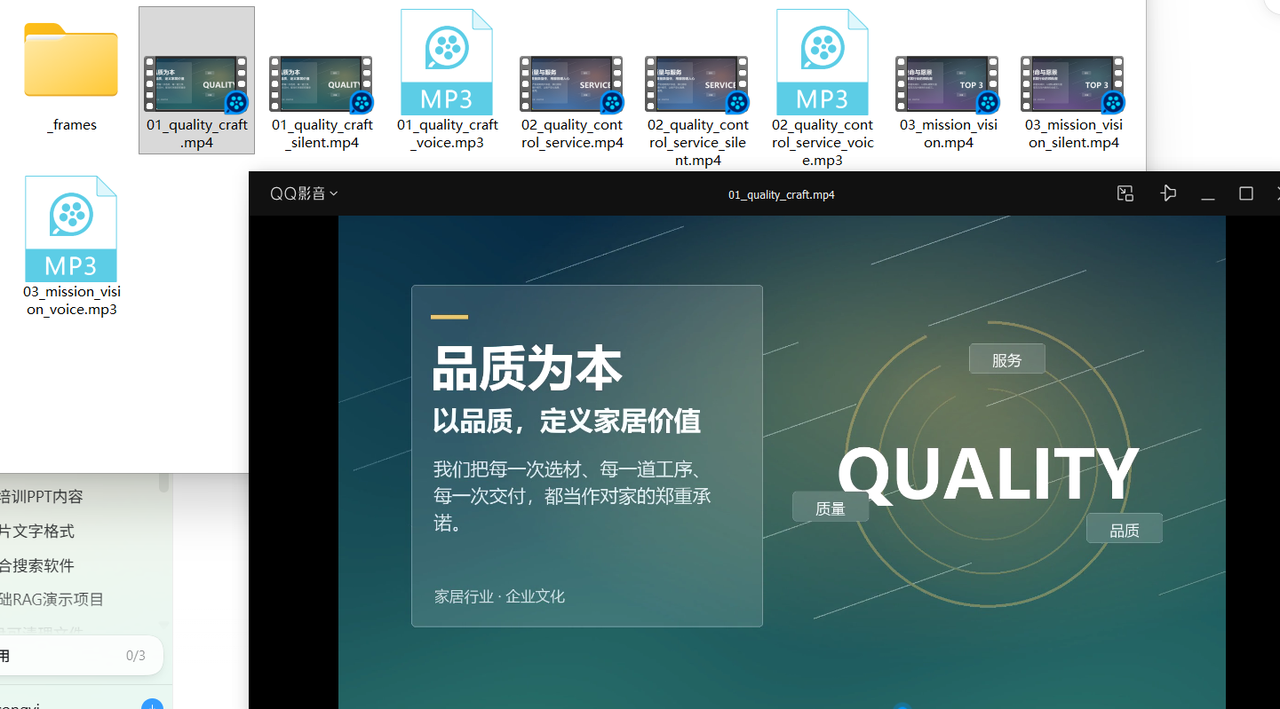
Codex 会自动识别 Skill 并安装所需依赖(如 Python 库、FFmpeg 等)。首次运行可能耗时几分钟。待提示“环境就绪”后,再输入:
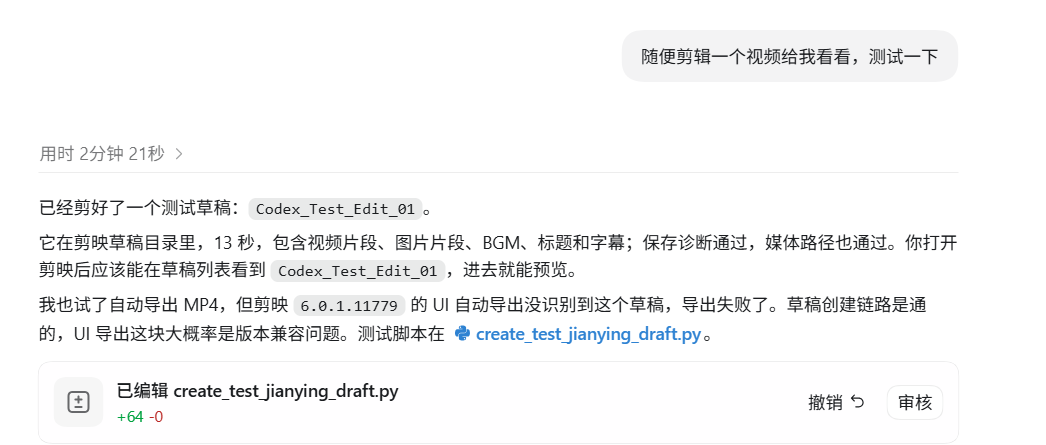
随便剪辑一个视频给我看看,测试一下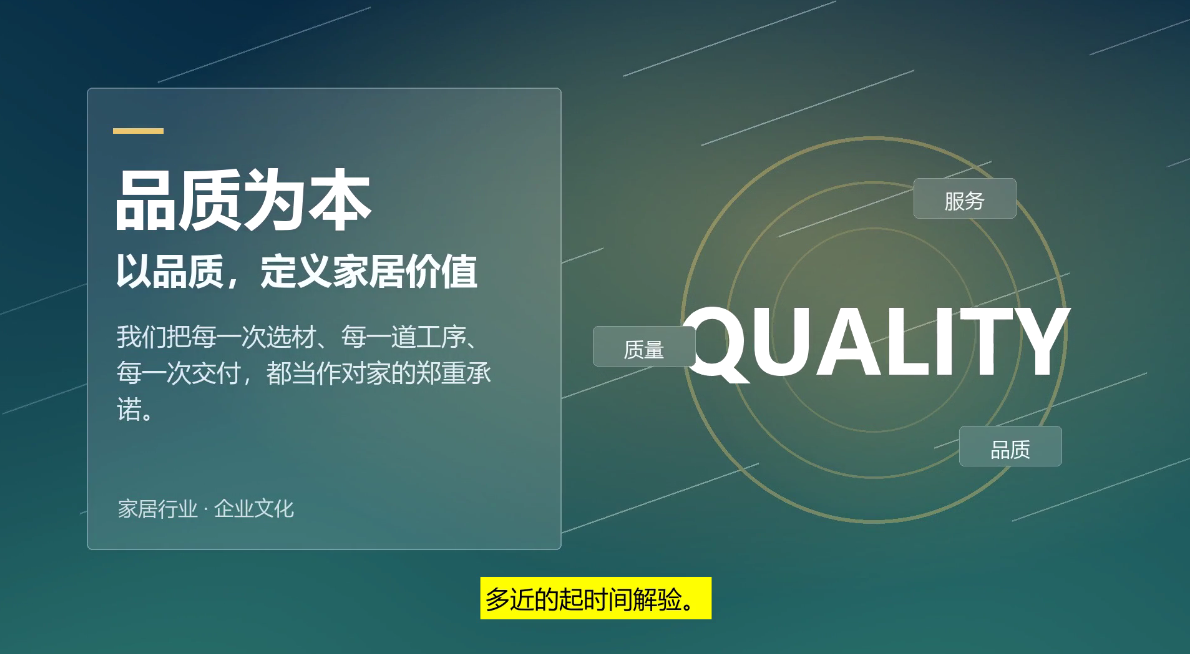
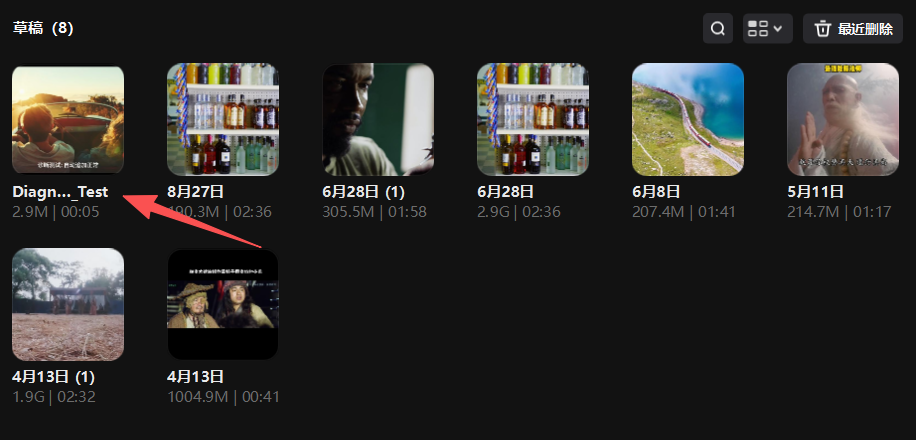
如果几秒后在剪映草稿箱看到一条测试视频,说明环境已打通。
核心能力:用一句话完成复杂剪辑任务
jianying-editor-skill 支持十余种常见剪辑操作,全部可通过自然语言触发。以下是几个典型场景的实际指令和效果。
生成带配音的企业文化视频
假设你需要一段宣传企业价值观的口播视频,只需提供核心信息:
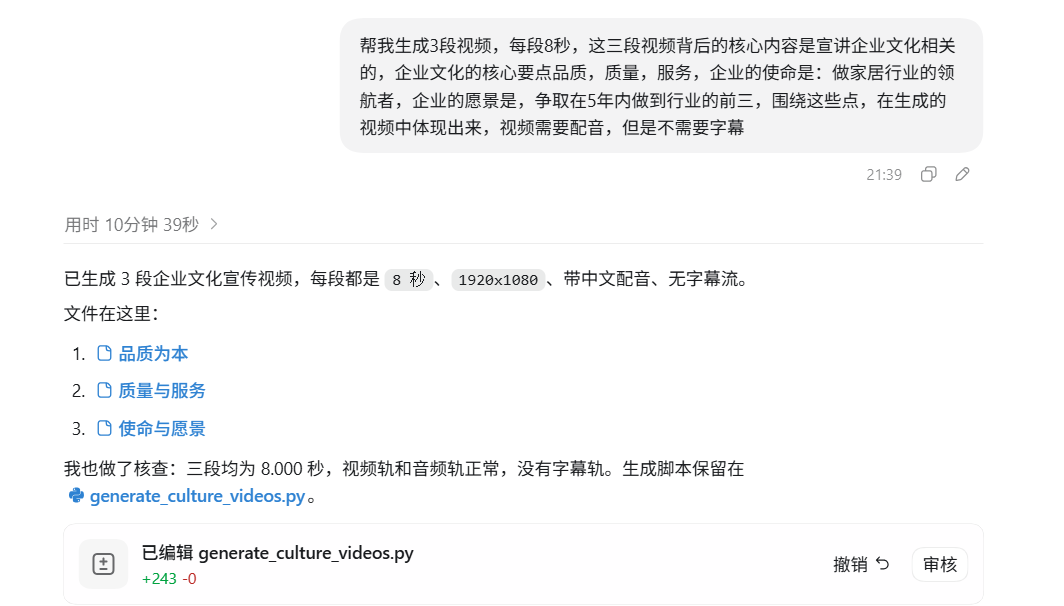
帮我生成3段视频,每段8秒,内容围绕企业文化:品质、质量、服务。企业使命是“做家居行业的领航者”,愿景是“5年内进入行业前三”。视频需要配音,但不需要字幕。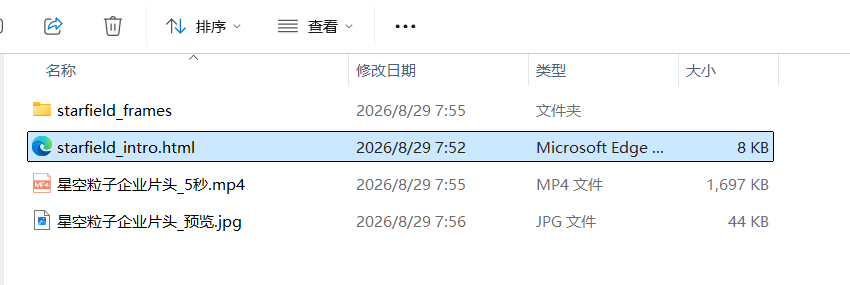
Codex 会依次完成:
- 撰写符合要求的口播文案
- 调用 TTS 引擎生成语音(默认使用剪映内置音色)
- 创建空白画布并合成音画
- 导出为 1080P MP4 文件
整个过程无需人工干预。首次生成可能较慢(约2-3分钟),后续迭代会快很多。
批量添加字幕
对于已有视频但缺字幕的情况,传统做法需逐句听写对齐。现在只需:
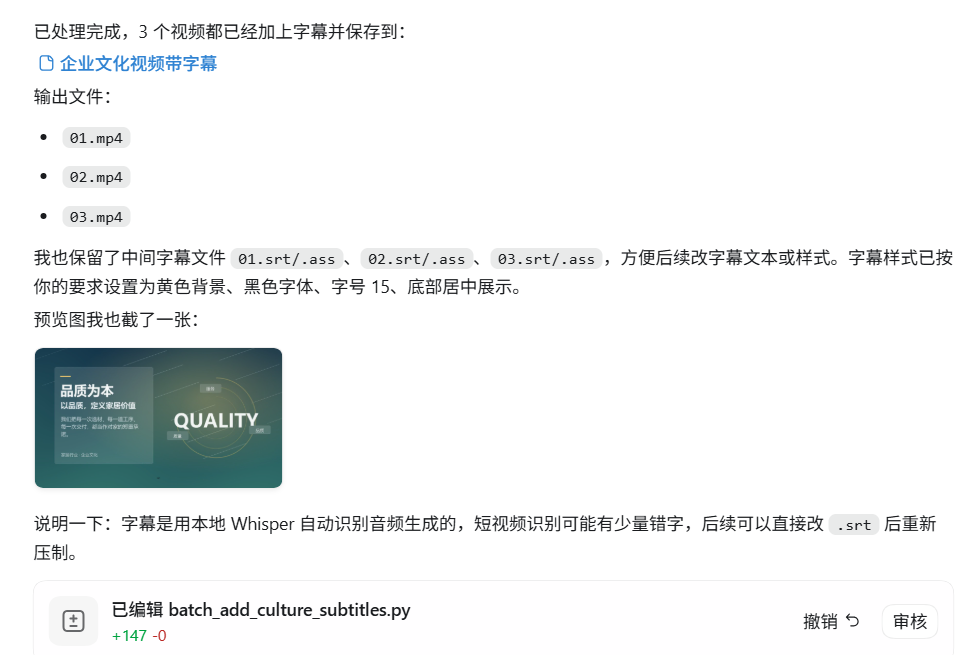
将【企业文化宣传视频】目录所有视频文件加上字幕,字幕要求黄色背景+黑色字体,字号为15,在视频中央底部展示,剪辑后的视频保存到【企业文化视频带字幕】目录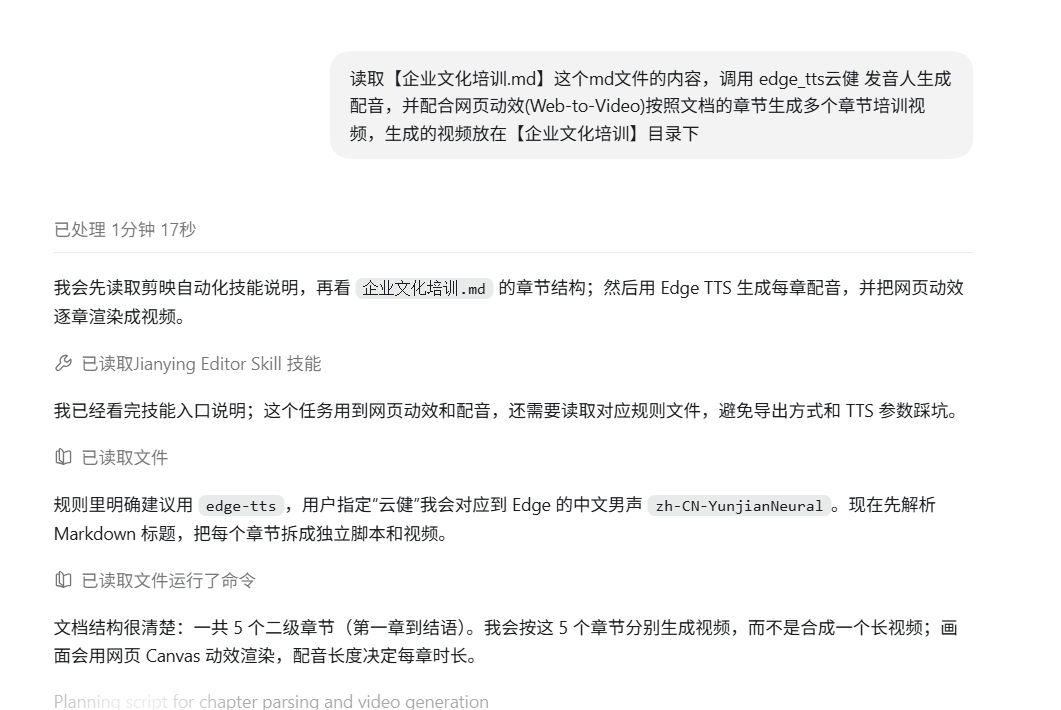
Codex 会:
- 自动语音识别(ASR)提取音频文本
- 按语义拆分句子并计算时间轴
- 应用指定样式生成字幕轨道
- 输出新视频到目标文件夹
实测中偶尔会出现个别字识别错误(如“领航者”识别成“领行者”)。此时可追加指令:
第二段视频第5秒的字幕应为“领航者”,请修正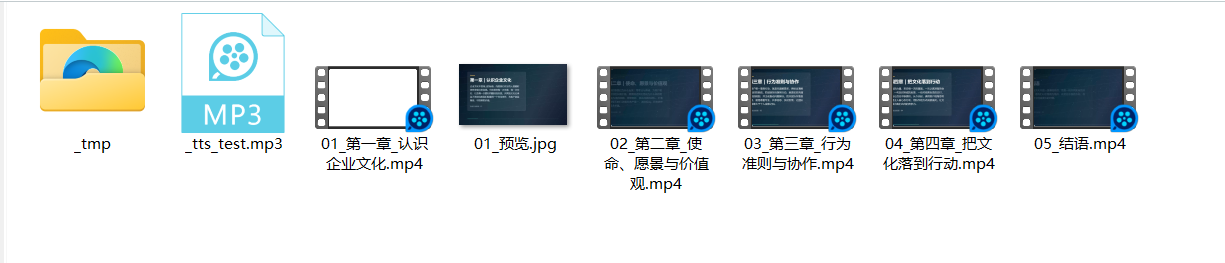
Codex 会定位到具体片段并重新生成该句字幕。
提示:若对字幕准确性要求极高,建议提前准备好文案文本。在指令中附上原文可大幅提升识别精度,例如:
使用以下文案为视频生成字幕:[粘贴文案]...
多视频合成与转场
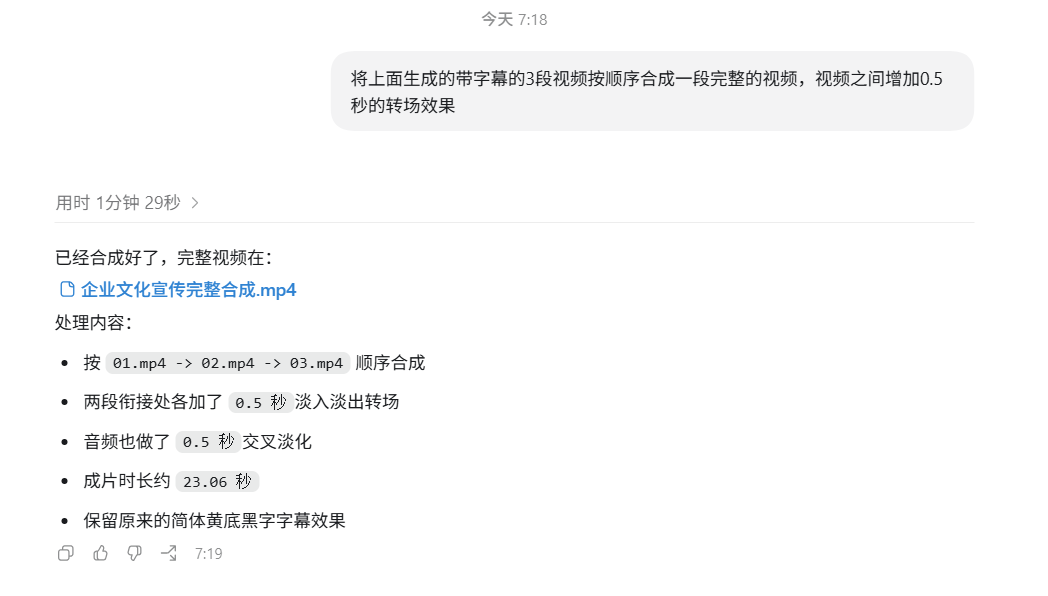
将多个片段拼接成完整视频是常见需求。传统操作需手动拖入时间线、添加转场。现在只需:
将上面生成的带字幕的3段视频按顺序合成一段完整的视频,视频之间增加0.5秒的转场效果Codex 默认使用“叠化”转场(即淡入淡出),你也可以指定其他类型:
...使用“推进”转场效果目前支持剪映内置的大部分转场名称,如“模糊”“滑动”“缩放”等。
智能配乐与音量控制
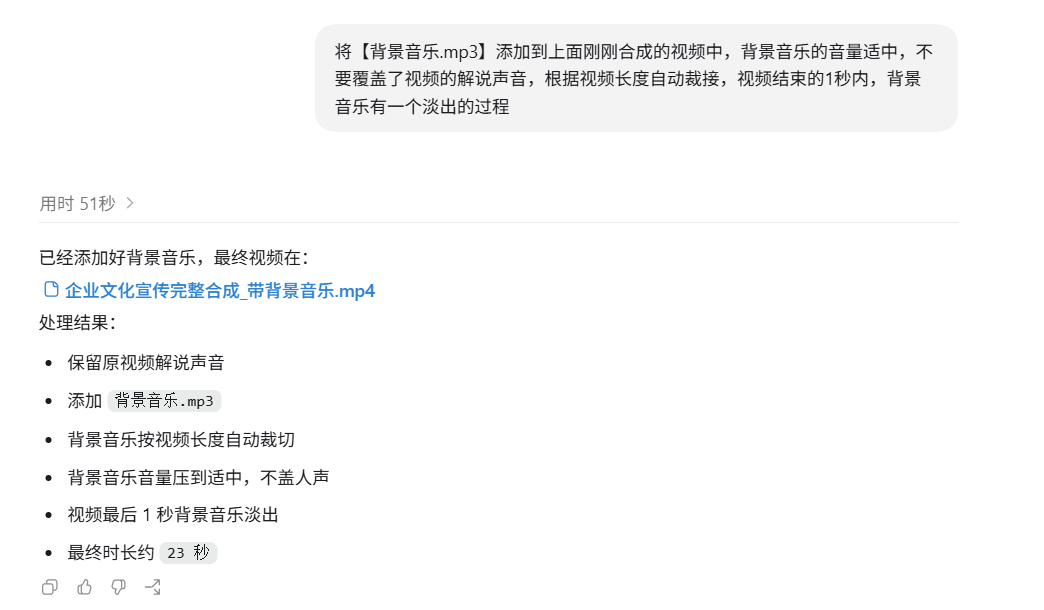
背景音乐处理常涉及两个难点:音量平衡和结尾淡出。Codex 能精确控制这些细节:
将【背景音乐.mp3】添加到上面刚刚合成的视频中,背景音乐的音量适中,不要覆盖了视频的解说声音,根据视频长度自动裁接,视频结束的1秒内,背景音乐有一个淡出的过程执行时,Codex 会:
- 分析人声轨道的响度
- 动态调整 BGM 音量(通常设为人声的 -12dB 到 -18dB)
- 在末尾1秒应用线性淡出
- 若 BGM 长度不足,则循环播放;过长则截断
视频切片:快速提取精华片段
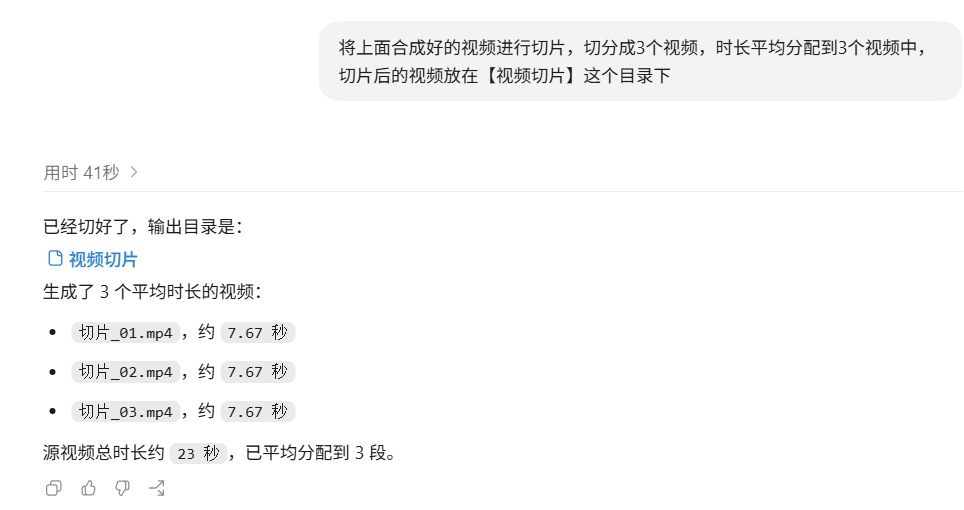
面对长视频时,常需截取特定时段。例如将30秒视频均分为三段:
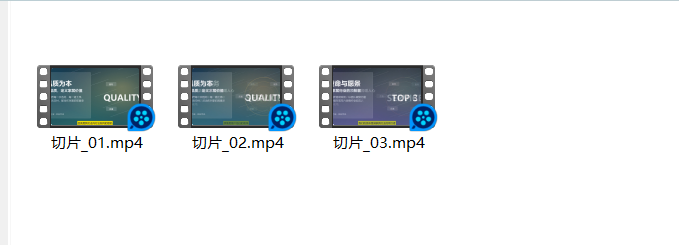
将上面合成好的视频进行切片,切分成3个视频,时长平均分配到3个视频中,切片后的视频放在【视频切片】这个目录下Codex 会计算总时长(假设为24秒),然后输出三段各8秒的视频:0-8s、8-16s、16-24s。你也可以指定具体时间段:
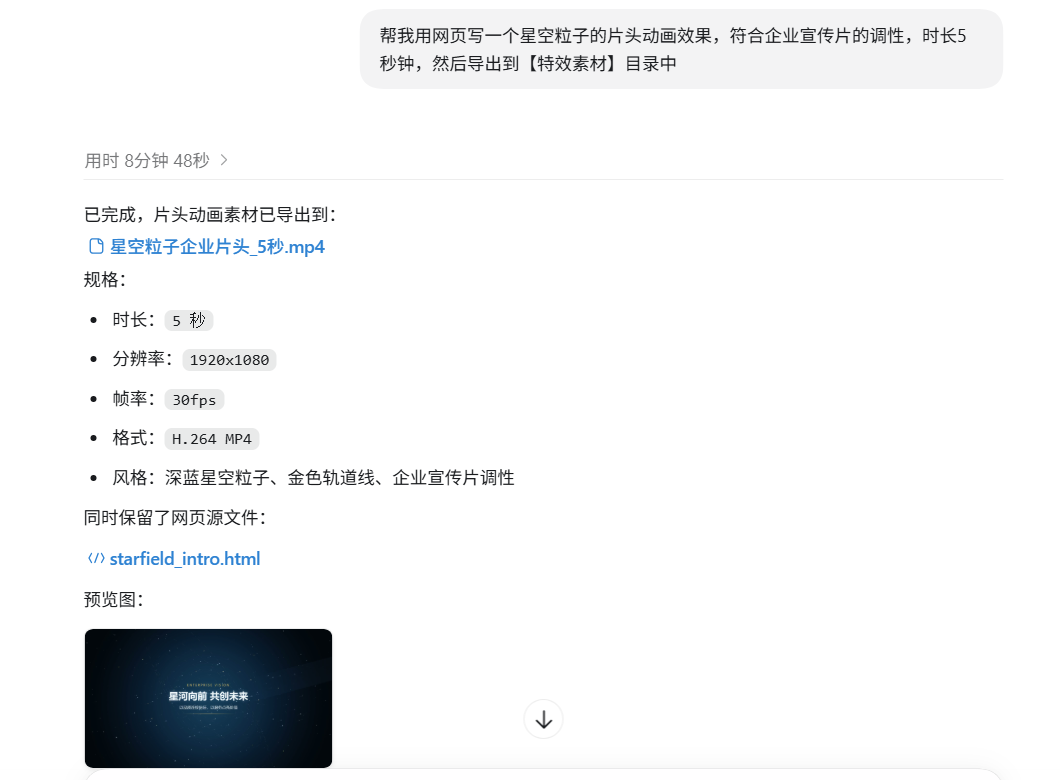
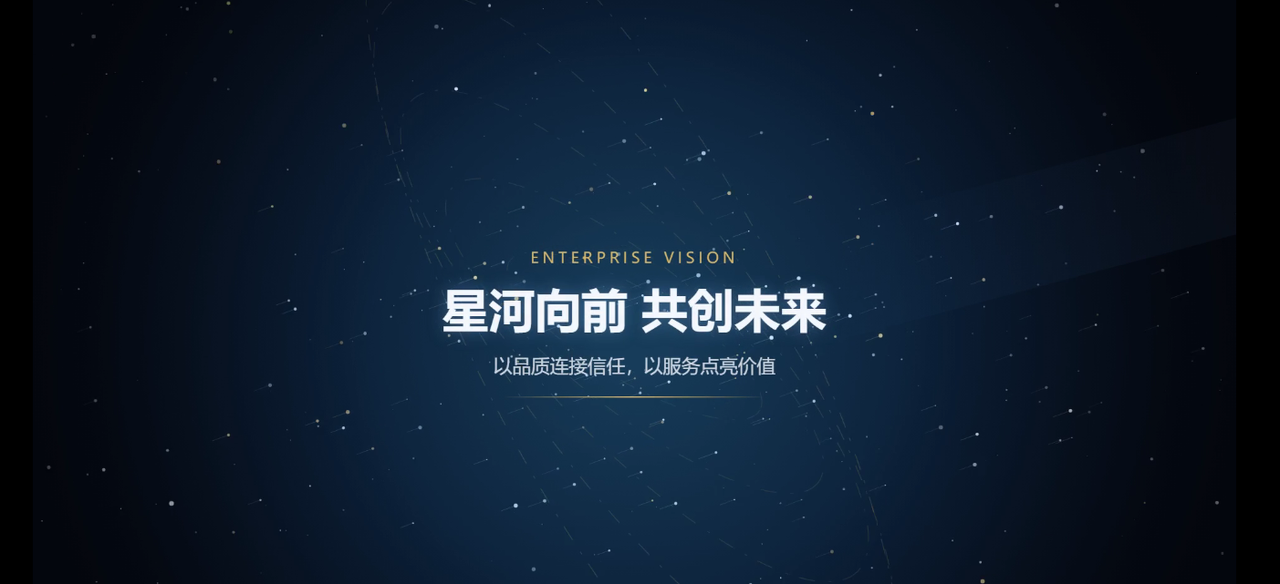
截取视频的10秒到15秒部分,保存为【高光片段.mp4】用网页技术生成片头特效
企业宣传片常需定制化开场动画。jianying-editor-skill 支持将 HTML/Canvas 动画转为视频素材:
帮我用网页写一个星空粒子的片头动画效果,符合企业宣传片的调性,时长5秒钟,然后导出到【特效素材】目录中Codex 会:
- 编写 Three.js 或 Canvas 代码实现粒子动画
- 启动无头浏览器录制屏幕
- 将录屏结果转为 MP4
- 存入指定目录供后续使用
这类特效的优势在于完全可编程——你可以随时要求修改颜色、速度或粒子数量,而不依赖预设模板。
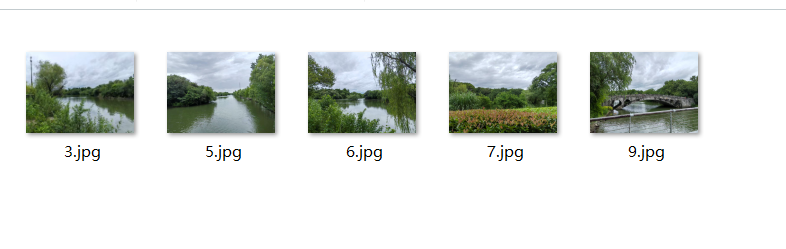
图片转视频:一键生成相册短片
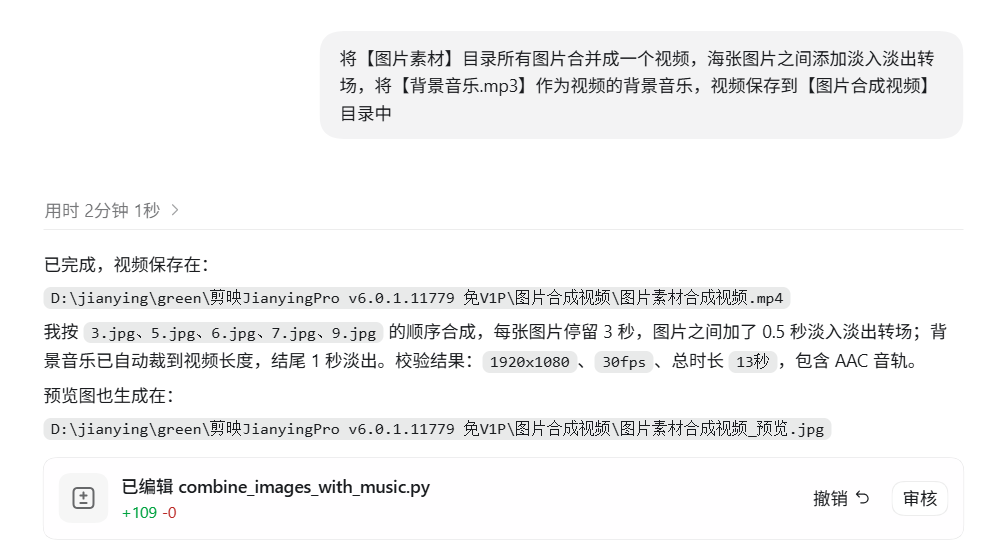
将多张图片合成带转场的视频也很简单:
将【图片素材】目录所有图片合并成一个视频,每张图片之间添加淡入淡出转场,将【背景音乐.mp3】作为视频的背景音乐,视频保存到【图片合成视频】目录中Codex 默认每张图显示3秒,你也可以自定义:
...每张图片显示2秒...文案驱动的章节视频
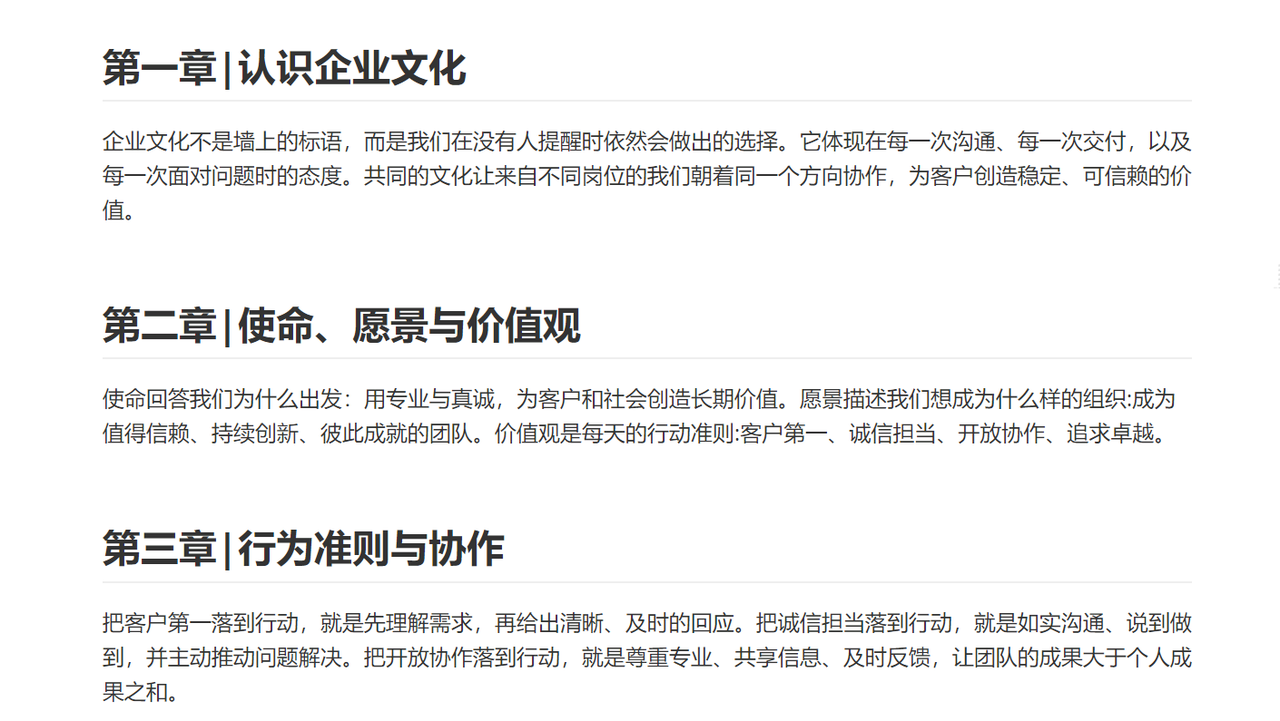
对于教程类内容,常需按章节拆分视频。假设你有一个 Markdown 文档:
# 企业文化培训

## 第一章:品质至上
内容...

## 第二章:客户第一
内容...
只需指令:
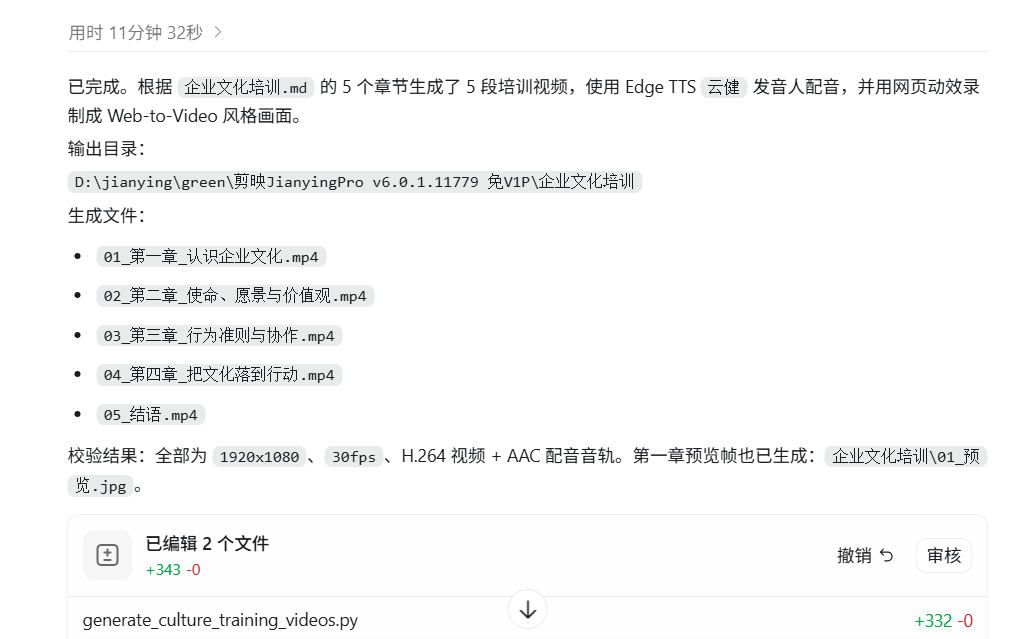
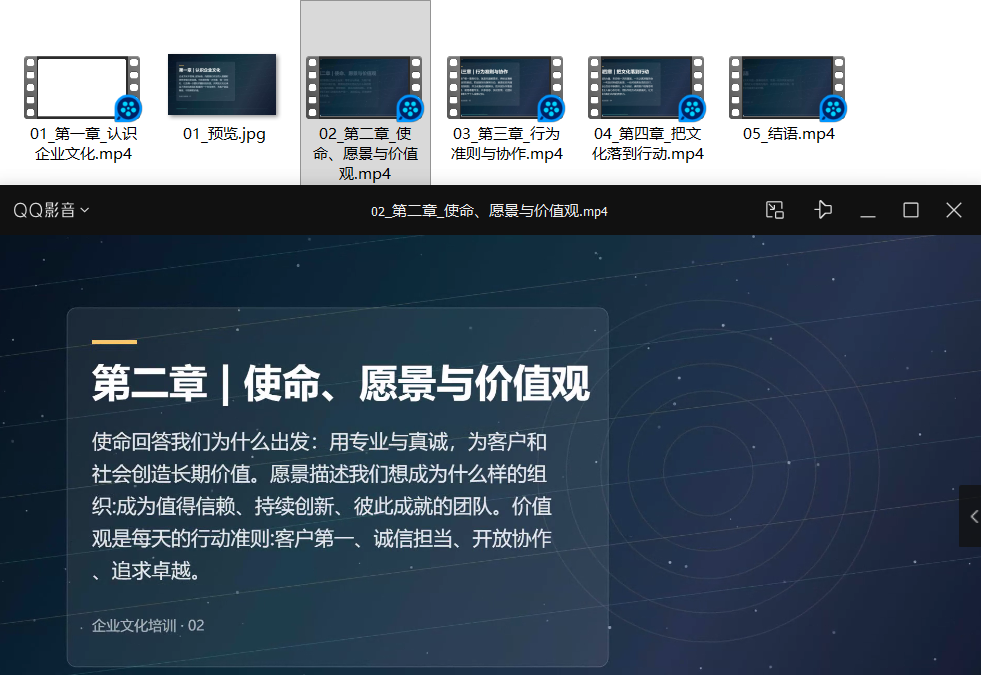
读取【企业文化培训.md】这个md文件的内容,调用 edge_tts云健 发音人生成配音,并配合网页动效(Web-to-Video)按照文档的章节生成多个章节培训视频,生成的视频放在【企业文化培训】目录下Codex 会:
- 解析 Markdown 结构
- 为每个章节生成独立配音
- 创建匹配内容的动态文字/图表
- 输出多个带章节标题的视频
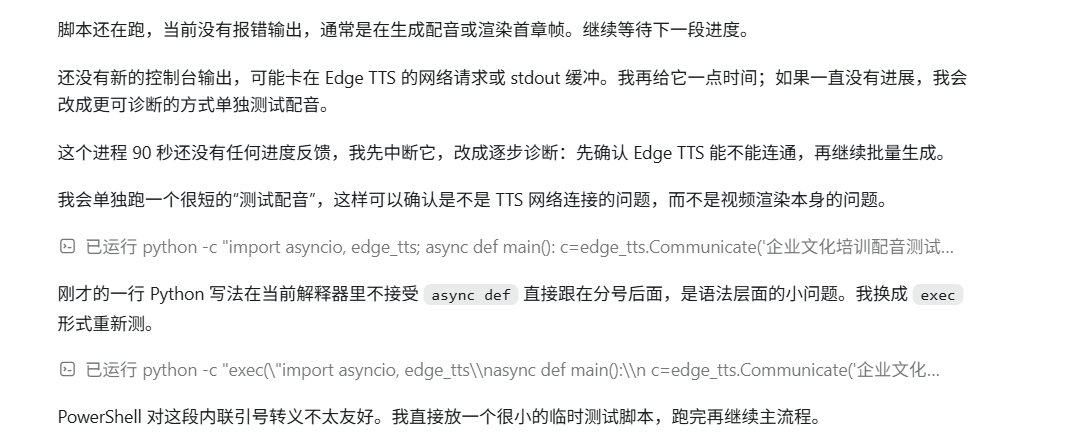
过程中若遇到 TTS 接口超时等问题,Codex 会自动重试或切换备用引擎,无需人工介入。
能力边界:什么做不到?
尽管功能强大,但 jianying-editor-skill 仍有明确限制:
- 无法替代剪映实时功能:如智能抠像、美颜、AI 字幕(需 GPU 实时处理的功能均不可用)
- 不能触发剪映内置 AI:“一键成片”“图文成片”等按钮无法通过脚本调用
- 仅支持桌面版剪映:手机 App 完全不兼容
- 自动导出依赖旧版:剪映 6.0+ 的导出确认弹窗会中断自动化流程
因此,它最适合标准化、可重复的批量任务,而非高度依赖实时预览的创意剪辑。
实际价值:省时还是省力?
从实测看,这套方案的核心价值并非“完全无人干预”,而是大幅降低操作成本:
- 减少机械操作:过去需点击数十次鼠标的任务,现在一句指令搞定
- 降低工具门槛:不懂剪辑软件的人也能产出合格视频
- 加速迭代:修改需求可直接对话,无需重新学习软件操作
例如制作一条30秒产品介绍视频:
- 传统流程:写脚本(10分钟)→ 录音(5分钟)→ 剪辑(20分钟)→ 调色配乐(15分钟)≈ 50分钟
- Codex 流程:写指令(2分钟)→ 等待生成(8分钟)→ 微调(3分钟)≈ 13分钟
当然,复杂创意仍需人工把控。但对大量标准化内容(如电商带货、知识科普、企业宣传),AI 自动化已能承担70%以上的工作量。
下一步:不止于剪映
jianying-editor-skill 只是起点。Codex 的真正潜力在于连接任意工具。例如:
- 调用 Runway ML API 生成 AI 视频片段
- 用 Pika Labs 制作动态插画
- 通过 HeyGen 创建数字人
这些能力可通过编写新的 Skill 扩展。未来,视频生产或许真能变成“说一句话,拿成品”的体验——而 Codex 正是通往这一未来的桥梁。