在 Windows 上部署 KouriChat 并接入 DeepSeek 实现微信 AI 对话
项目目标:让 AI 角色出现在微信聊天窗口里
想象一下:你打开微信,给某个联系人发消息,对方回复的不是真人,而是一个你提前设定好性格、语气和记忆的角色。它能记住上下文,说话风格一致,背后由强大的语言模型驱动——比如 DeepSeek。

这正是 KouriChat 想实现的效果。它不是一个独立的聊天 App,而是把 AI 助手“嫁接”到你每天都在用的微信里。你不需要切换应用,对话就发生在熟悉的聊天界面中。
本文记录了在 Windows 环境下完整部署这套系统的过程,包括本地运行、接入 DeepSeek、配置微信监听,以及最关键的一步:通过内网穿透工具 cpolar,让 Web 控制台可以从外网访问,实现远程管理。
重要提醒:微信对自动化行为敏感,即使 KouriChat 采用的是模拟人工输入(非注入或 Hook),仍存在触发风控甚至封号的风险。强烈建议仅使用不重要的小号进行测试,主账号切勿尝试。
KouriChat 是什么?
KouriChat 是一个开源的本地 AI 聊天框架,核心功能是将自定义角色接入即时通讯工具(目前主要支持微信)。它的几个关键特性很实用:
- 本地运行:所有逻辑跑在你自己的电脑上,聊天数据不上传第三方服务器。
- 多轮记忆:能记住之前的对话内容,实现连贯的角色扮演。
- 模型灵活:支持接入多种大模型 API,本文使用的是 DeepSeek。
- 微信集成:通过操作已登录的微信客户端窗口,实现消息收发。
需要注意的是,KouriChat 对微信客户端版本有要求。截至本文测试时,微信 4.1 及以上新版无法兼容,需使用旧版(如 3.9)并配合特定方式绕过强制升级提示。
环境准备与项目部署
系统与软件要求
- 操作系统:Windows 10(实测 22H2 可行)
- 内存:4GB 以上即可,无需独立显卡
- 必装软件:Python 3.11
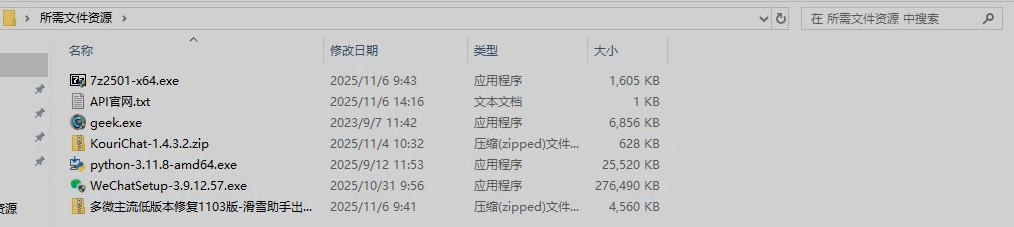
安装 Python 3.11
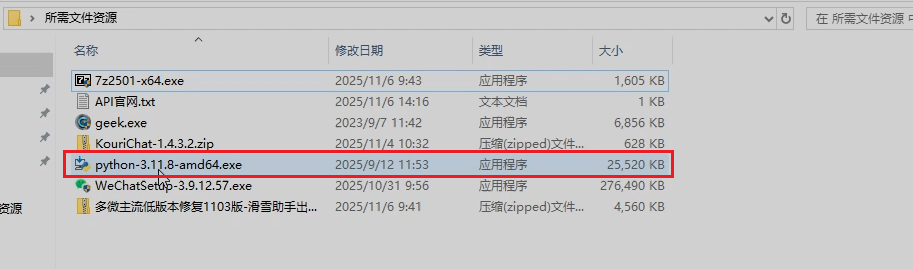
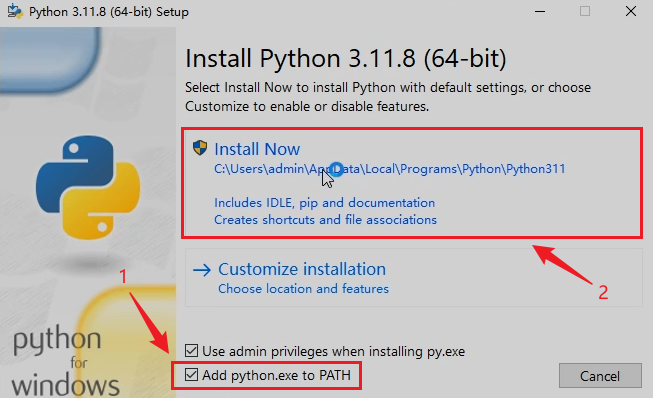
从官网下载 python-3.11.8-amd64.exe 安装包。安装时务必勾选 “Add python.exe to PATH”,否则后续命令会找不到 Python。
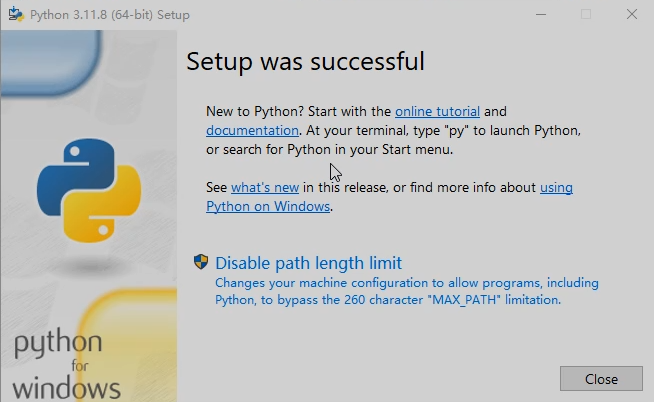
安装完成后,按 Win + R 输入 cmd 打开命令提示符,执行:
python --version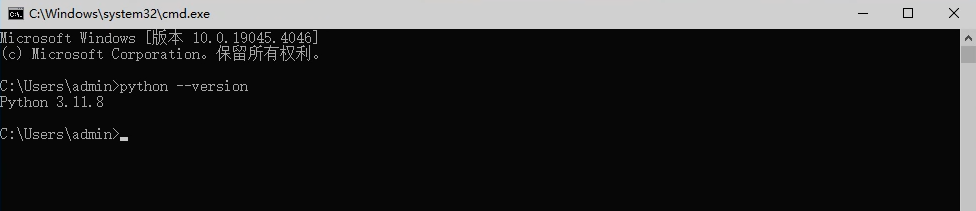
如果返回 Python 3.11.x,说明环境变量配置成功。
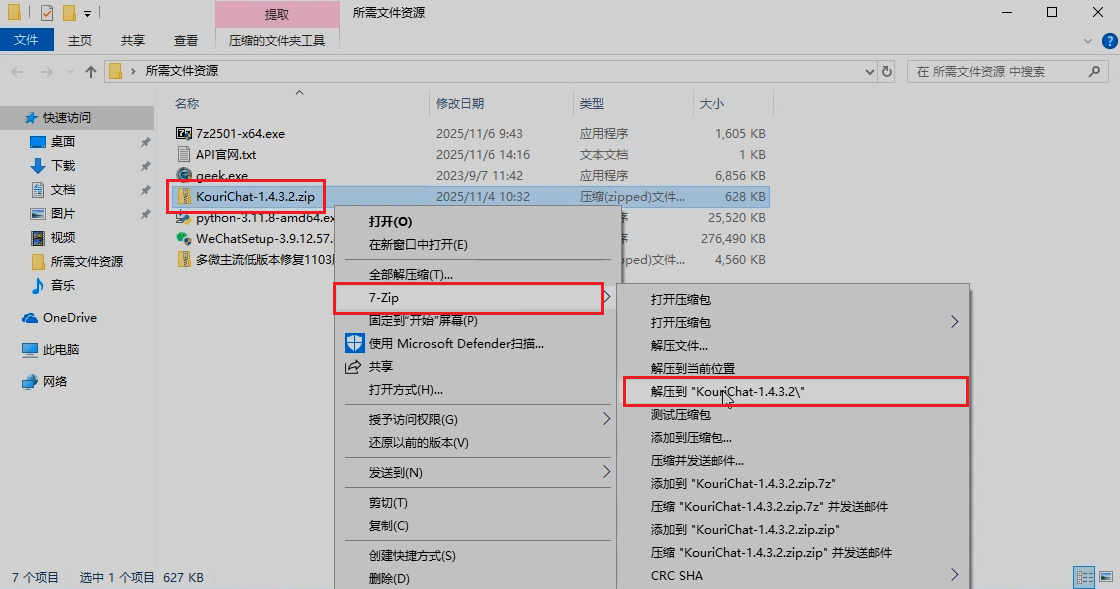
启动 KouriChat
- 下载 KouriChat 最新版(如
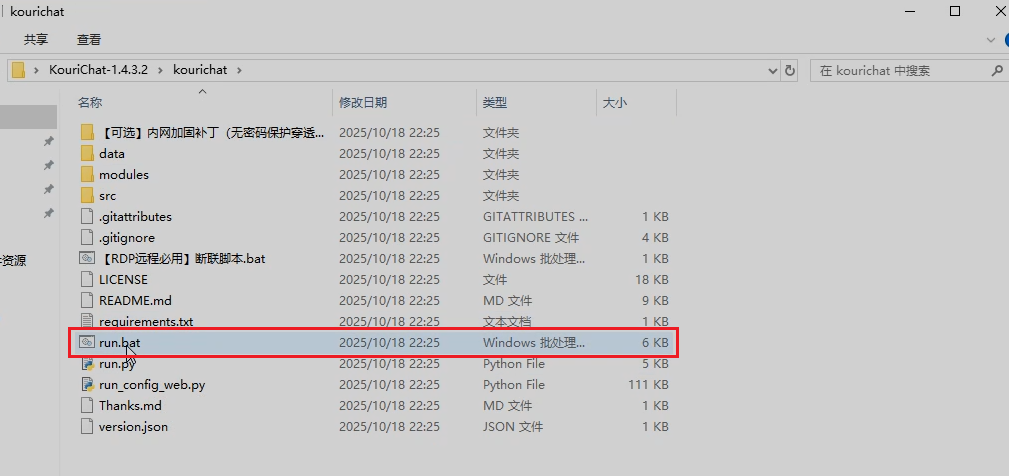
KouriChat-1.4.3.2.zip)并解压。 - 进入解压目录,双击
run.bat。
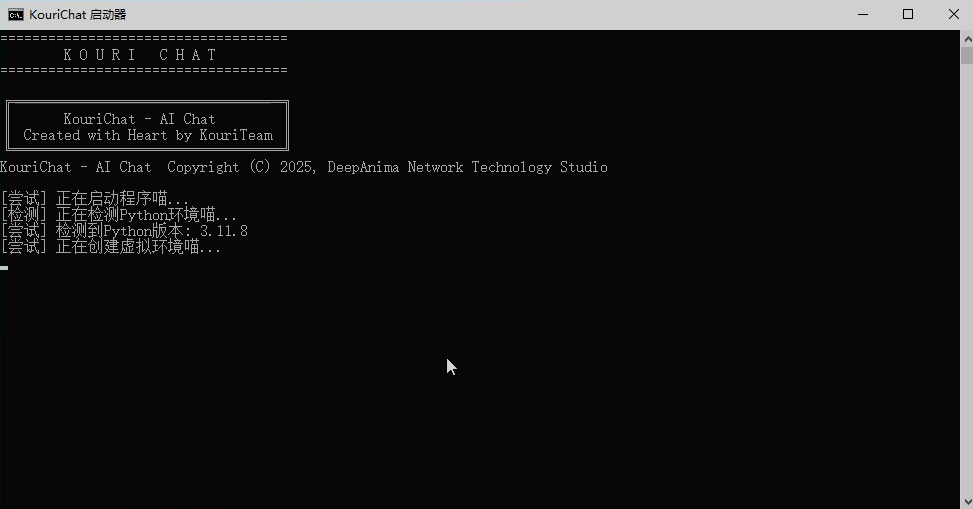
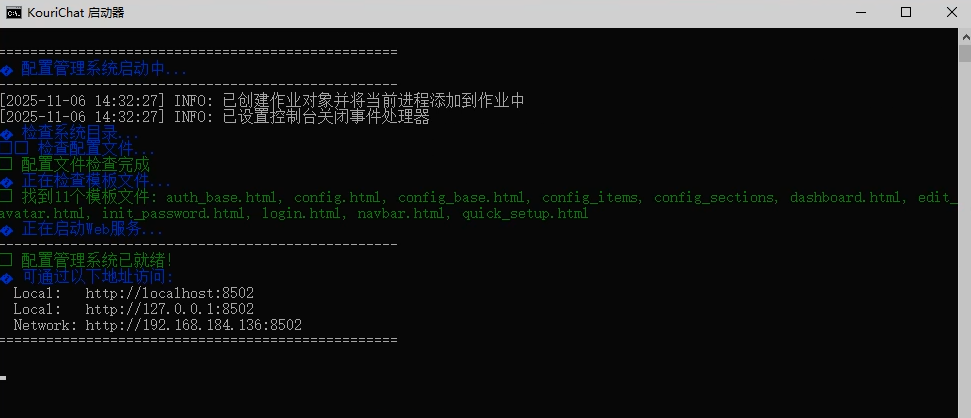
脚本会自动创建 Python 虚拟环境,并通过阿里源安装依赖。这个过程可能较慢,取决于网络速度。如果界面卡住不动,可以尝试按一下回车键——有时是终端失去焦点导致的假死。

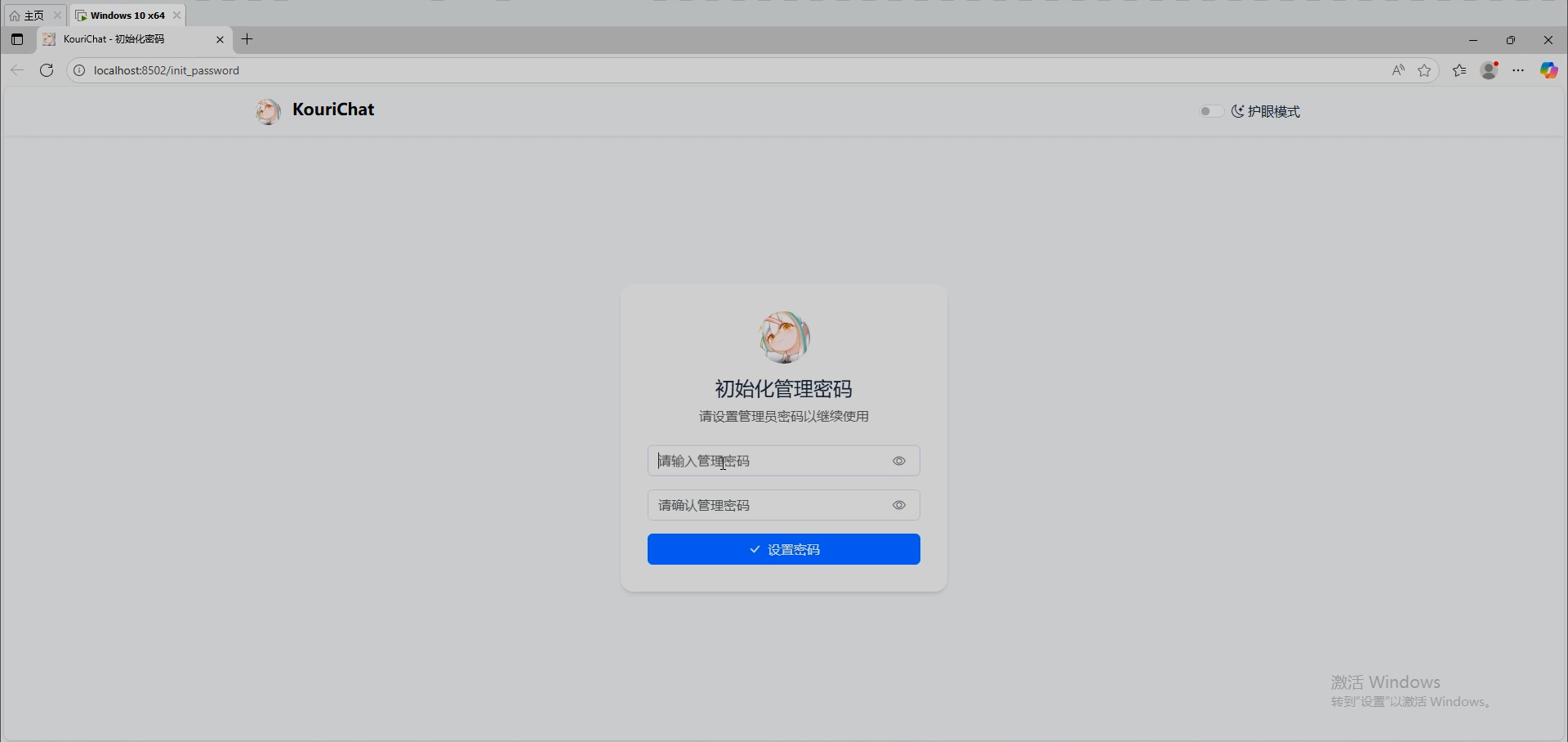
安装完成后,程序会自动打开浏览器访问 http://localhost:8502。如果没自动打开,手动输入该地址即可。看到登录页面,说明本地部署成功。
配置 DeepSeek API 与微信监听
获取 DeepSeek API 密钥
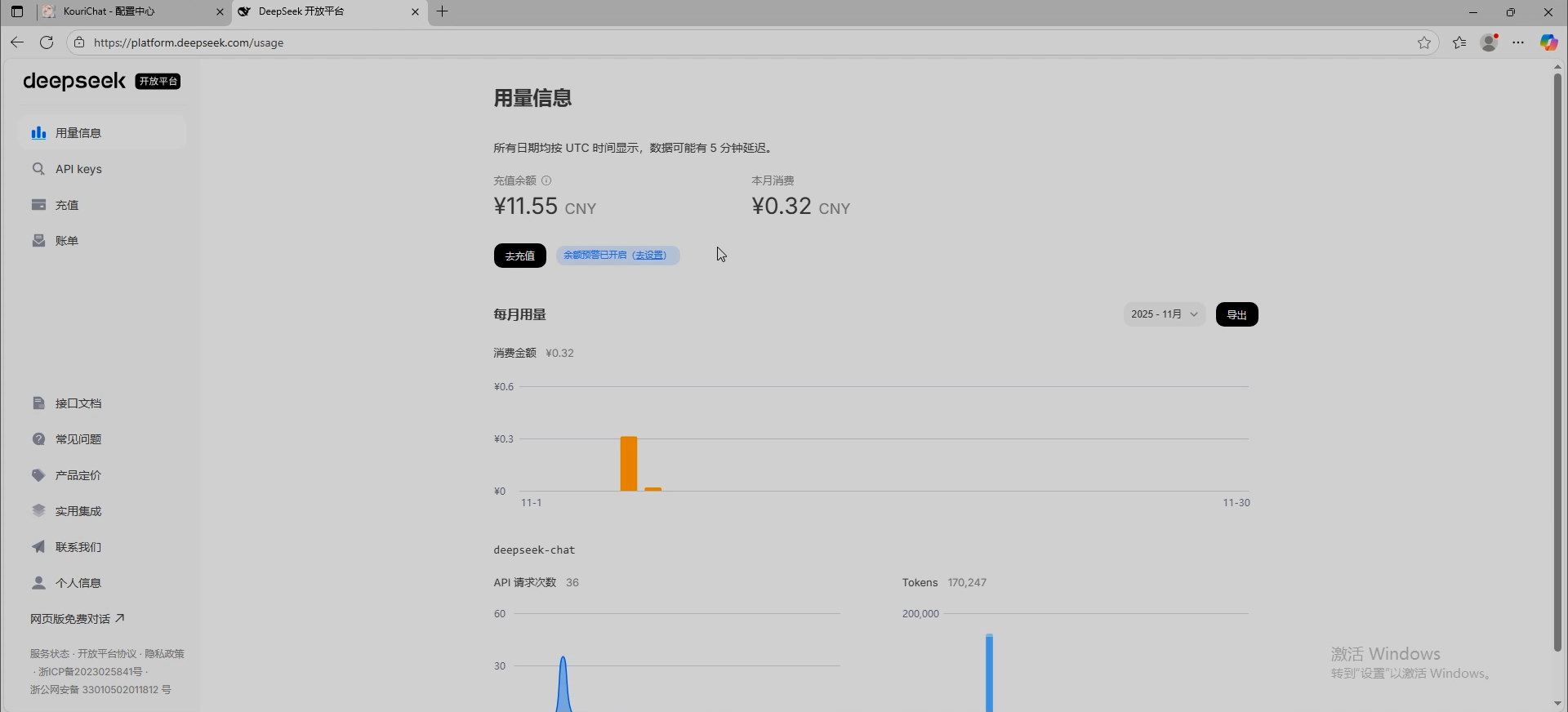
- 访问 DeepSeek 官网 并登录。
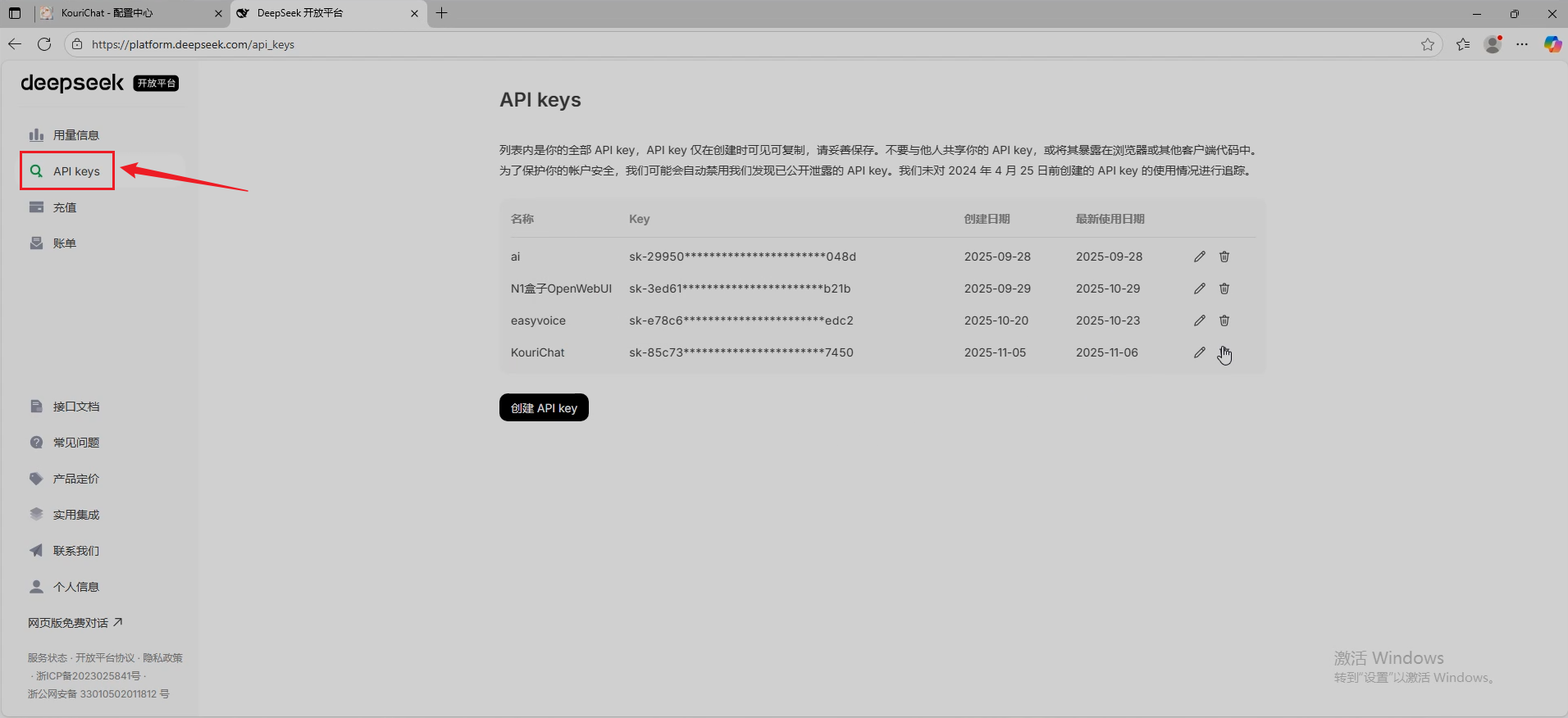
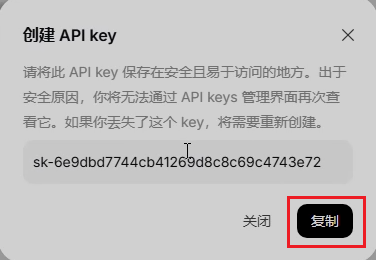
- 进入 “API Keys” 页面,点击 “创建 API Key”。
- 设置一个便于识别的名称(如
kourichat-test),创建后立即复制密钥(页面只显示一次)。
在 KouriChat 中配置
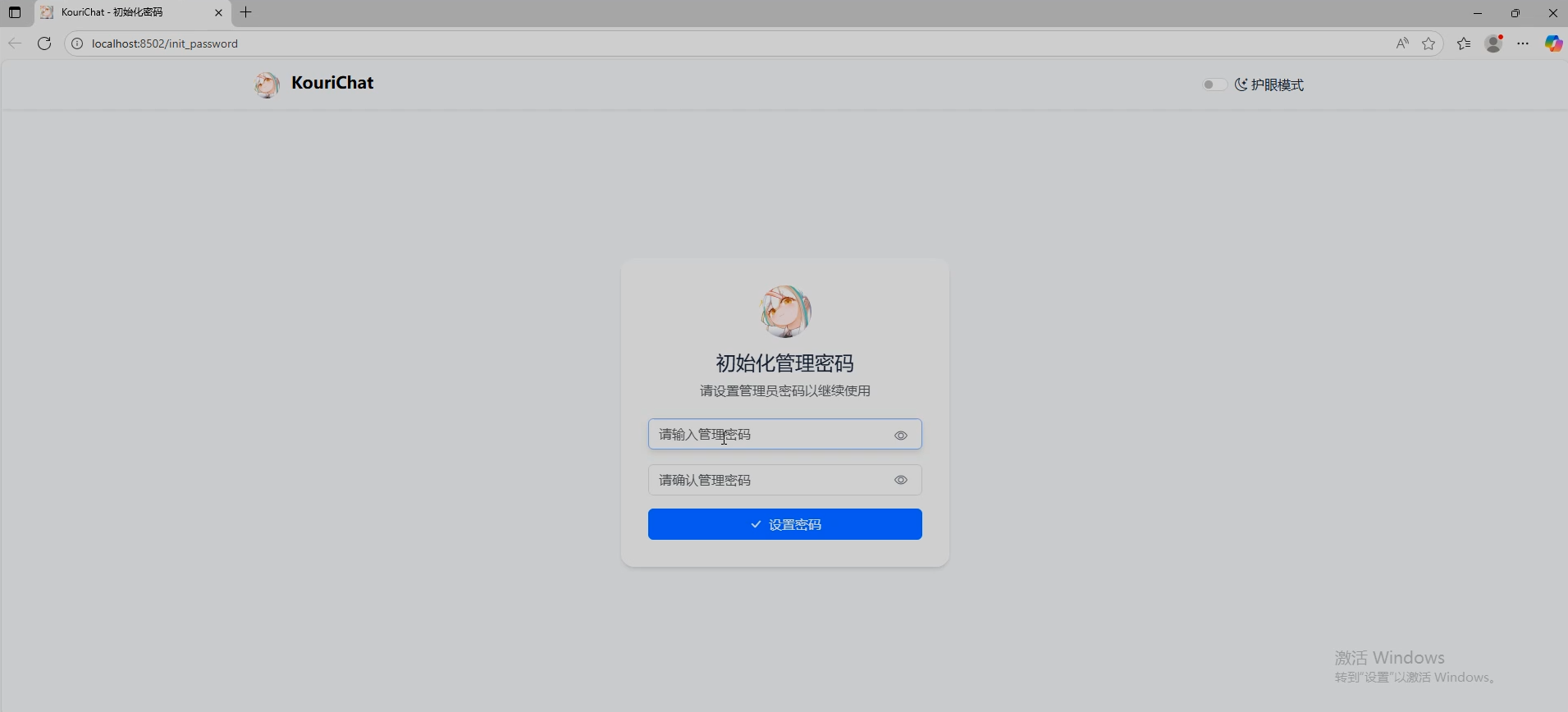
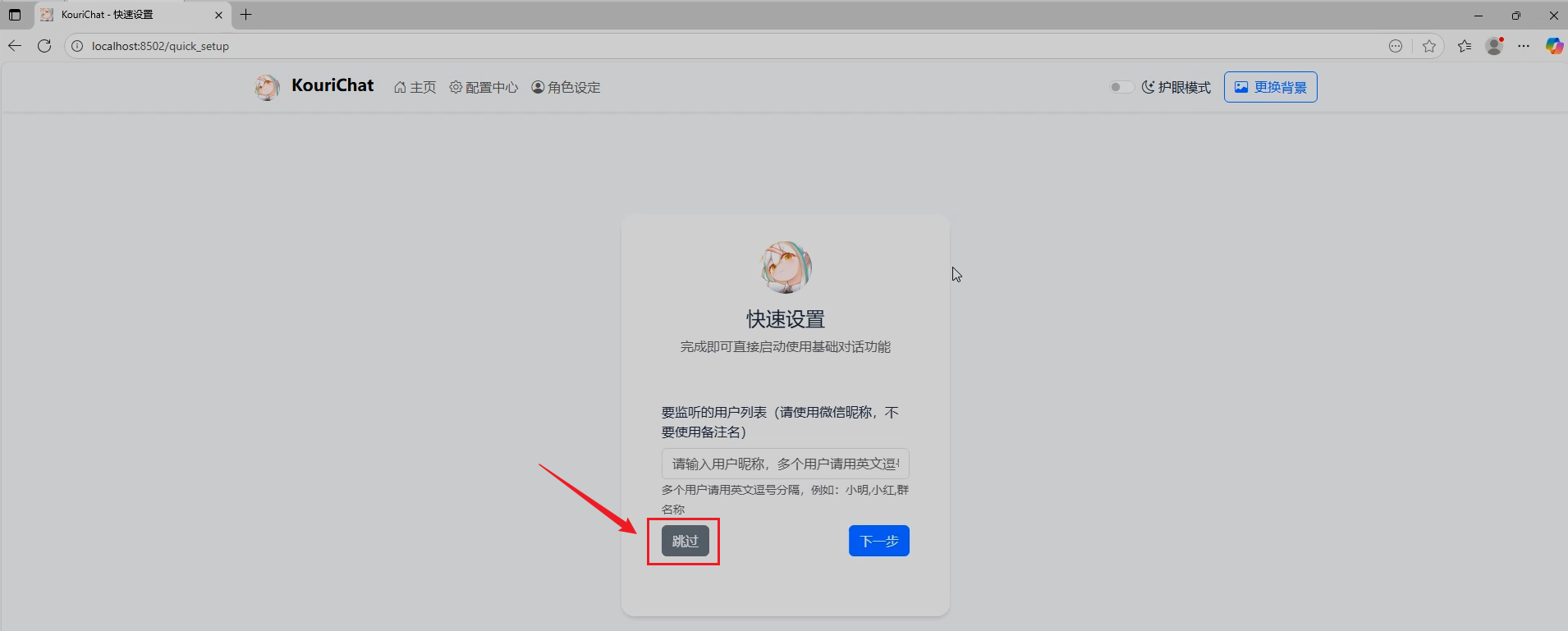
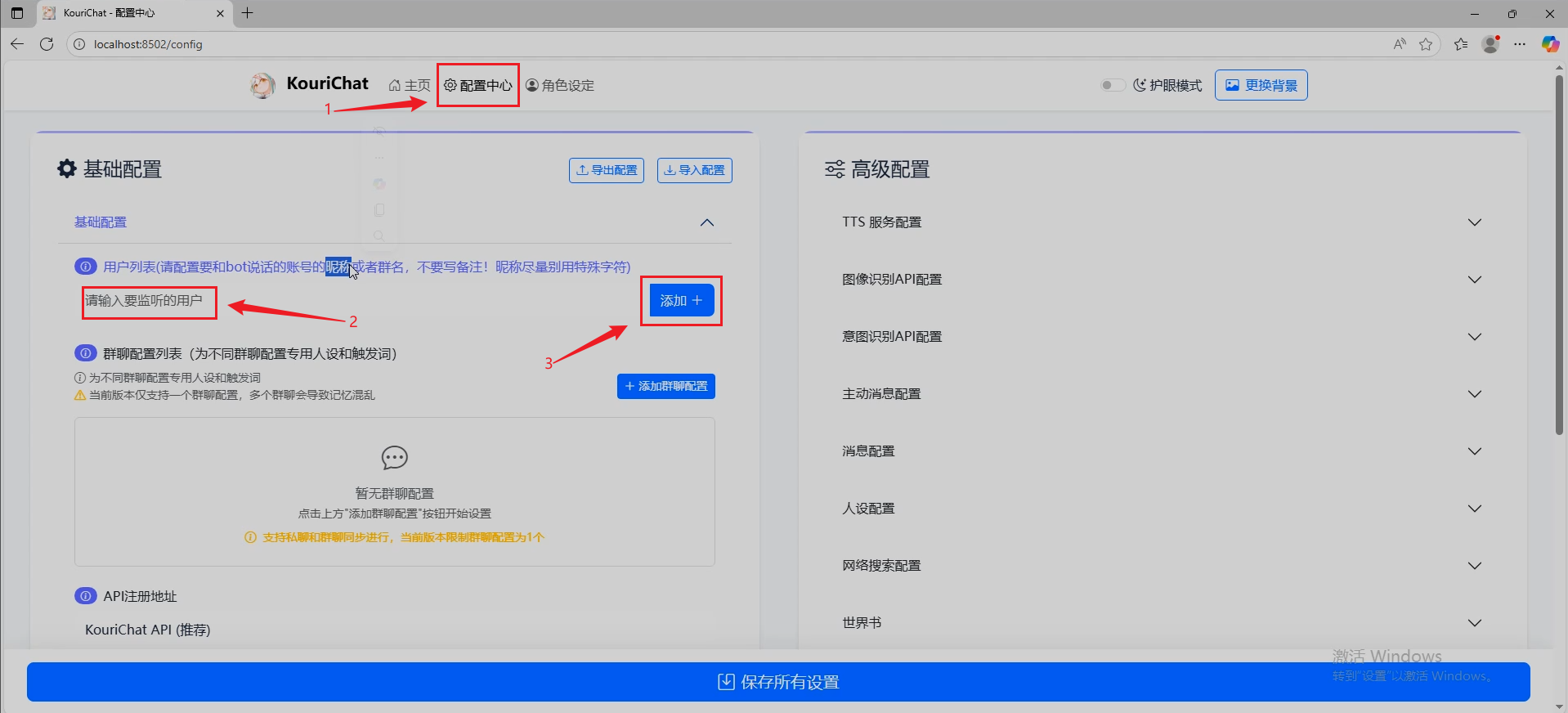
首次访问 Web 控制台时,需设置管理员密码。之后进入首页,点击顶部 “配置中心”。
基础设置
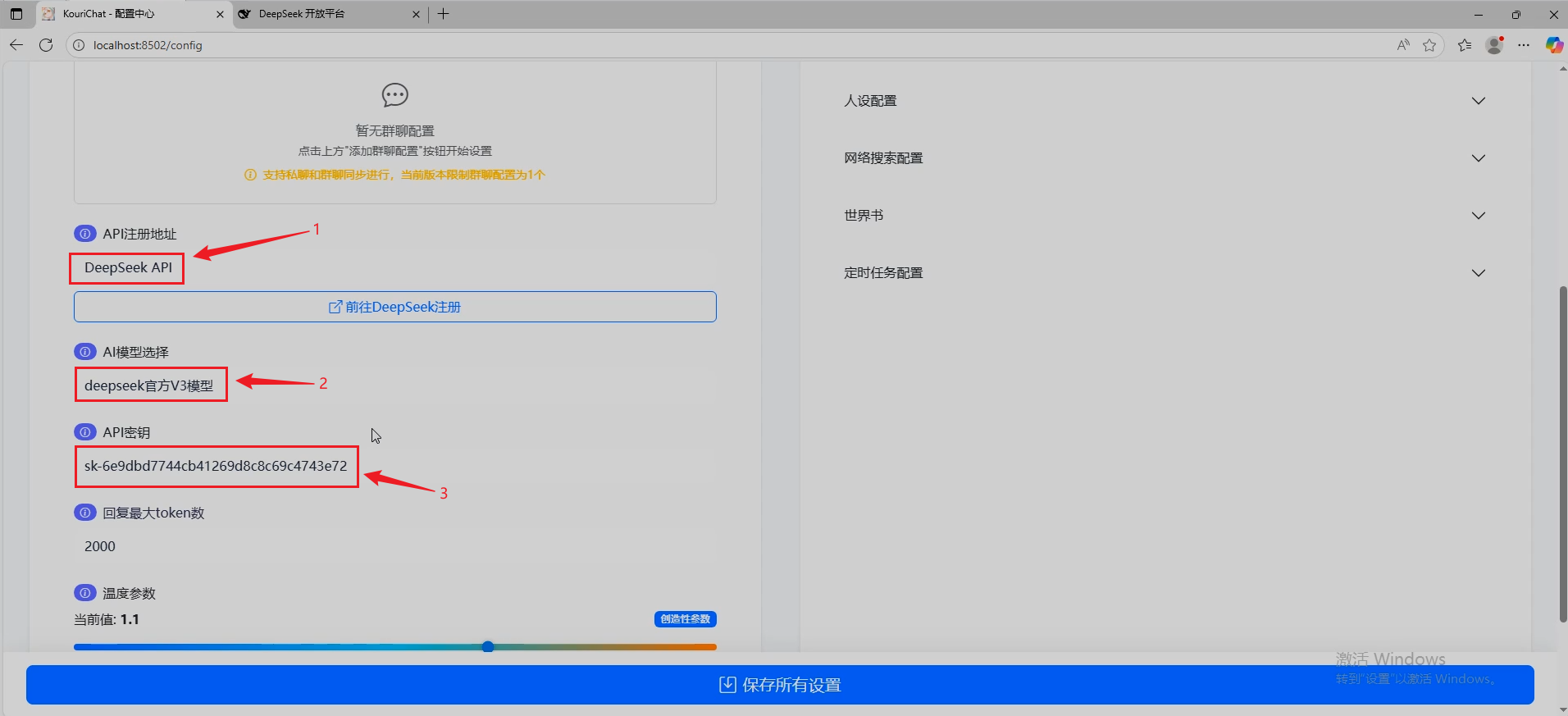
- 监听用户:填写你想让 AI 自动回复的微信联系人的 昵称(注意:不是备注名,也不是微信号)。
- API 地址:选择 “DeepSeek API”。
- AI 模型:选择 “DeepSeek 官方 V3 模型”。
- API 密钥:粘贴刚才复制的密钥。
意图识别配置
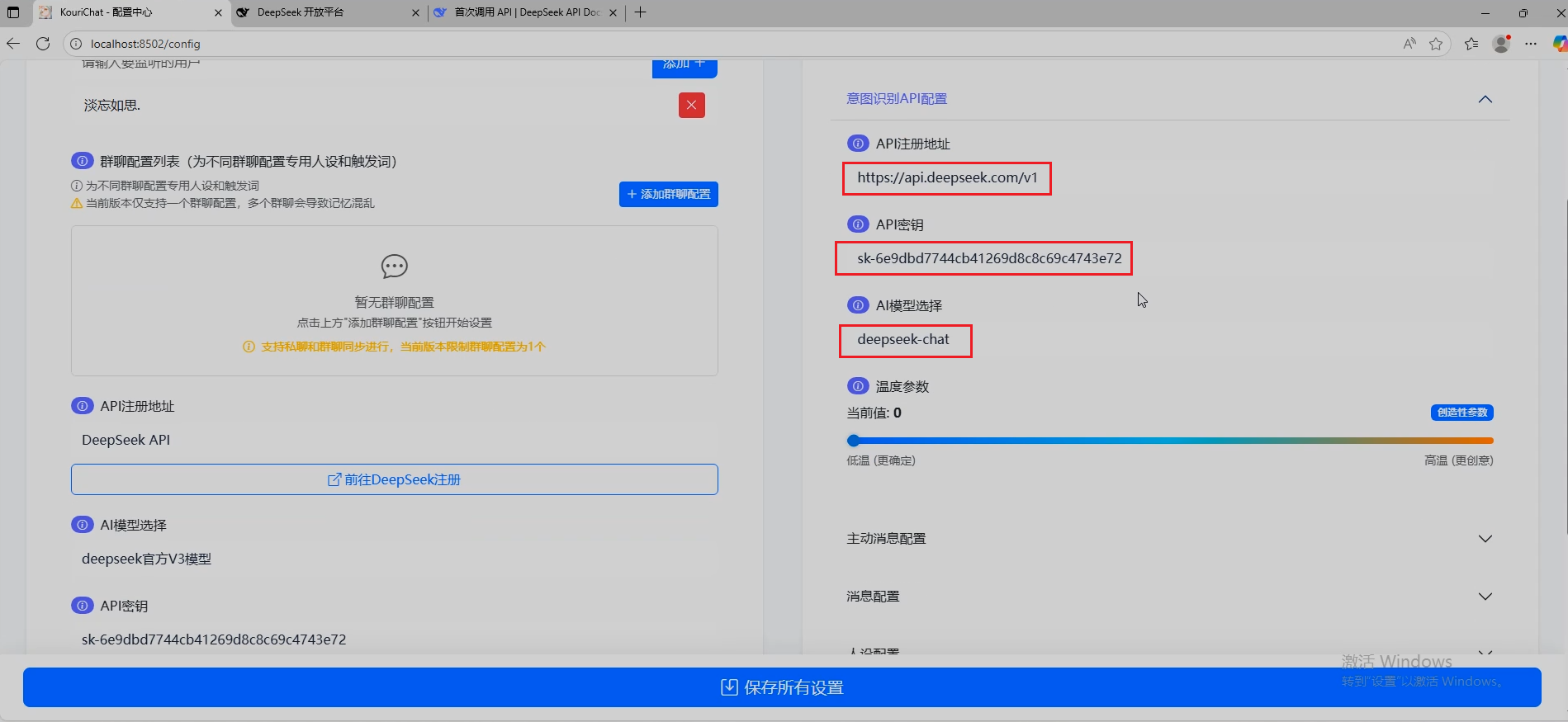
在同一页面下方找到 “意图识别 API 配置”,同样填入 DeepSeek 的 API 密钥和模型信息。这部分用于判断收到的消息是否需要 AI 处理。
消息队列设置
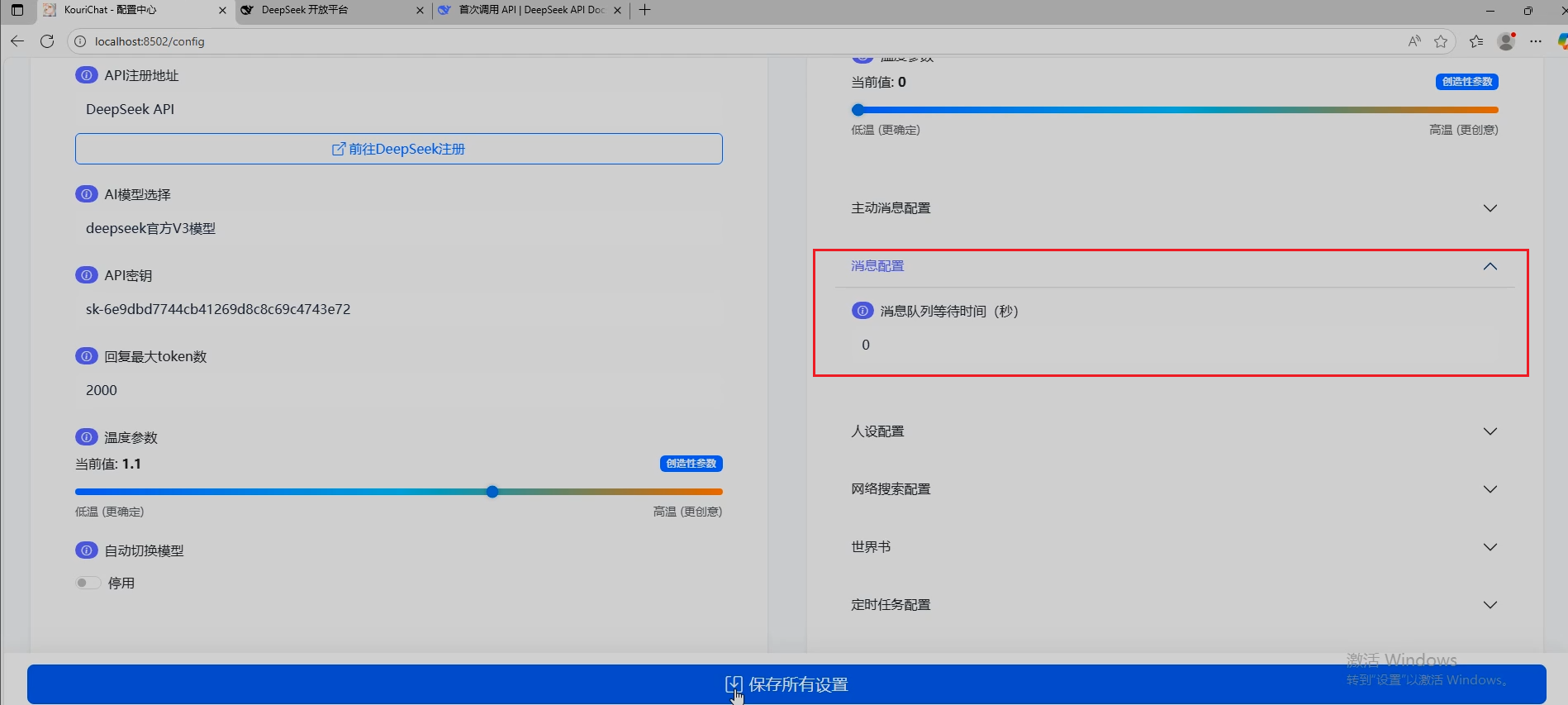
将 “消息队列等待时间” 设为 0,减少响应延迟。
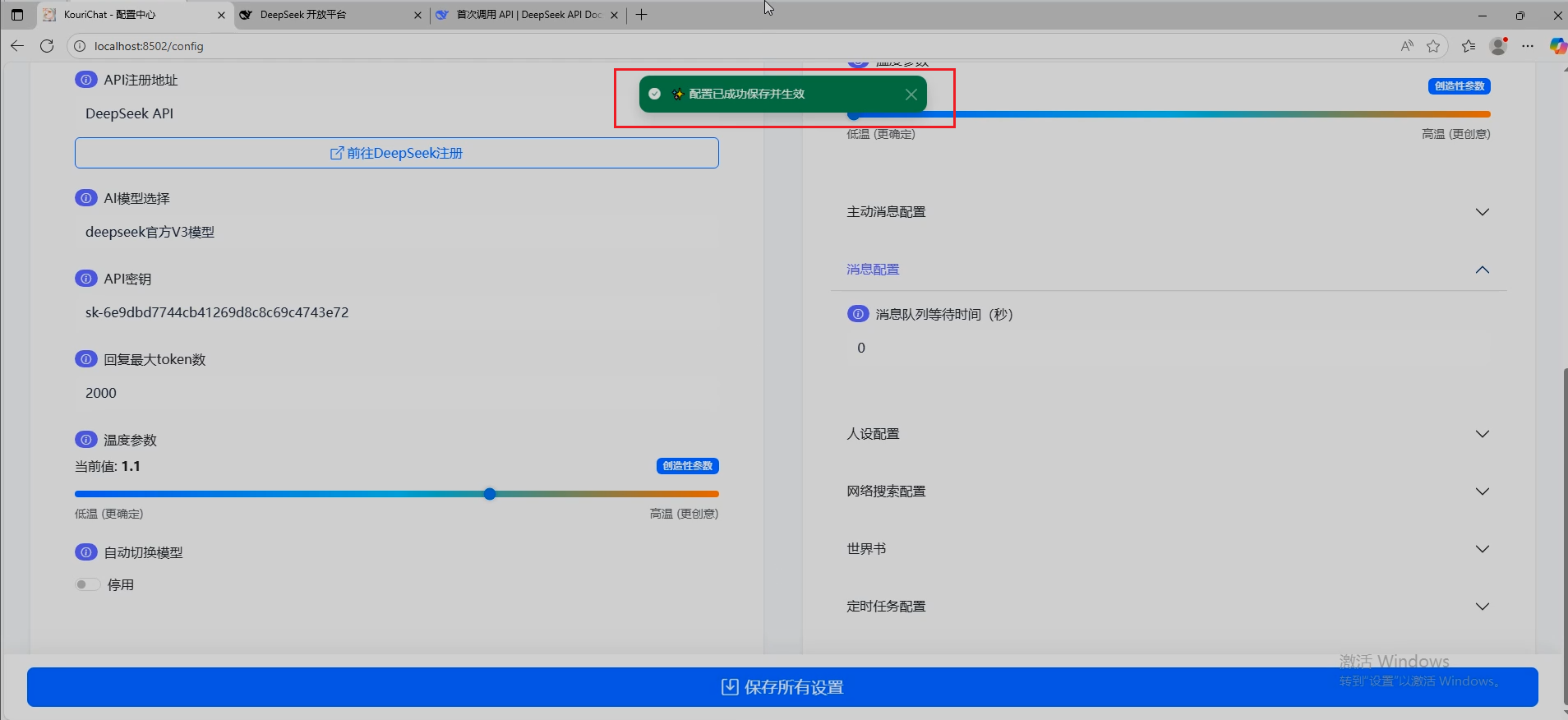
点击 “保存所有设置”,确保提示保存成功。
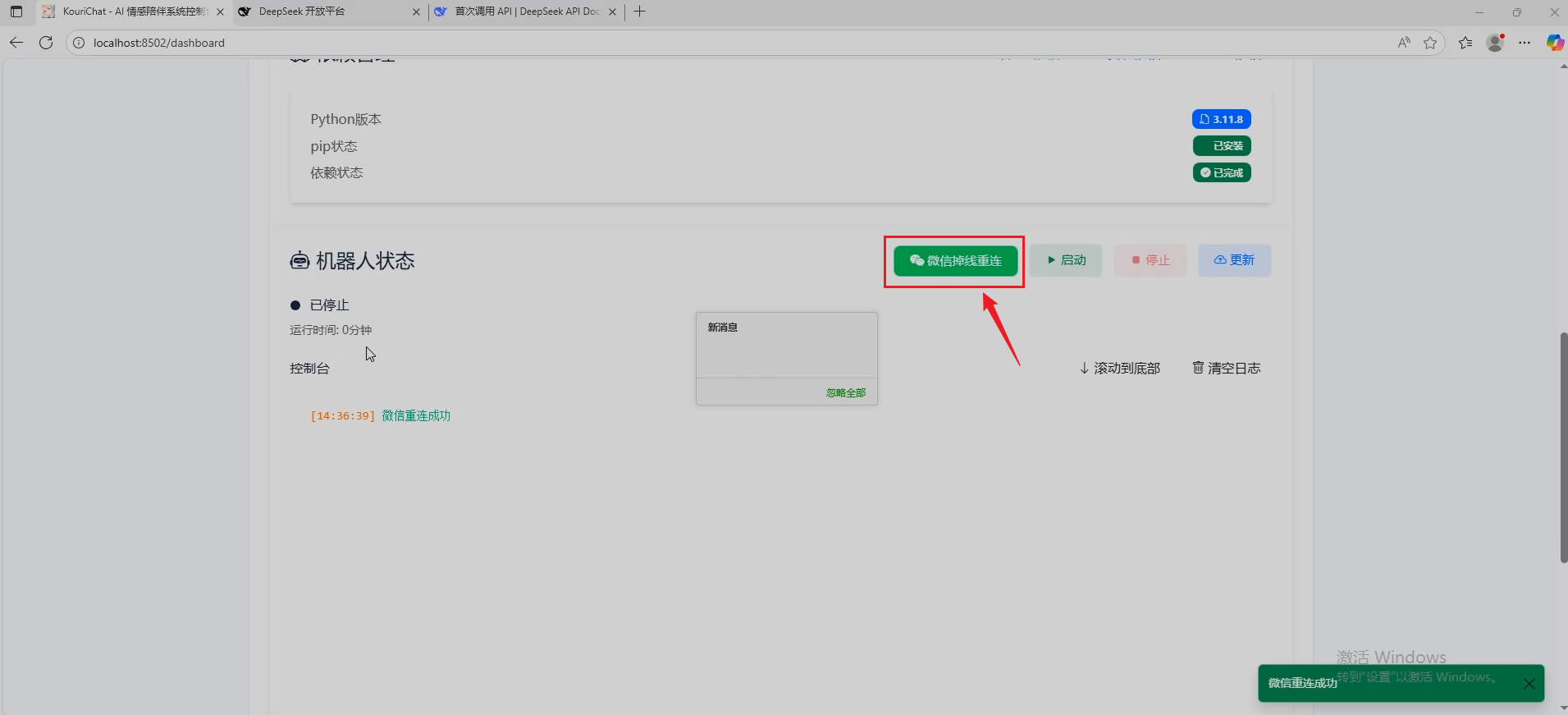
启动微信机器人
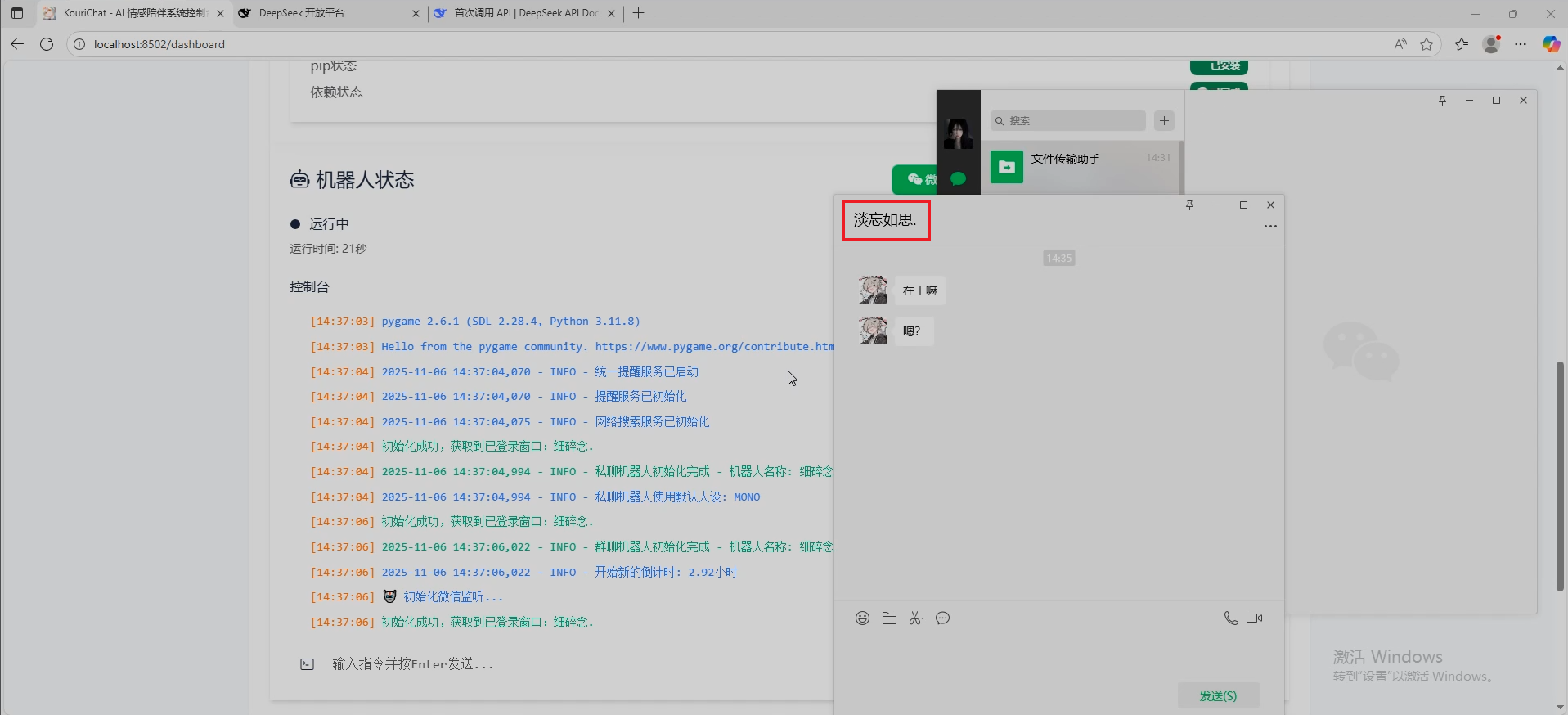
回到首页,先点击 “微信掉线重连”(确保微信客户端已登录且窗口未最小化),再点击 “启动”。
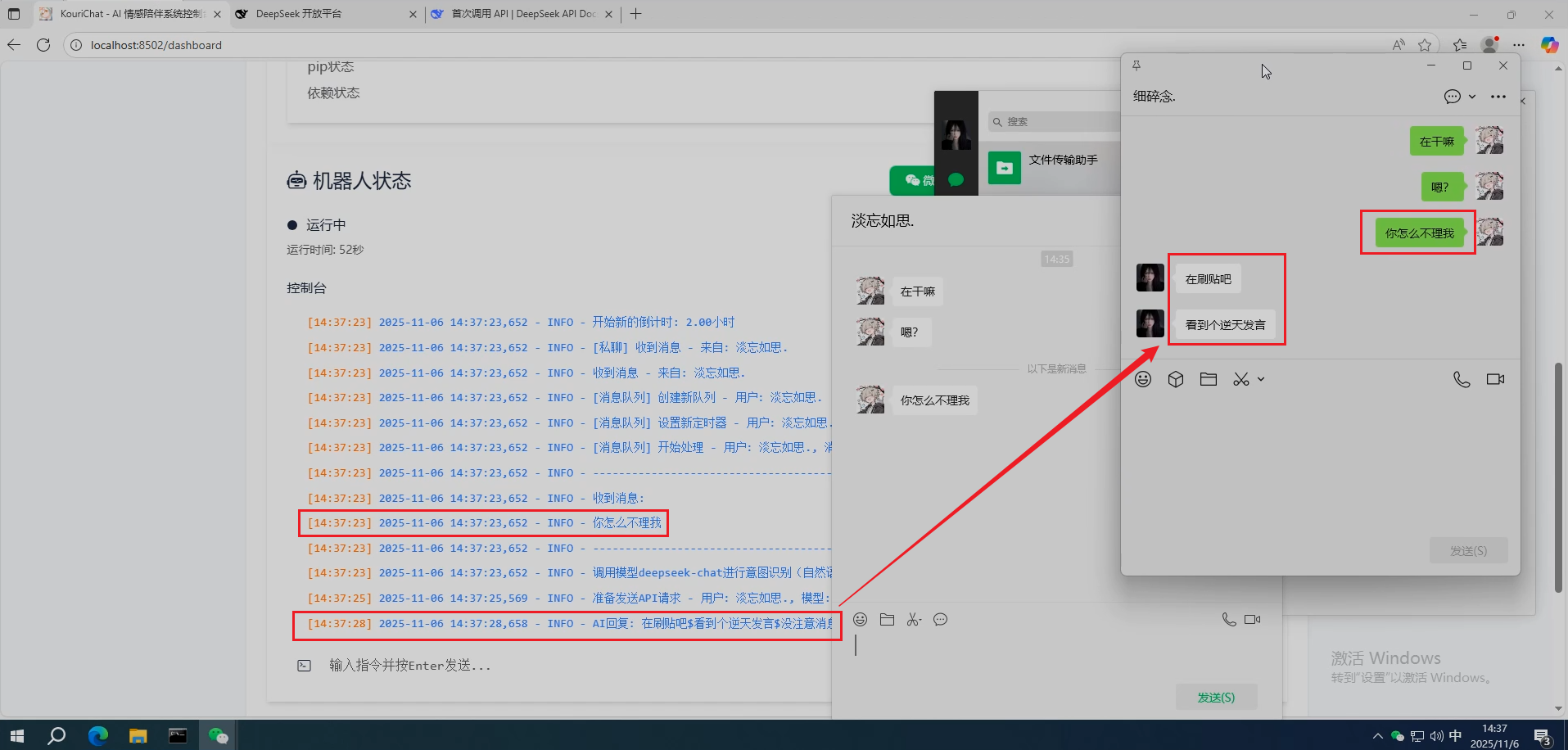
此时,KouriChat 会控制你的微信客户端,自动打开之前配置的监听联系人对话框。当你用另一个账号(或手机)向该联系人发送消息时,本地控制台会显示日志:接收消息 → 调用 DeepSeek 模型 → 生成回复 → 模拟键盘输入发送。
整个过程就像有个“人在打字”,但背后是 AI 在思考。
通过 cpolar 实现公网访问
默认情况下,KouriChat 的 Web 控制台只能在本机访问(localhost:8502)。这意味着你必须守在电脑前才能查看日志或调整配置。一旦外出,系统出问题也无法干预。
解决办法是使用 内网穿透工具 cpolar,将本地服务映射到公网。

什么是 cpolar?
cpolar 是一款跨平台内网穿透工具,支持 HTTP、TCP 等协议。它能在不修改路由器设置的情况下,为本地服务生成一个公网可访问的地址。
安装与登录
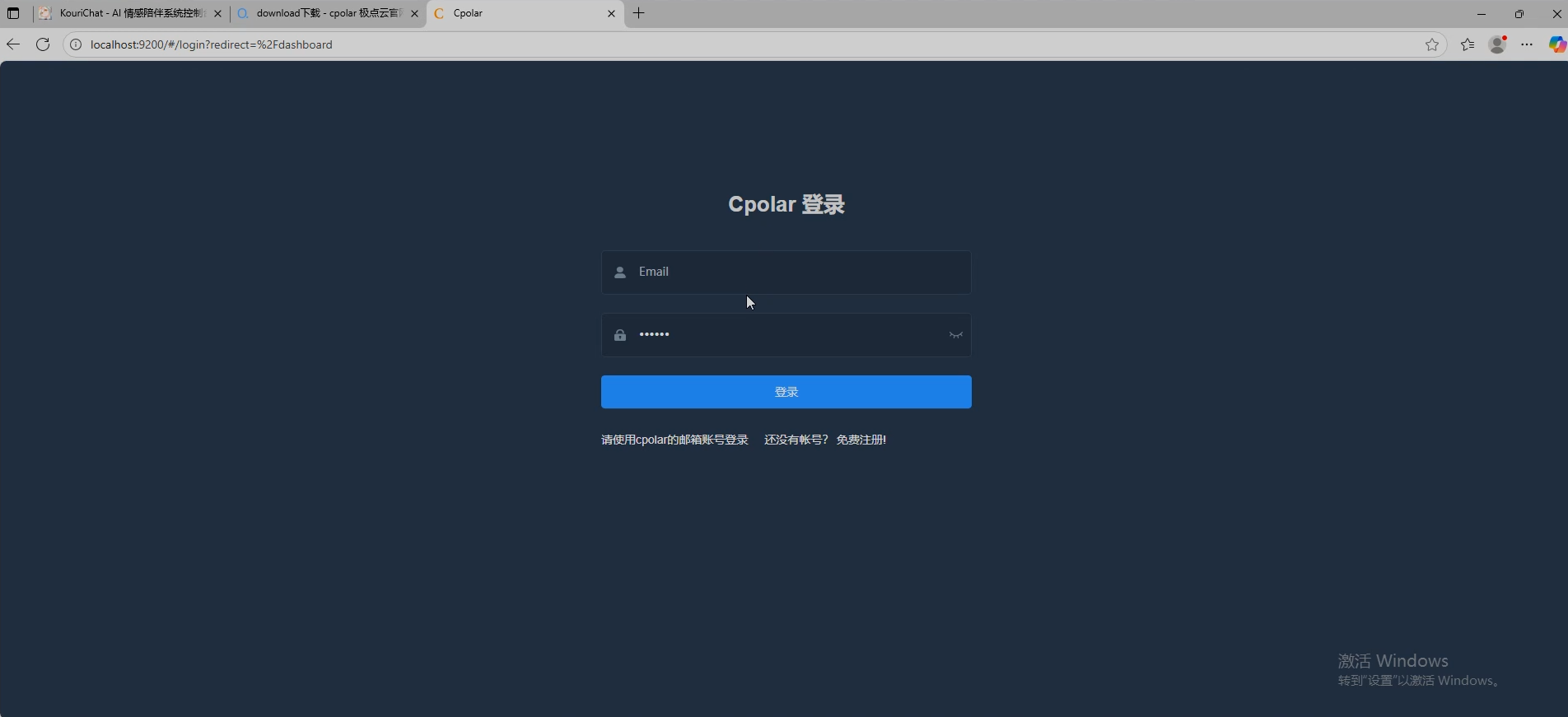
- 从 cpolar 官网 下载 Windows 版安装包(64 位)。
- 解压后运行安装程序,一路默认即可。
- 安装完成后,在 cmd 中执行
cpolar version验证是否安装成功。 - 浏览器访问
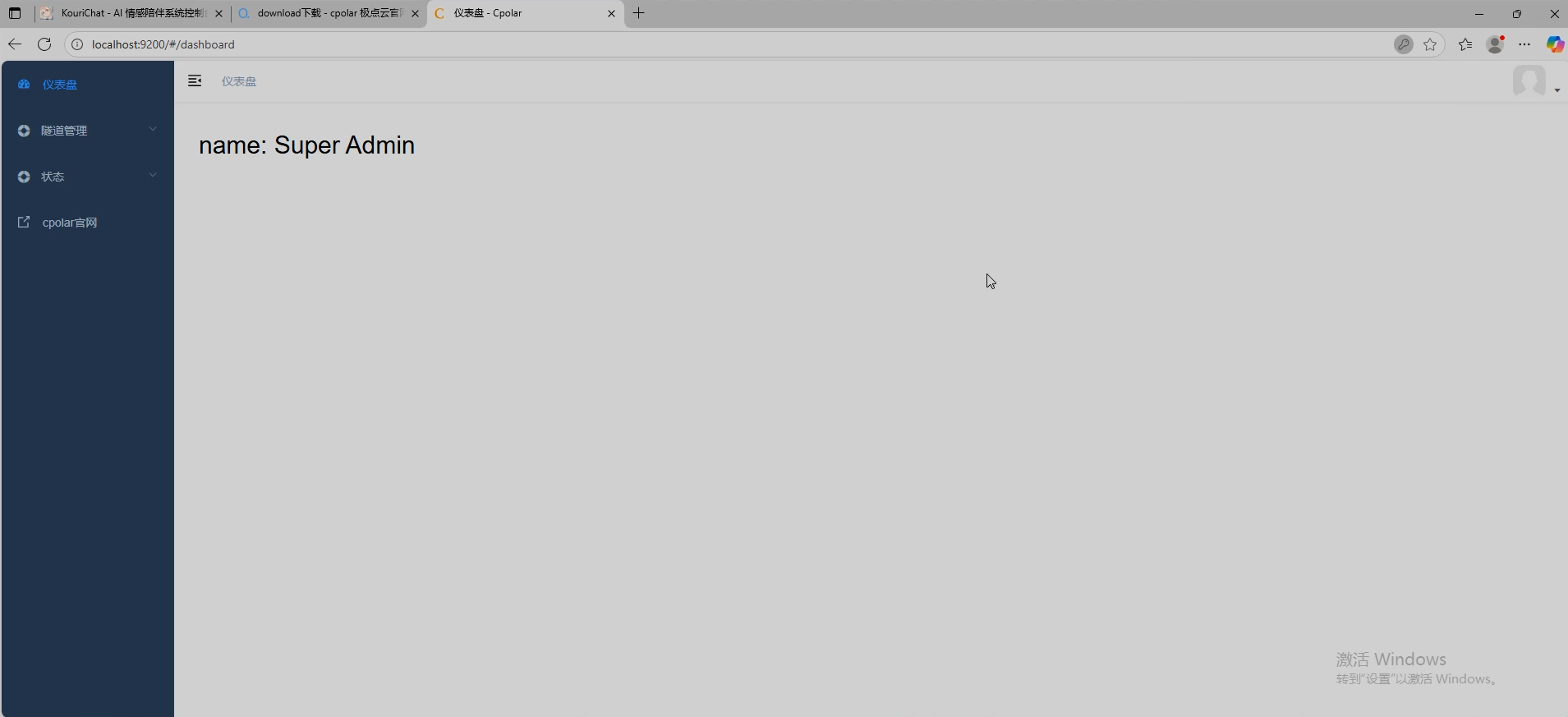
http://localhost:9200,注册并登录 cpolar 账号。
创建穿透隧道
免费方案:随机域名
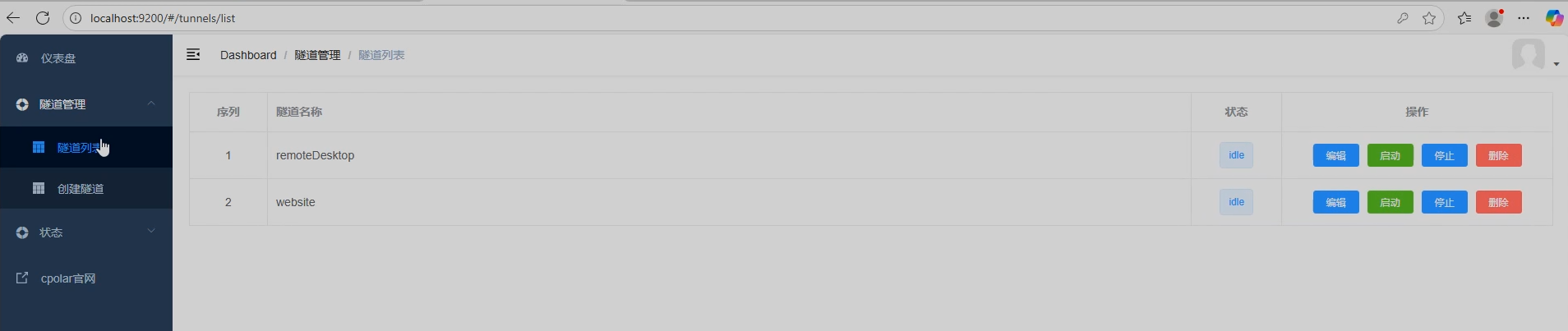
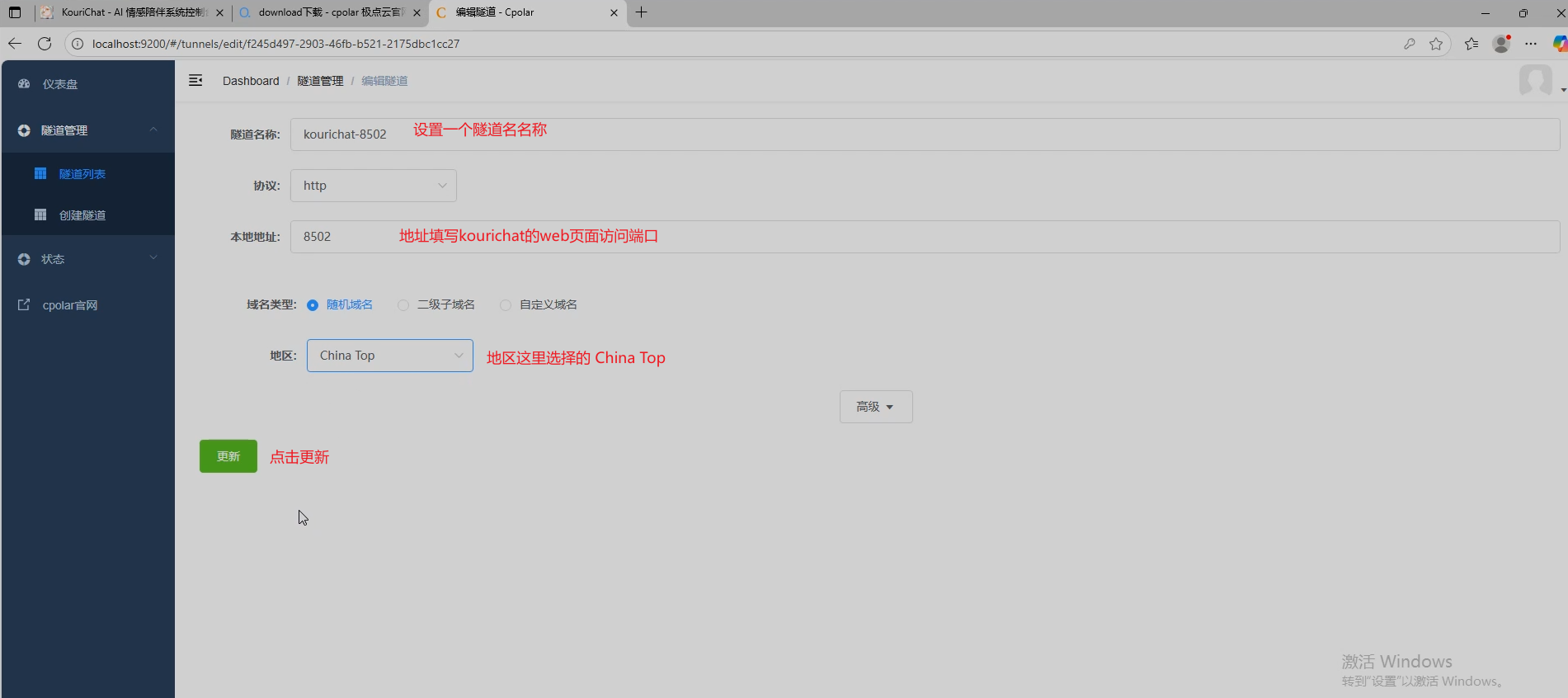
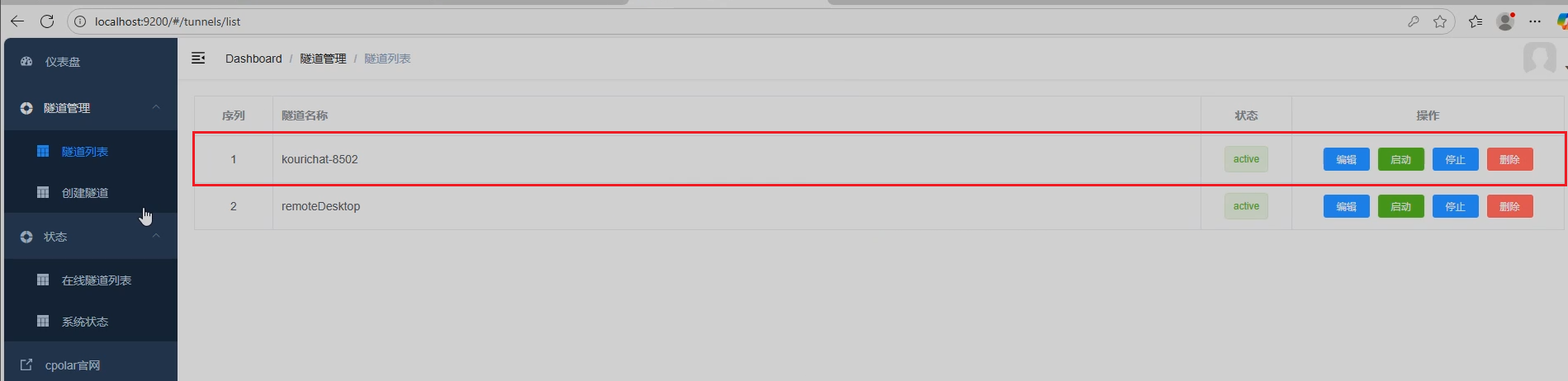
cpolar 默认提供两个示例隧道。我们编辑名为 website 的 HTTP 隧道:
- 隧道名称:改为
kourichat-8502 - 本地地址:
127.0.0.1:8502 - 域名类型:保持 “随机临时域名”
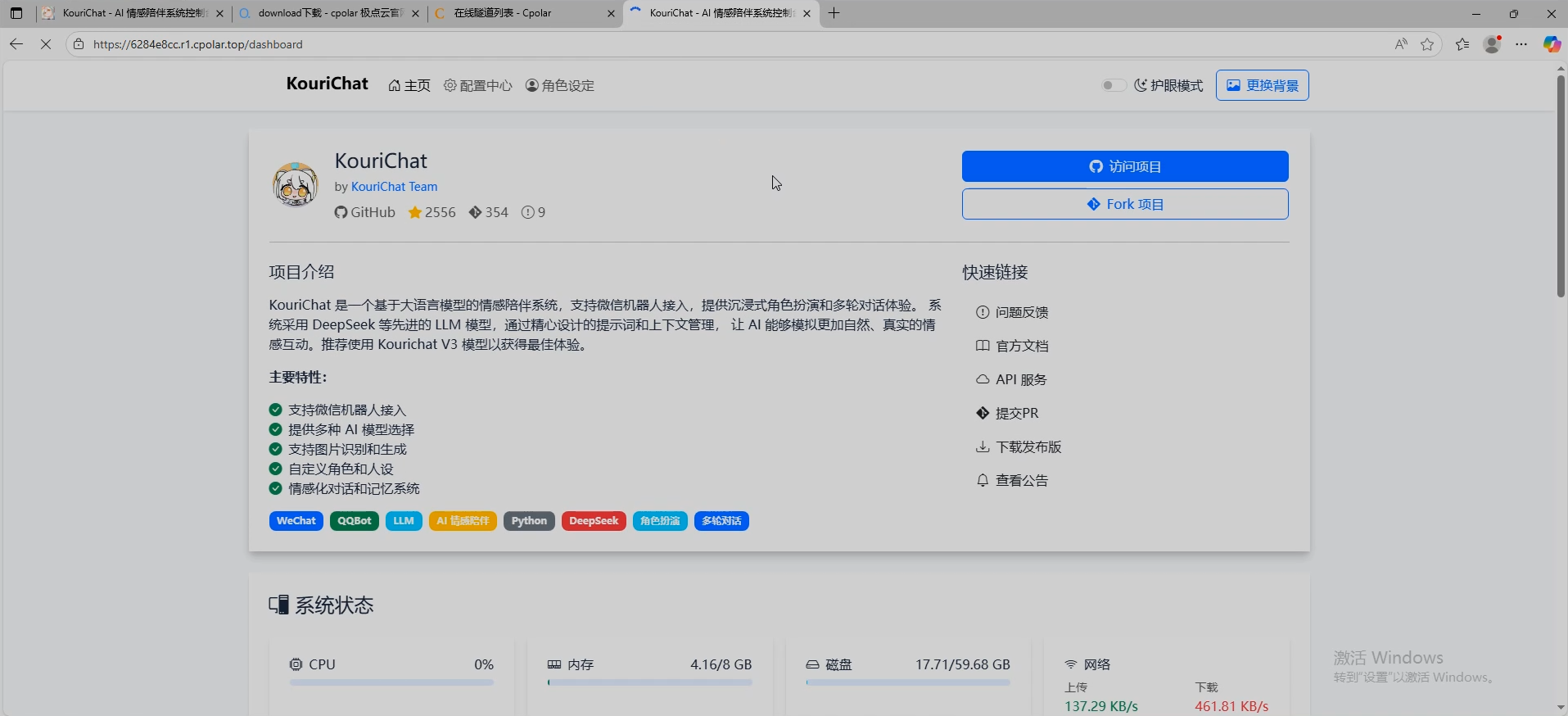
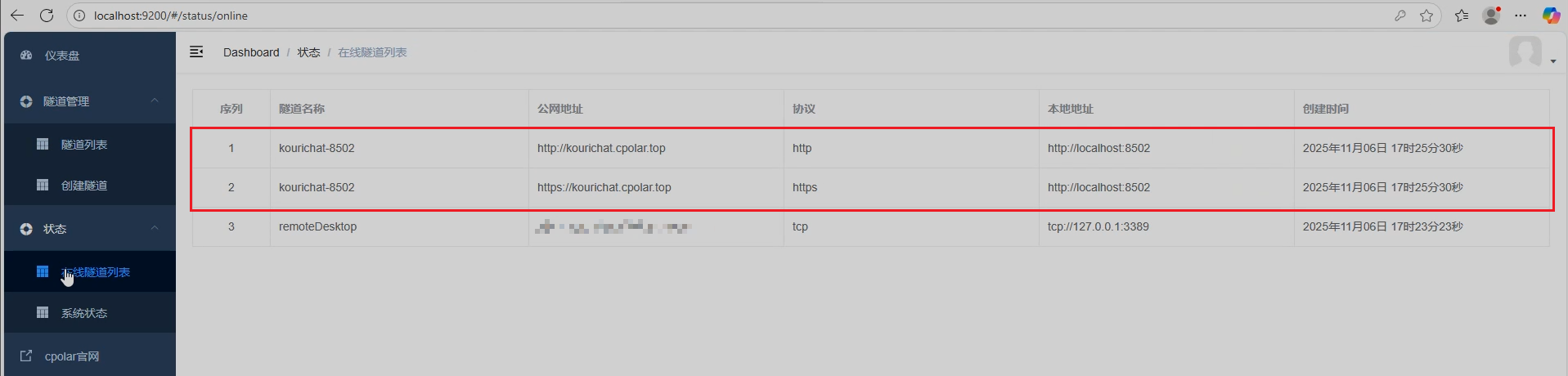
保存后,在 “在线隧道列表” 中会看到两条记录(HTTP 和 HTTPS)。复制 HTTPS 地址,在手机或其他设备上访问,即可打开 KouriChat 控制台。
缺点:免费随机域名每 24 小时左右会变一次,不适合长期使用。
付费方案:固定二级子域名
如果你希望地址永久不变,可以升级 cpolar 套餐(任意档位都支持固定域名)。
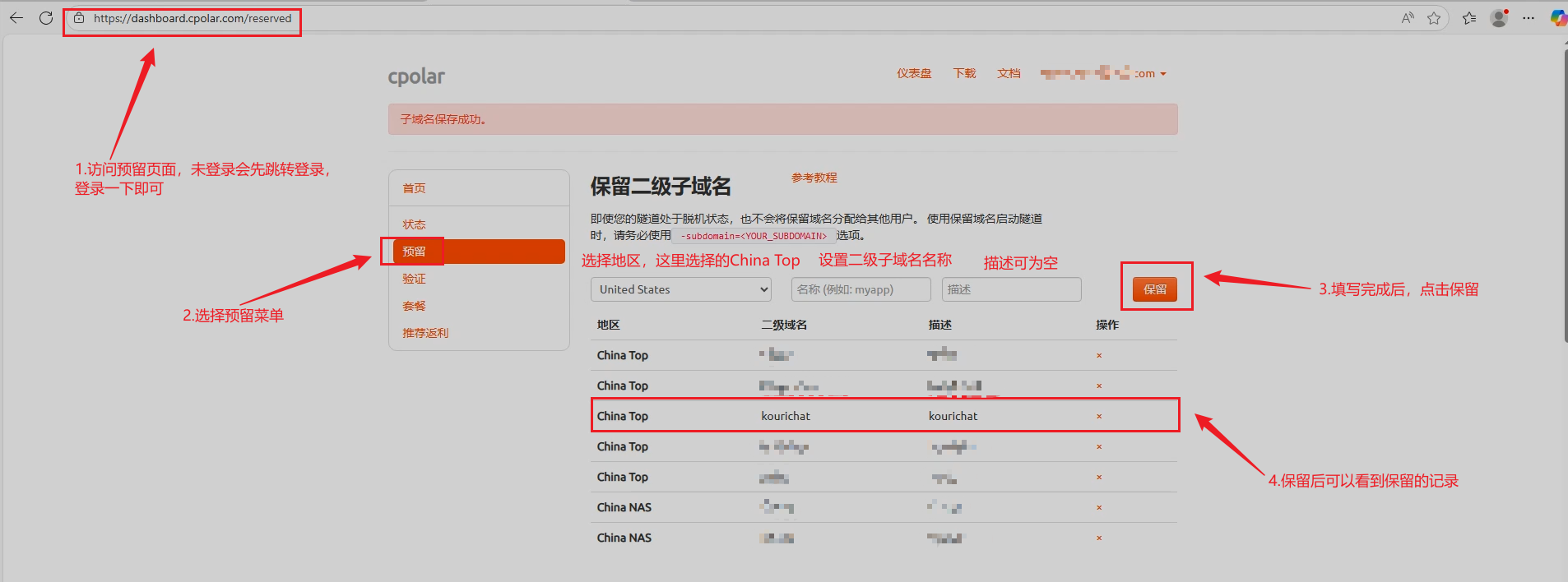
- 在 cpolar 后台点击 “预留” → “保留二级子域名”。
- 选择地区(如 China Top),输入想要的子域名(如
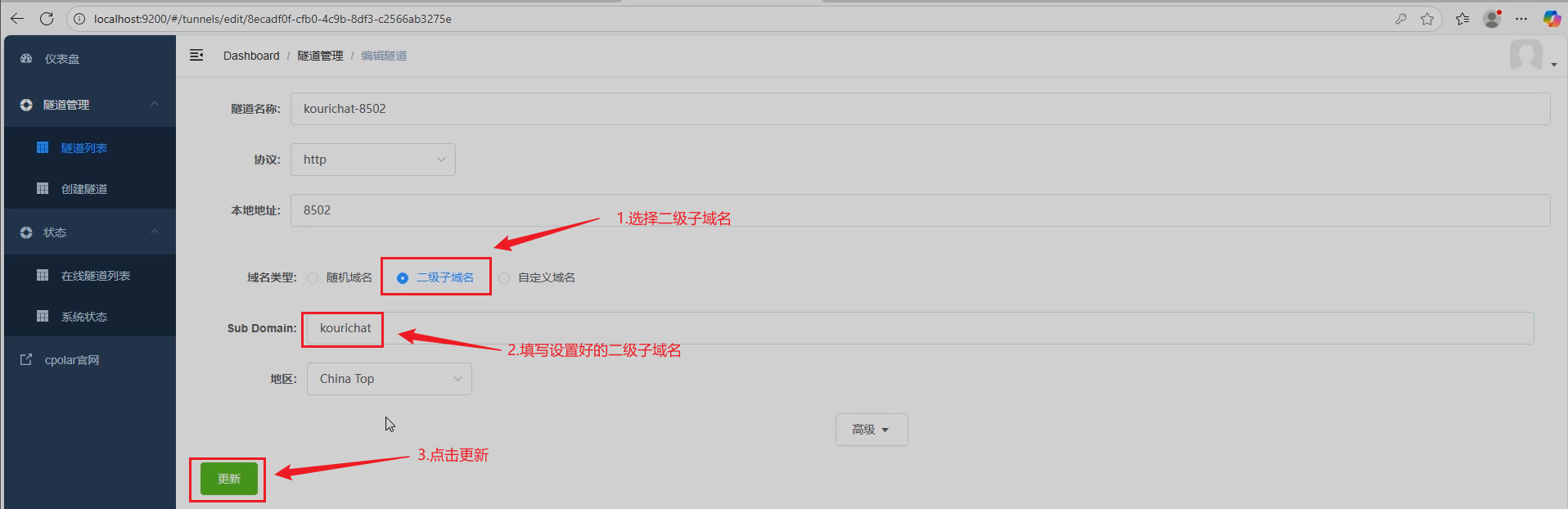
kourichat),提交保留。 - 返回 “隧道列表”,编辑
kourichat-8502隧道,将 “域名类型” 改为 “二级子域名”,填入刚保留的名称。 - 更新后,公网地址会变成类似
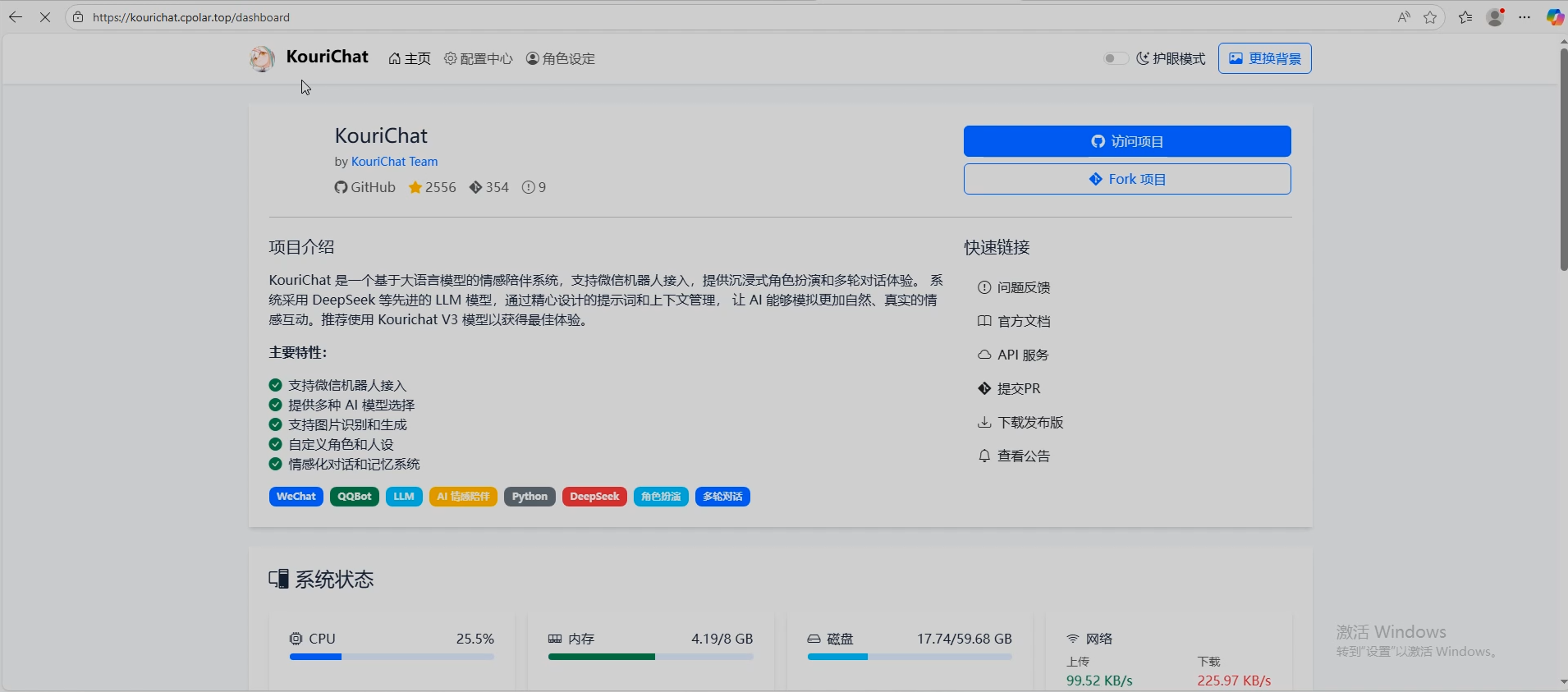
https://kourichat.cpolar.top的形式。
这个地址永久有效,你可以随时在外网访问控制台,查看运行状态、切换角色或修改模型参数。
实际体验与注意事项
跑通整套流程后,最直观的感受是:AI 角色终于有了一个自然的“栖息地”。
你不再需要打开特定网站或 App,对话就发生在微信里。朋友甚至不知道背后是 AI——只要角色设定足够细腻,回复足够连贯,体验接近真人。
但必须再次强调风险:
- 微信官方严禁自动化操作,即便 KouriChat 采用的是模拟人工输入(通过 Windows API 发送按键消息),仍可能被检测为异常行为。
- 目前仅支持旧版微信客户端,新版因安全机制升级已无法使用。
- 务必使用小号测试,避免主账号被限制。
这套系统本质上是一个“私人角色 AI 工作台”:你决定角色是谁、用什么模型思考、以什么语气说话,以及最终出现在哪个聊天窗口里。技术本身中立,关键在于如何负责任地使用。
对于开发者或 AI 爱好者来说,KouriChat 提供了一个低成本、高自由度的实验平台。而结合 cpolar 的公网穿透能力,更让它从“本地玩具”变成了“可远程运维的服务”。
当然,未来如果微信彻底封堵此类方案,可能需要转向其他通讯平台(如 Telegram 或 Discord),但核心思路——将 AI 角色嵌入日常聊天流——依然有价值。