用 Hermes Agent 把微信指令接到 Windows 电脑上实操记录
为什么想把微信和本地 Agent 连起来
聊天式 AI 能告诉你怎么做一件事,但真正干活还得自己动手:切窗口、找路径、敲命令。而一个能落地的 Agent 应该能把自然语言指令直接变成电脑上的操作。这次折腾 Hermes Agent,就是想验证一件事:能不能在微信里发一句话,让 Windows 电脑真的去执行任务?
整个过程围绕一条清晰的链路展开:微信消息 → Hermes Agent → 本地环境检查 → 安装并启动 Web 控制台 → 公网可访问。不追求功能堆砌,只关注每一步是否真实跑通。
在 Windows 原生环境安装 Hermes Agent
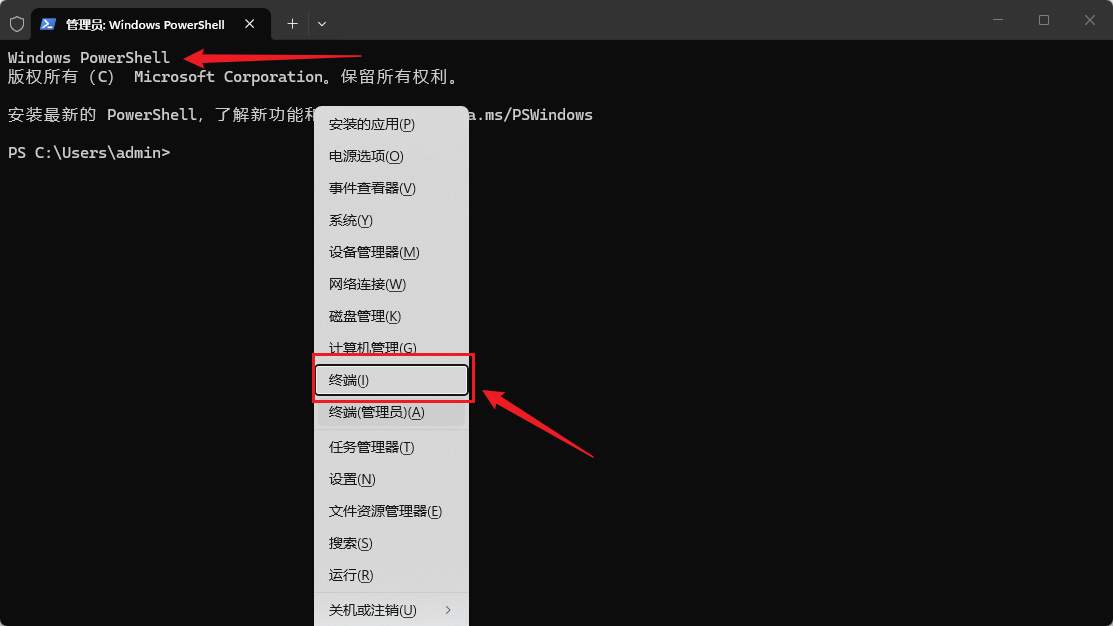
Hermes Agent 支持直接在 Windows 上运行,不需要先装 WSL。打开 PowerShell(按 Win+X 选择终端),执行官方安装脚本:
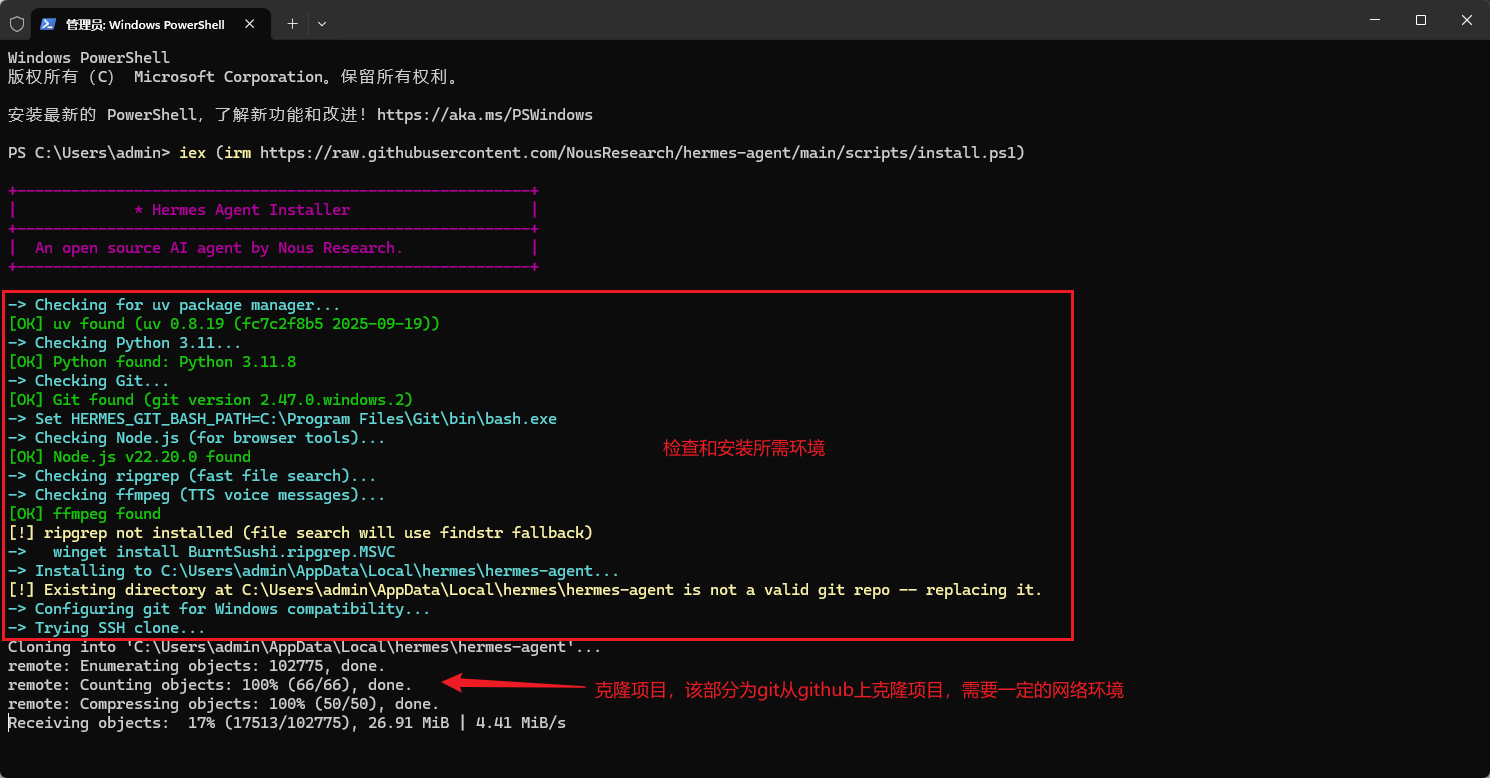
iex (irm https://raw.githubusercontent.com/NousResearch/hermes-agent/main/scripts/install.ps1)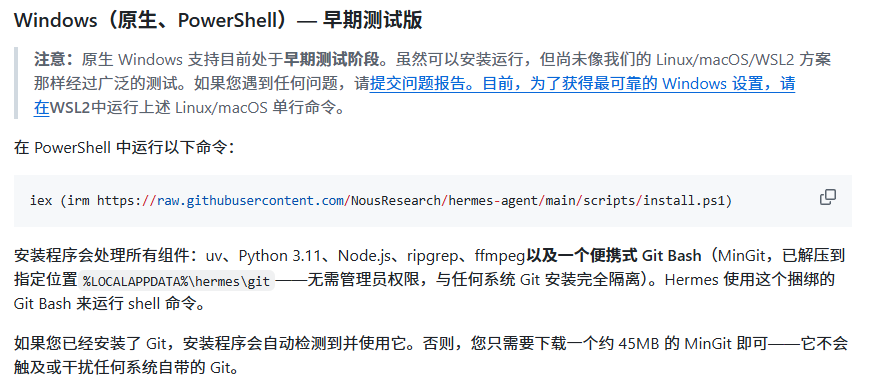
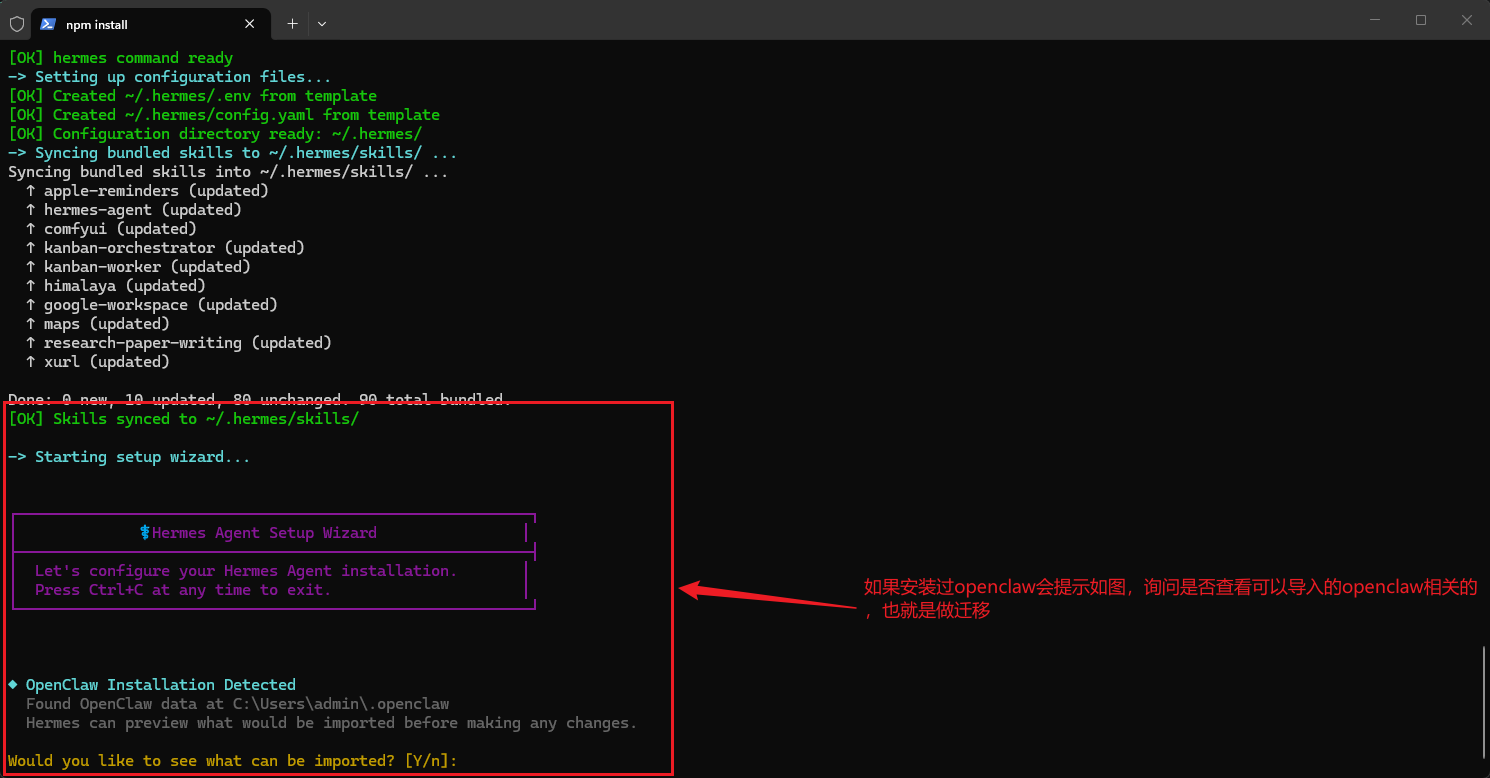
脚本会自动下载依赖并进入初始化配置。如果之前装过 OpenClaw,会提示是否复用配置。这里选择全新安装,输入 N 继续。
配置 DeepSeek 模型
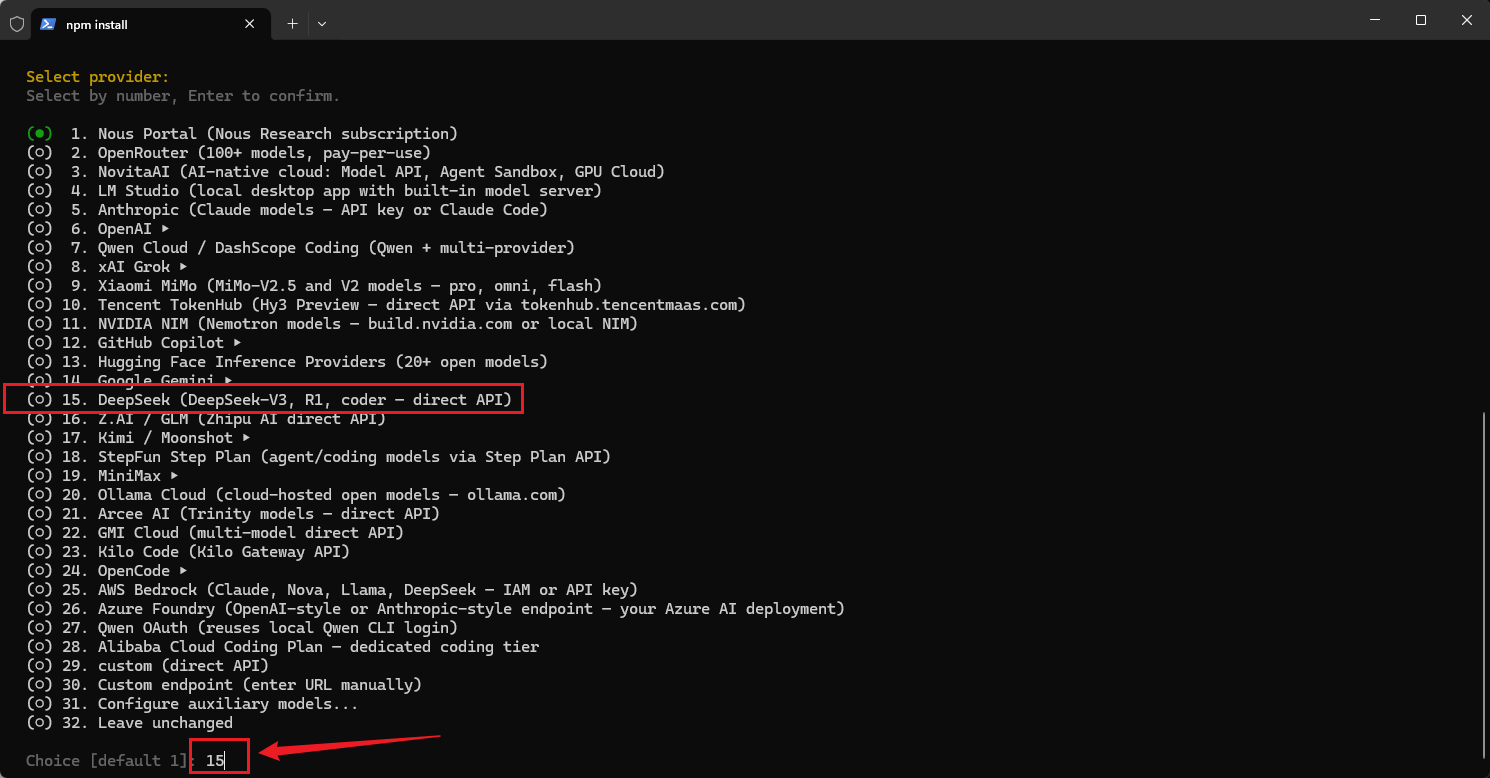
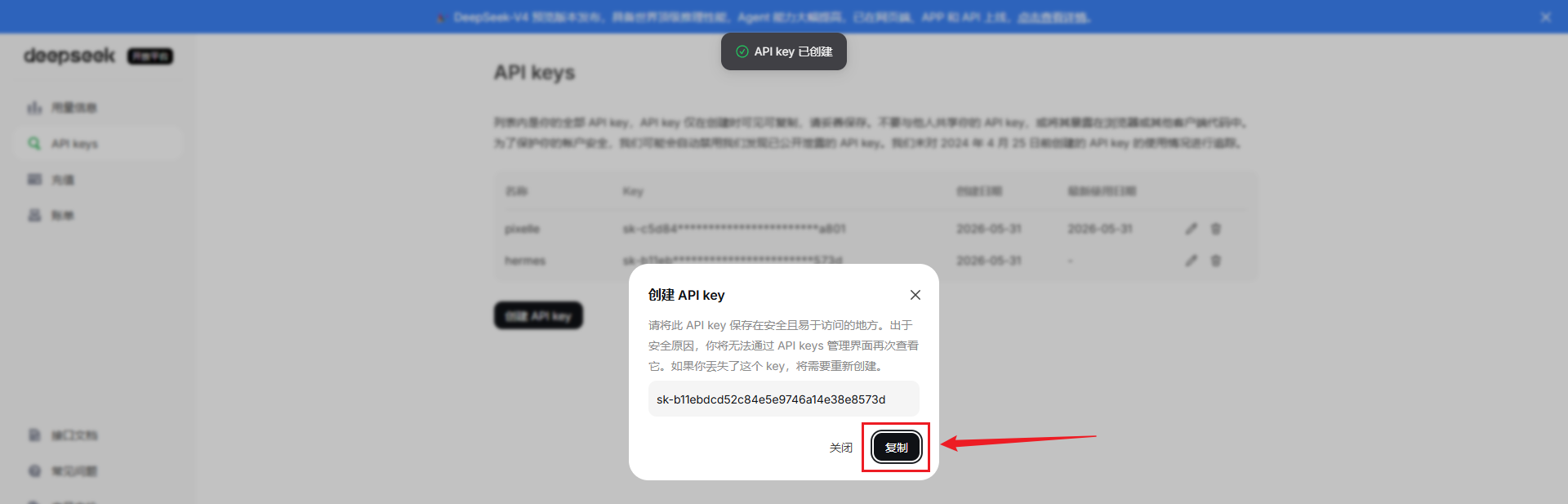
初始化过程中,首先跳过已有配置,直接回车进入模型选择。输入 15 选择 DeepSeek 平台。接着需要提供 API Key,前往 https://platform.deepseek.com/api_keys 创建并复制密钥(注意:只显示一次)。
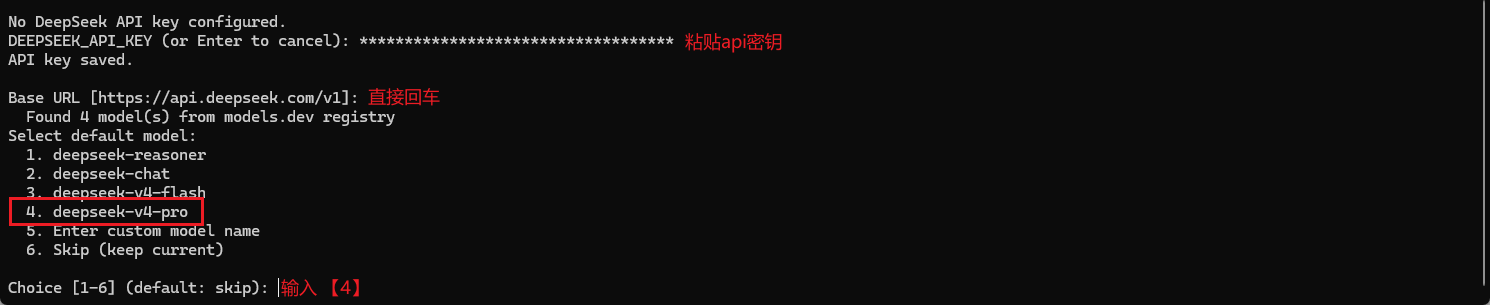
填入 API Key 后,baseurl 直接回车使用默认值。然后选择具体模型,输入 4 对应 deepseek-v4-pro。

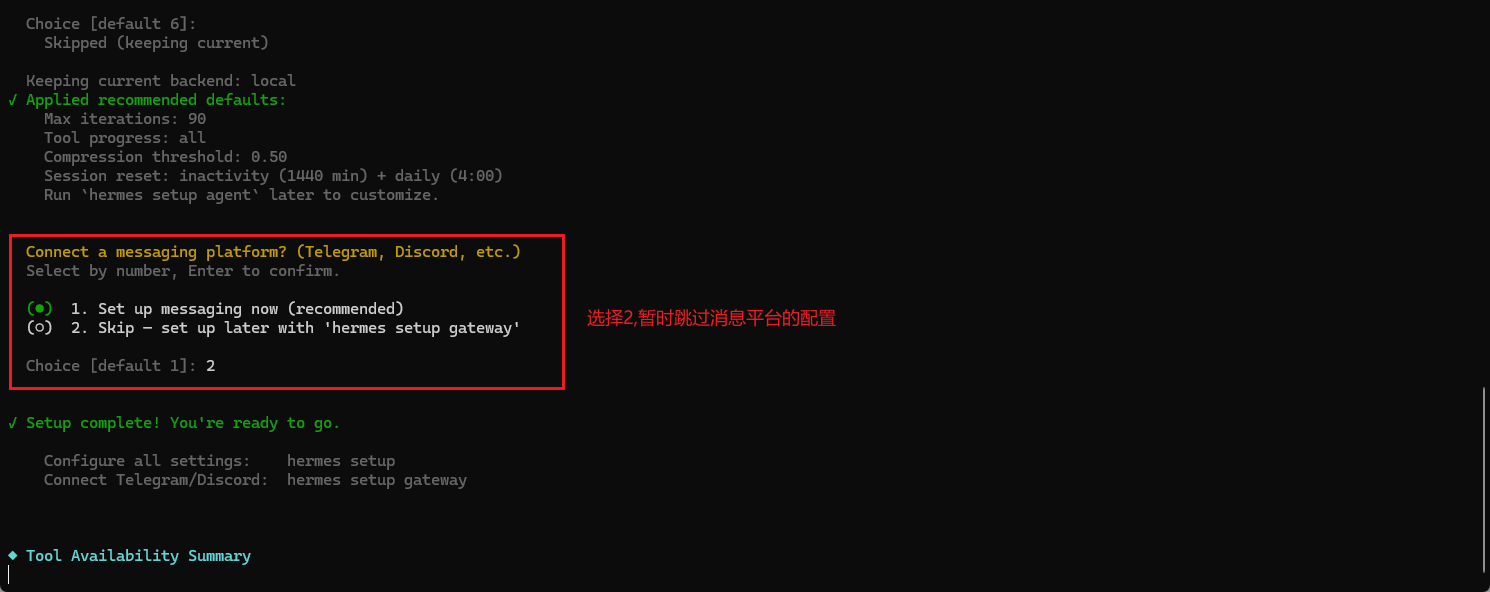
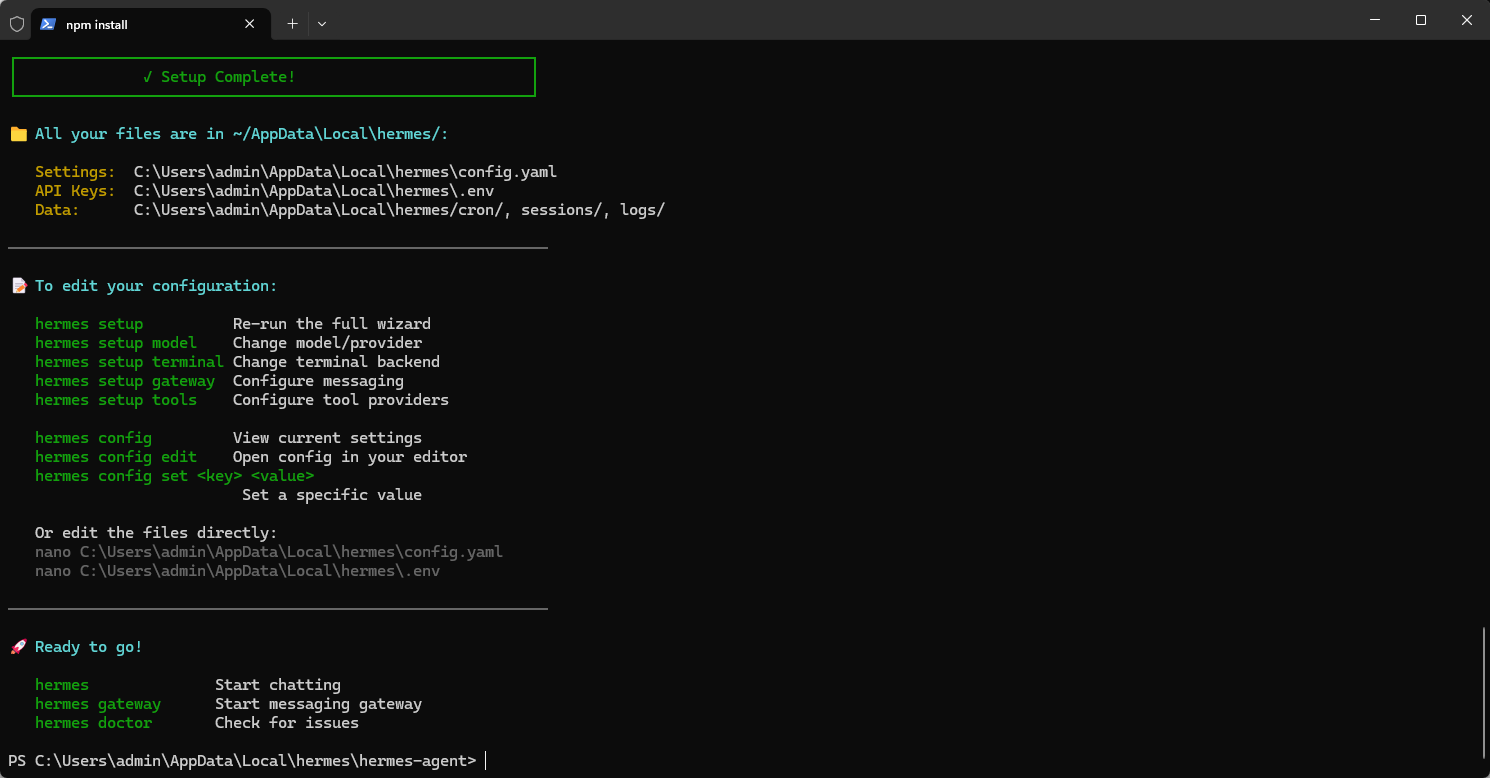
接下来配置终端后端,使用默认的本地后端,直接回车。消息平台暂时不在此处设置,输入 2 跳过。完成后退出交互模式。
终端内验证模型调用
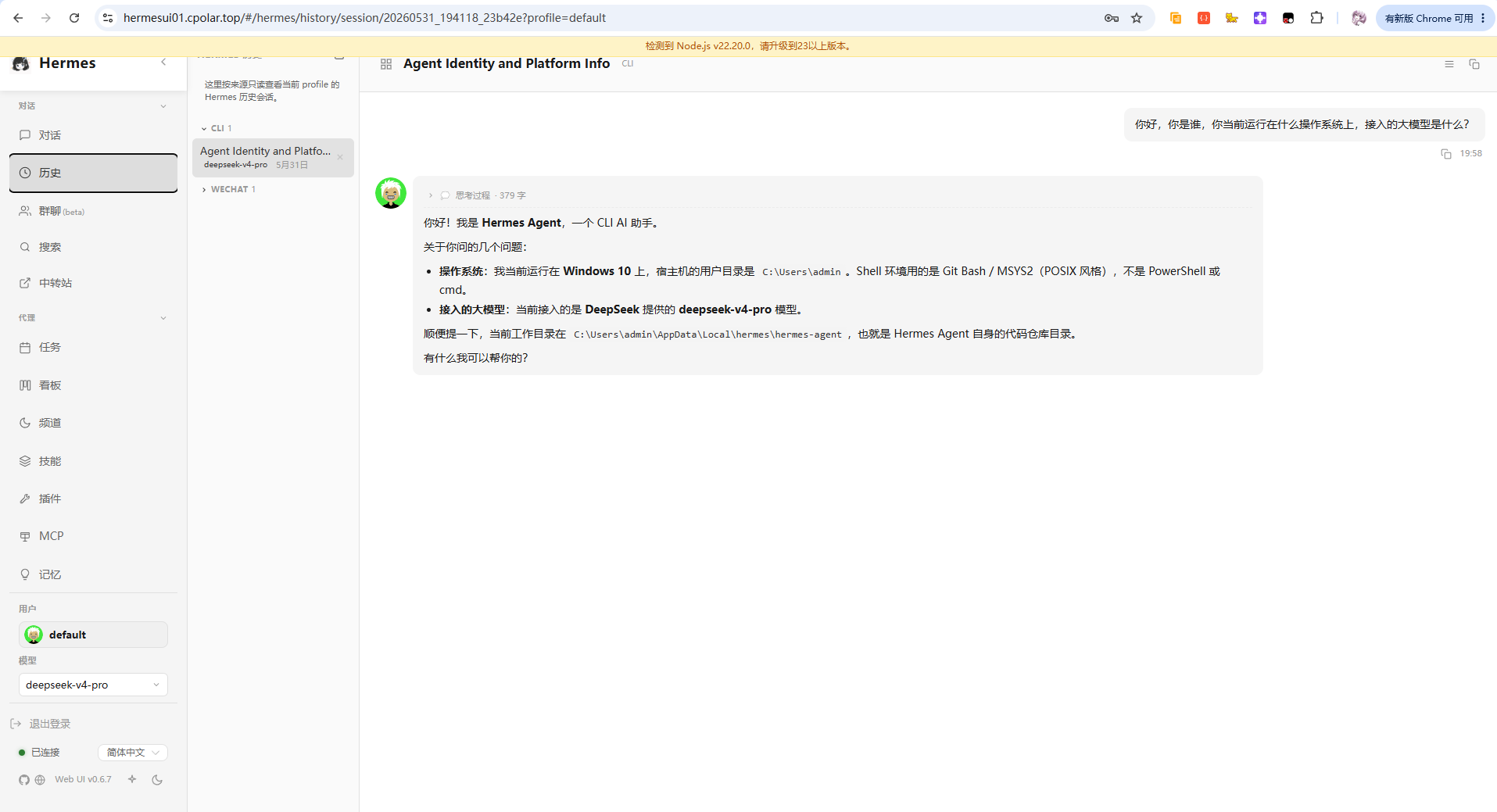
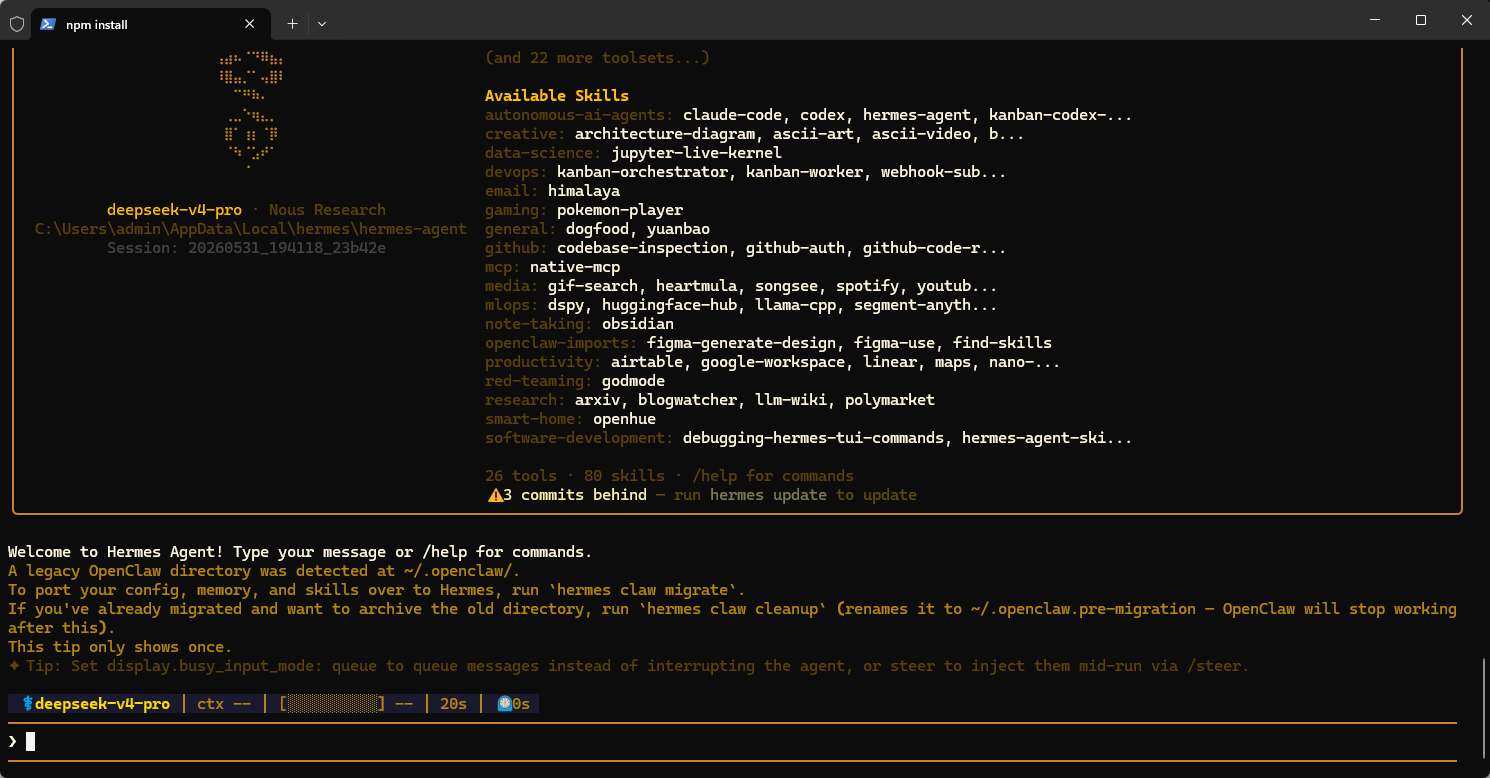
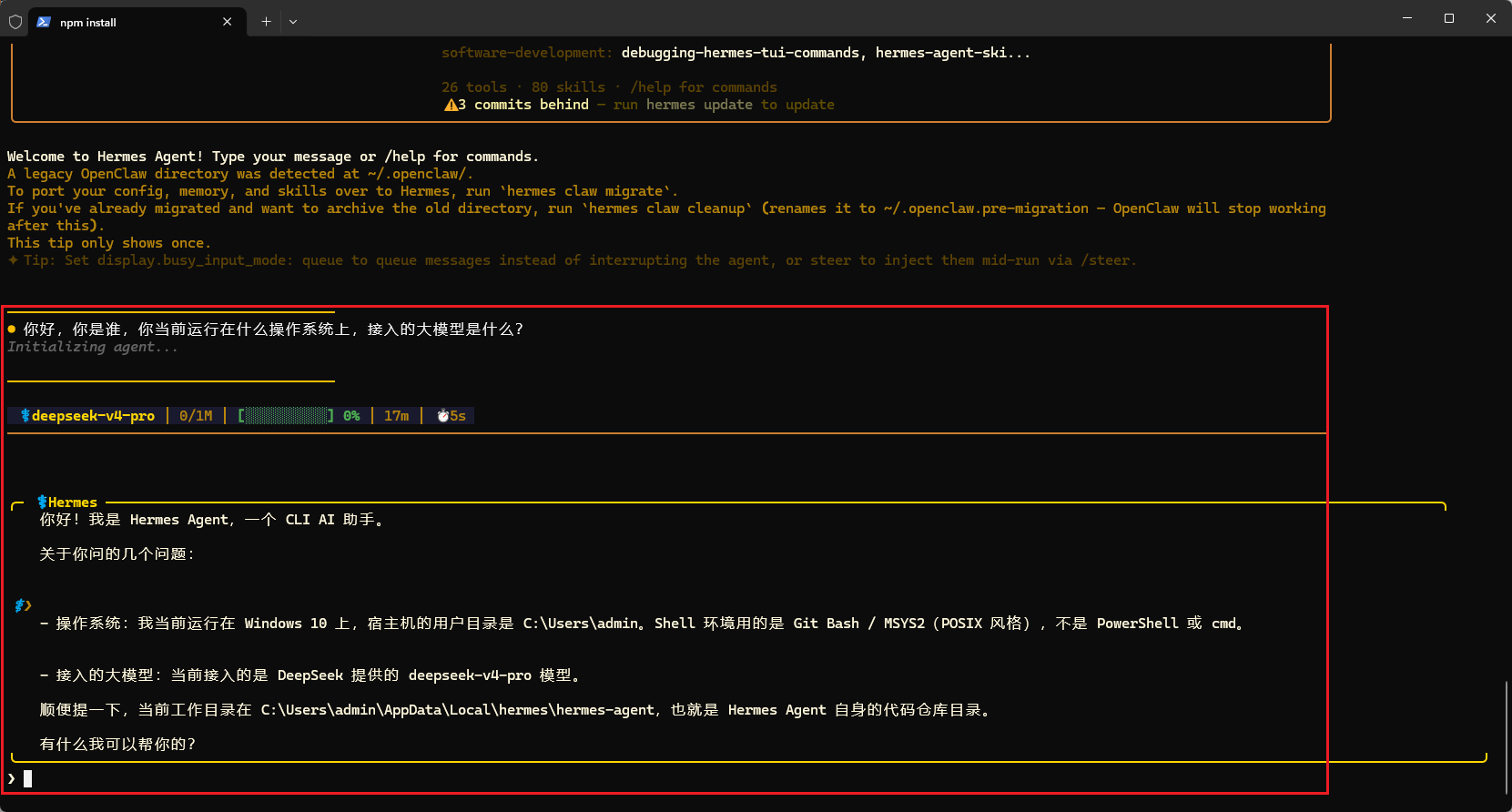
运行 hermes 启动 Agent,输入:
你好,你是谁,你当前运行在什么操作系统上,接入的大模型是什么?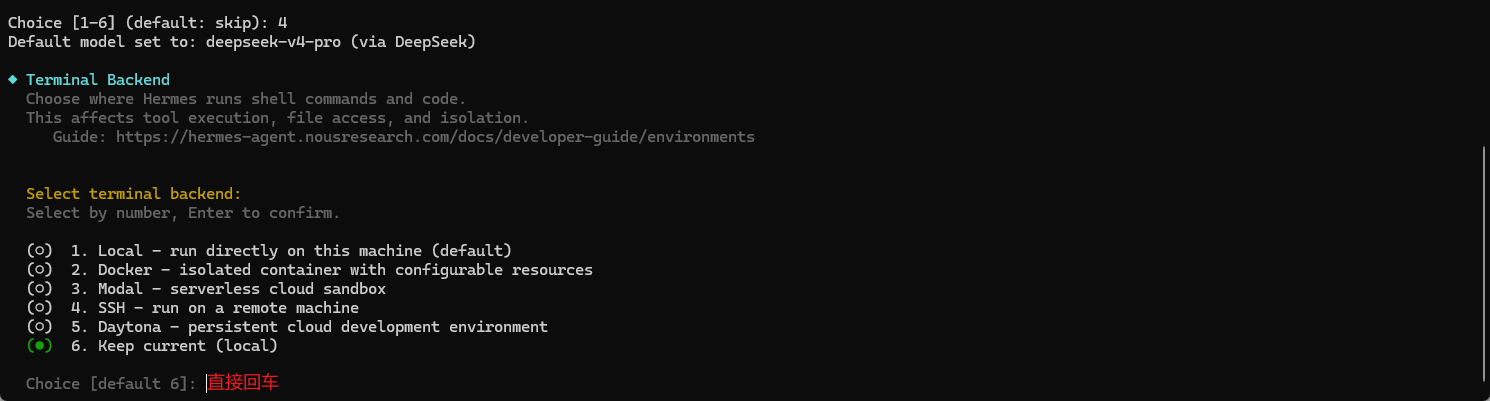
如果返回包含“Windows”和“deepseek-v4-pro”的回答,说明模型配置成功。用 /exit 退出。这一步确认 Hermes 能正常调用 DeepSeek,为后续接入微信打下基础。
接入微信作为消息入口
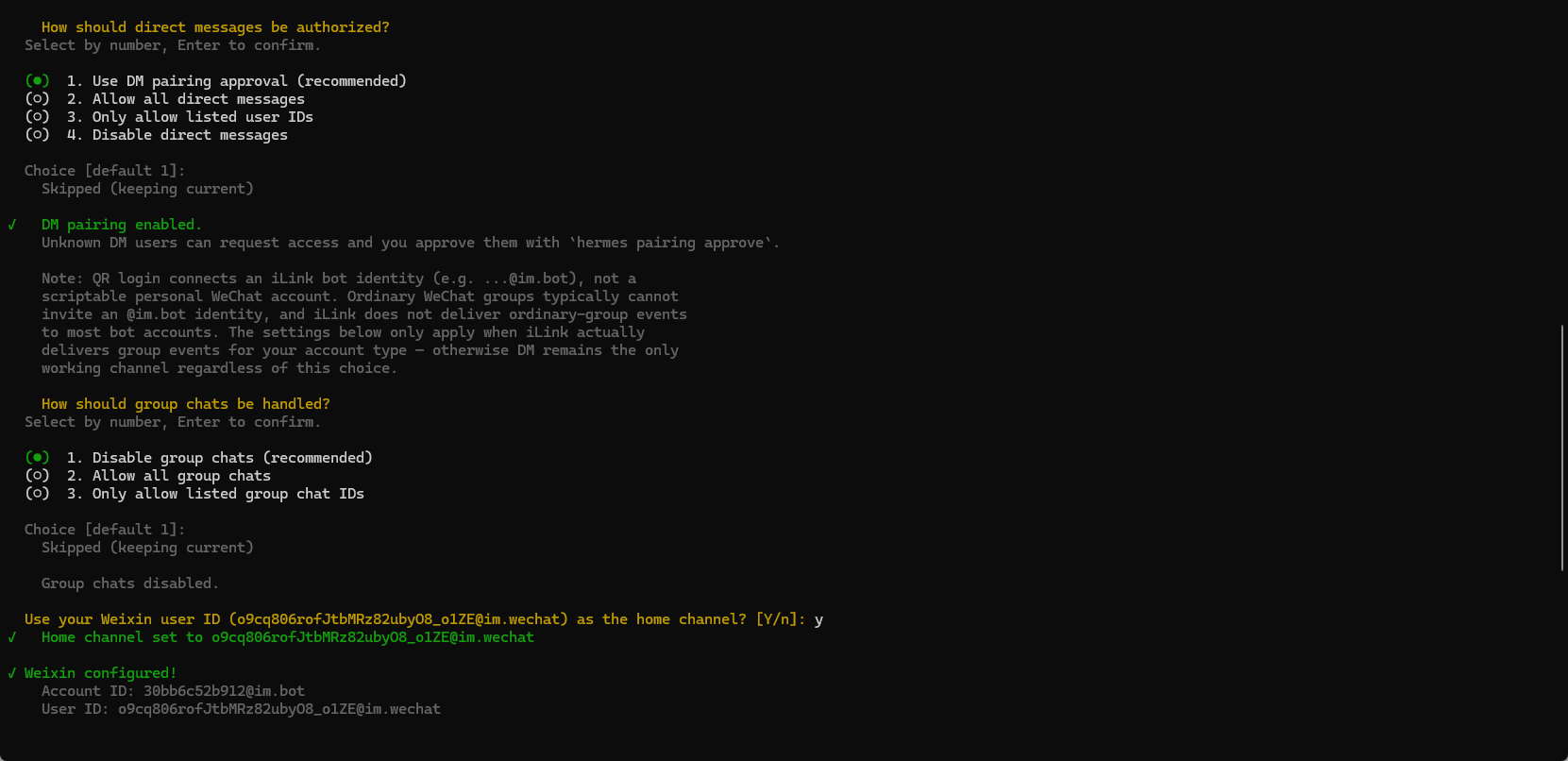
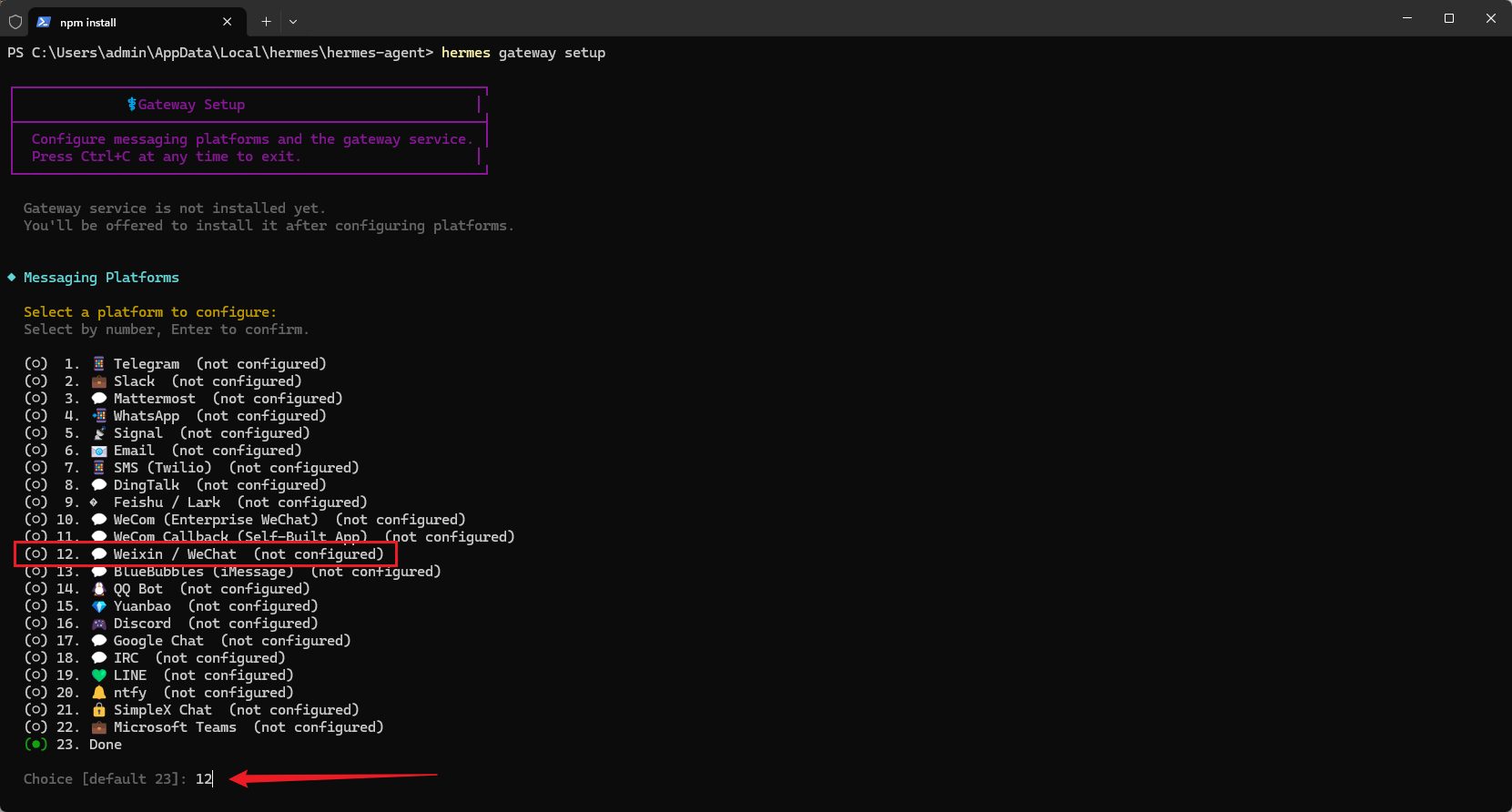
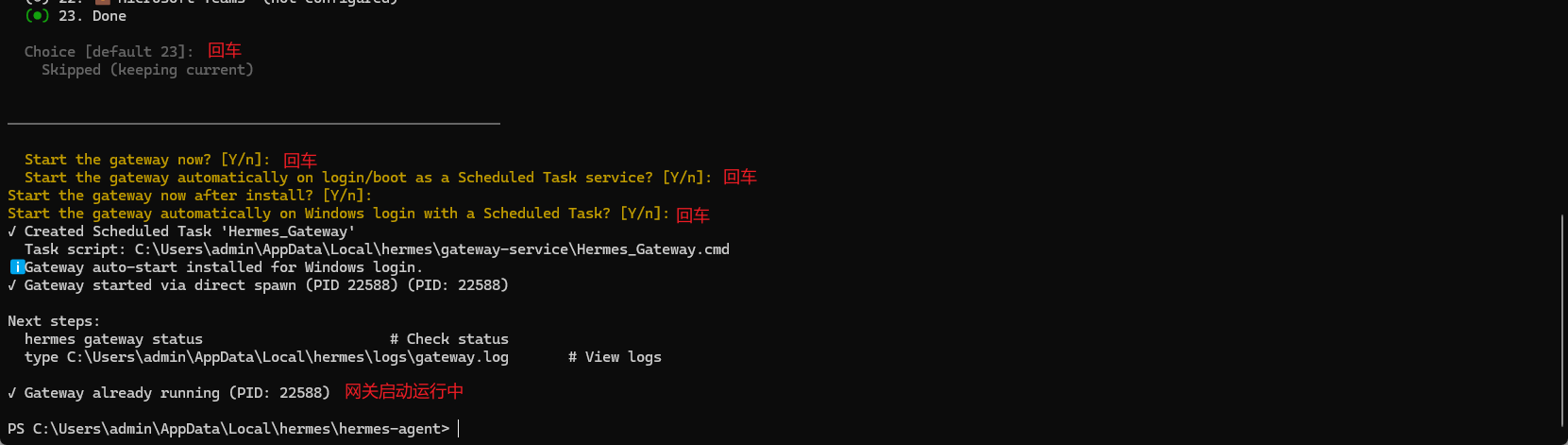
执行 hermes gateway setup 开始配置消息网关。在平台列表中输入 12 选择微信。确认扫码登录时输入 Y。
有时终端不直接显示二维码,而是给出一个链接。在浏览器中打开链接,用微信扫码完成登录。之后一路回车接受默认设置,直到网关进入运行状态。
微信初步验证

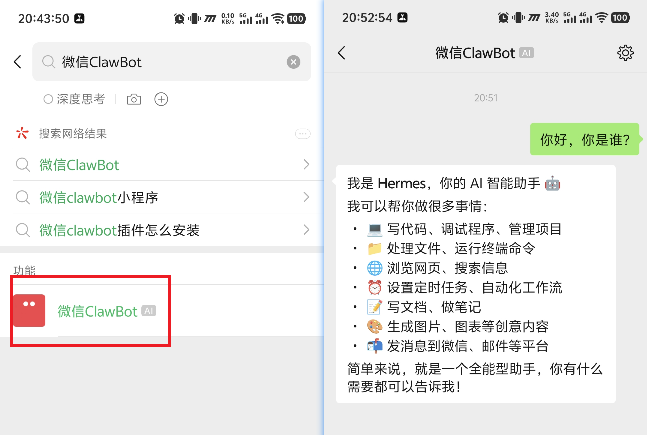
稍等片刻,在微信通讯录中找到【微信ClawBot】,发送:

你好,你是谁?
如果收到 Hermes 的回复,说明微信已成功作为消息入口接入。此时链路是:微信 → Gateway → Hermes → 模型 → 微信回复。但这只是对话能力,还没涉及本地操作。
让 Agent 执行真正的本地任务
为了体现 Agent 和普通聊天机器人的区别,下一步让它做一件具体的事:安装并启动 hermes-web-ui 控制台。在微信中发送以下指令:
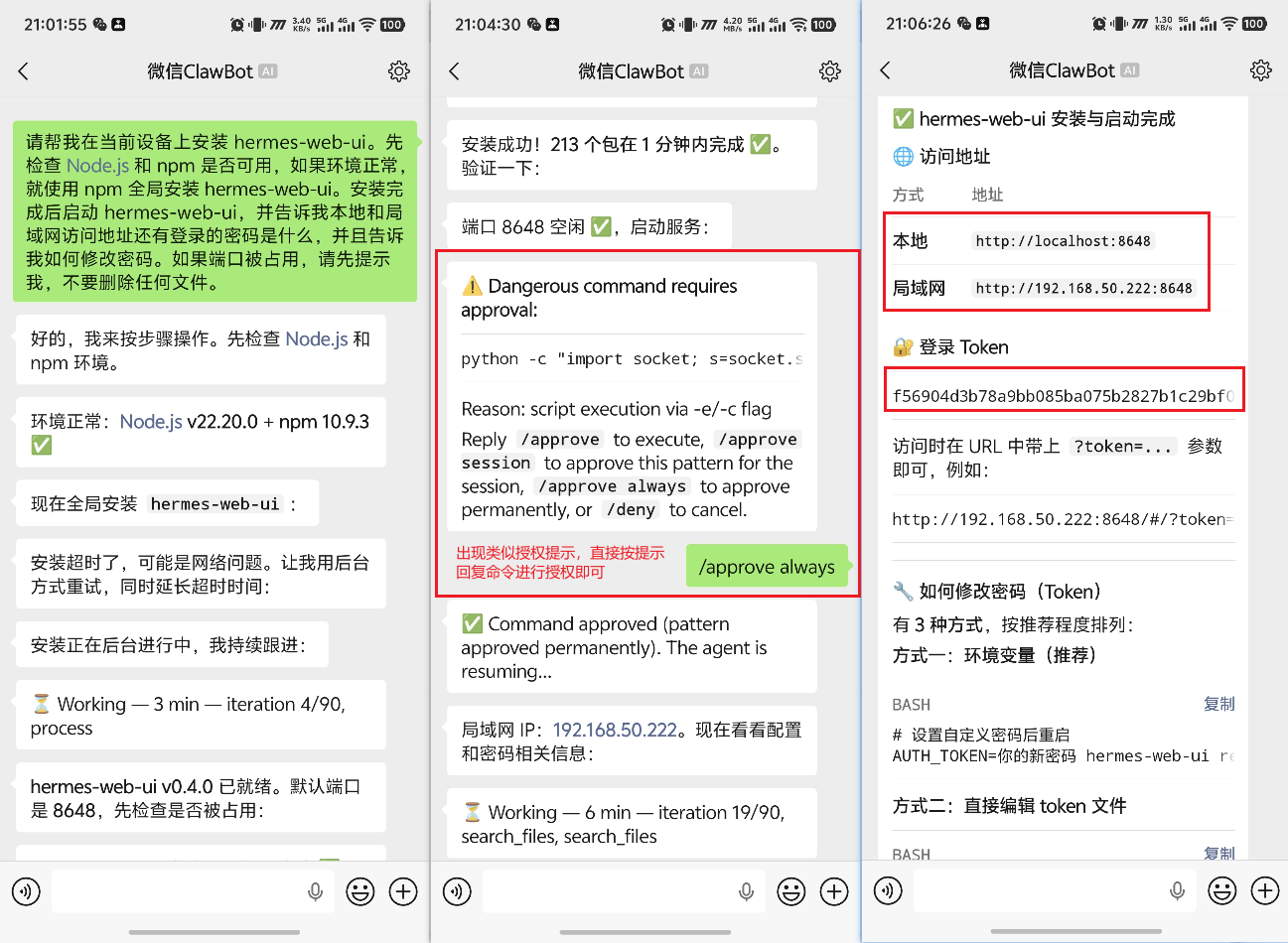
请帮我在当前设备上安装 hermes-web-ui。先检查 Node.js 和 npm 是否可用,如果环境正常,就使用 npm 全局安装 hermes-web-ui。安装完成后启动 hermes-web-ui,并告诉我本地和局域网访问地址还有登录的密码是什么,并且告诉我如何修改密码。如果端口被占用,请先提示我,不要删除任何文件。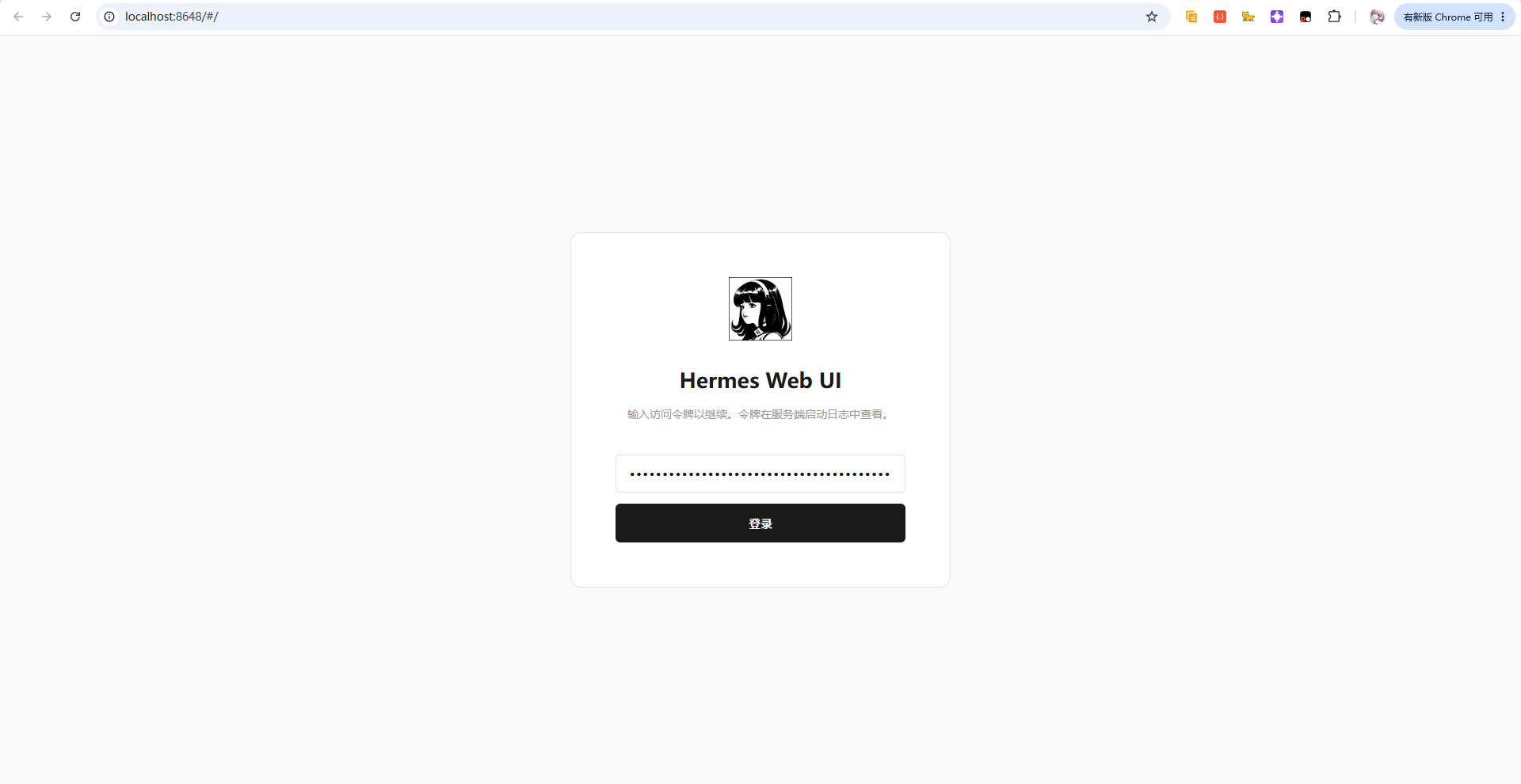
这段指令明确划定了执行边界:先检查环境,再安装;不删文件;端口冲突要提示。这种写法比模糊的“帮我装一下”更适合 Agent 执行。
观察 Web UI 安装与启动
Hermes 收到指令后,会依次执行:
- 运行
node -v和npm -v检查环境; - 若正常,执行
npm install -g hermes-web-ui; - 安装完成后运行
hermes-web-ui启动服务; - 返回访问地址(通常是
http://localhost:8648)和默认密码。
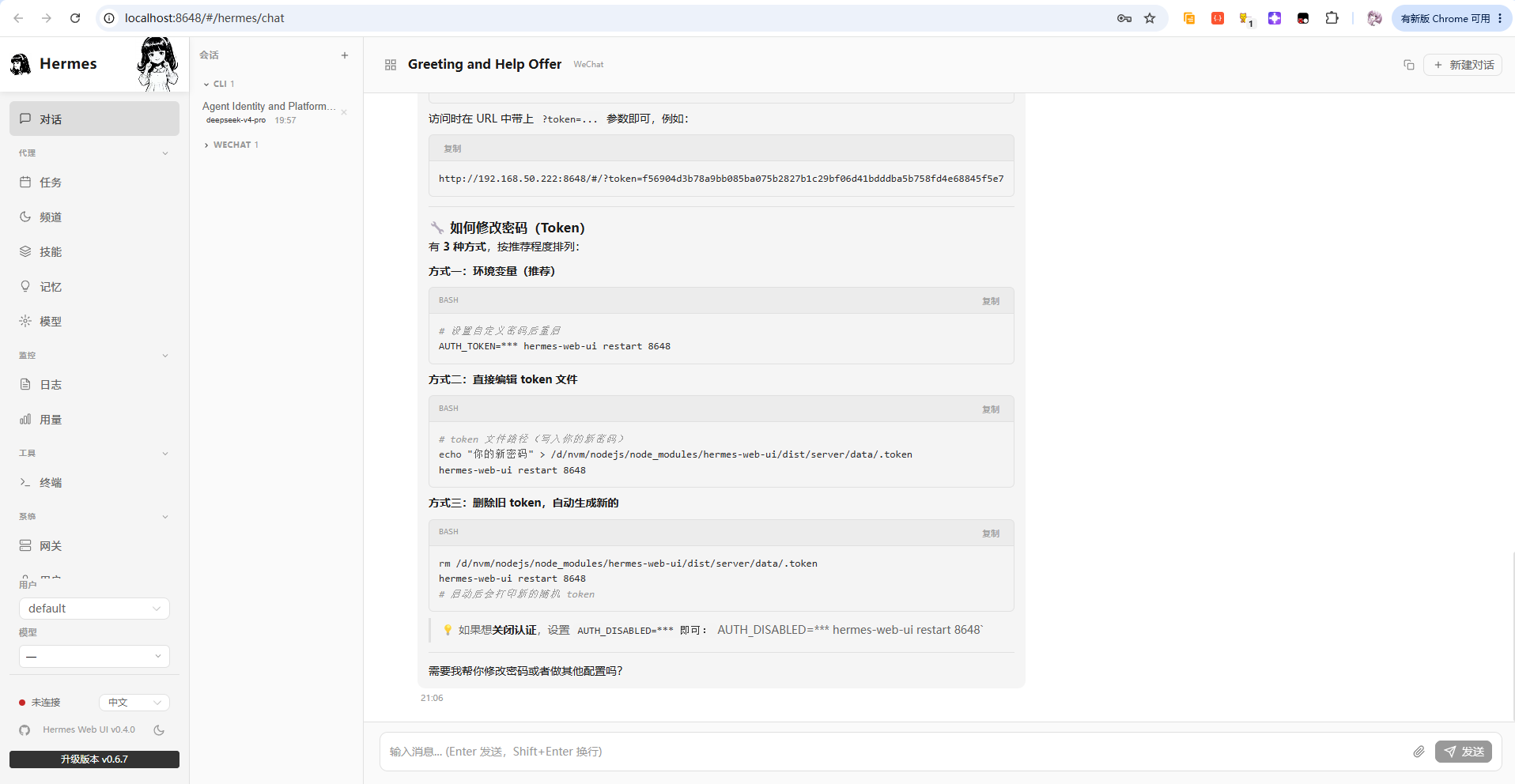
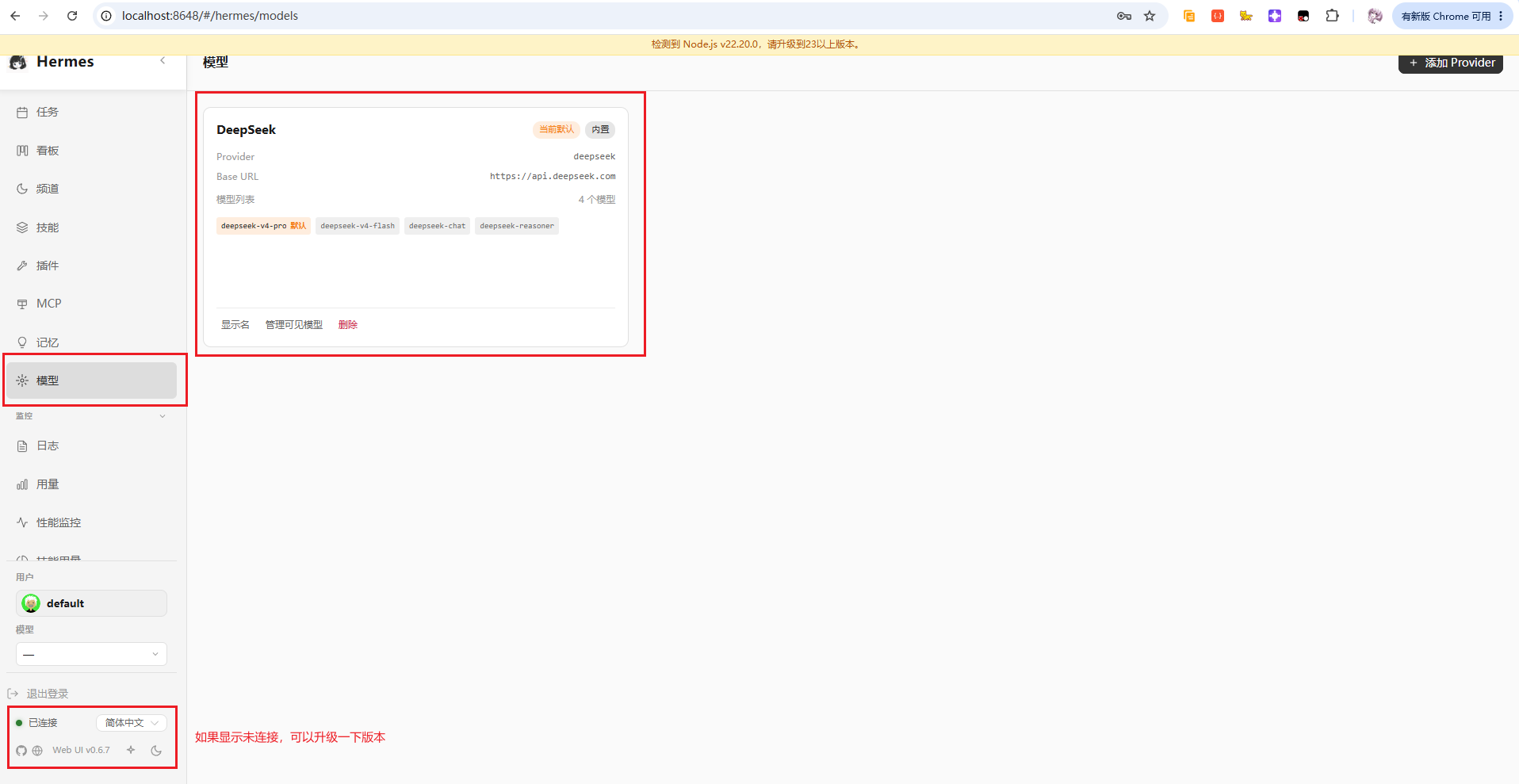
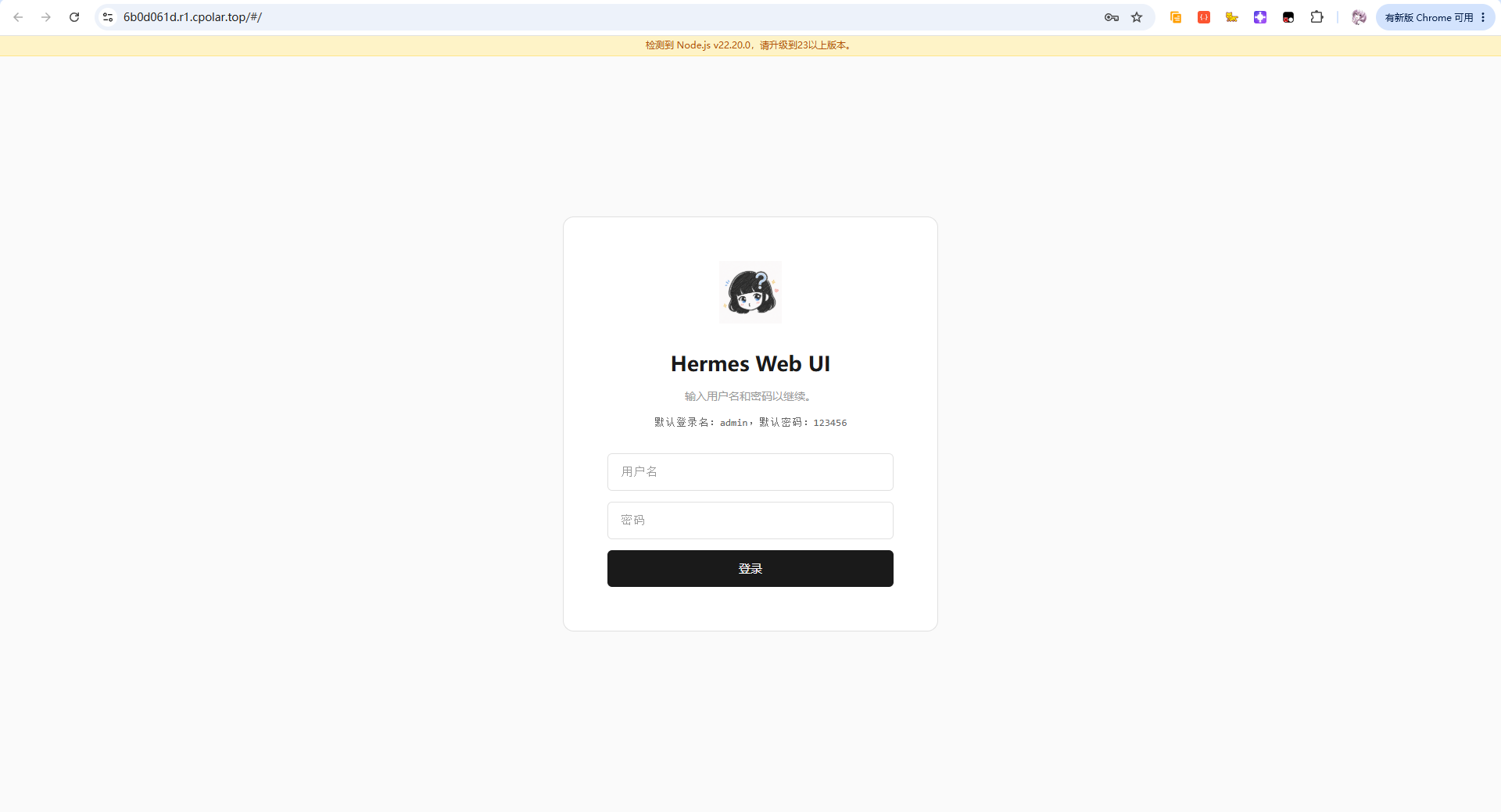
浏览器会自动打开控制台页面(若未自动打开,可手动输入地址)。使用返回的密码登录,就能看到之前的对话记录,并能继续管理 Hermes 的各项设置。这一步证明 Agent 不仅能聊天,还能实际操作本地系统。

为什么需要公网访问 Web UI
微信消息通过 Gateway 接入,不受网络限制。但 hermes-web-ui 是本地 Web 服务,默认只能在本机或局域网访问。一旦离开当前网络,就无法管理 Agent。因此需要用内网穿透工具将 8648 端口暴露到公网。
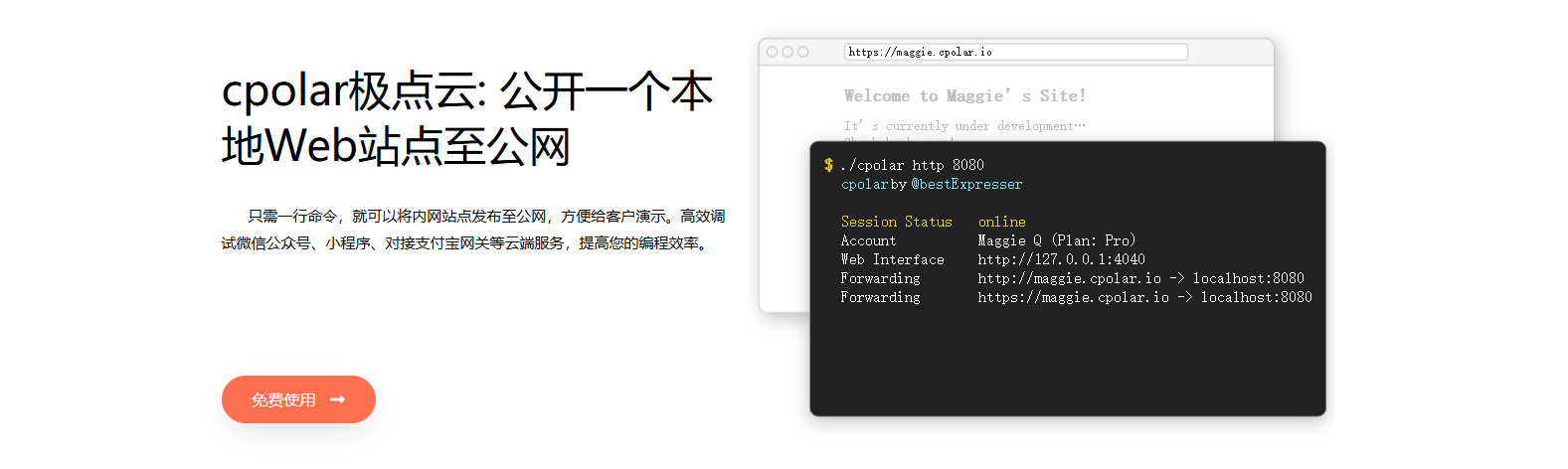
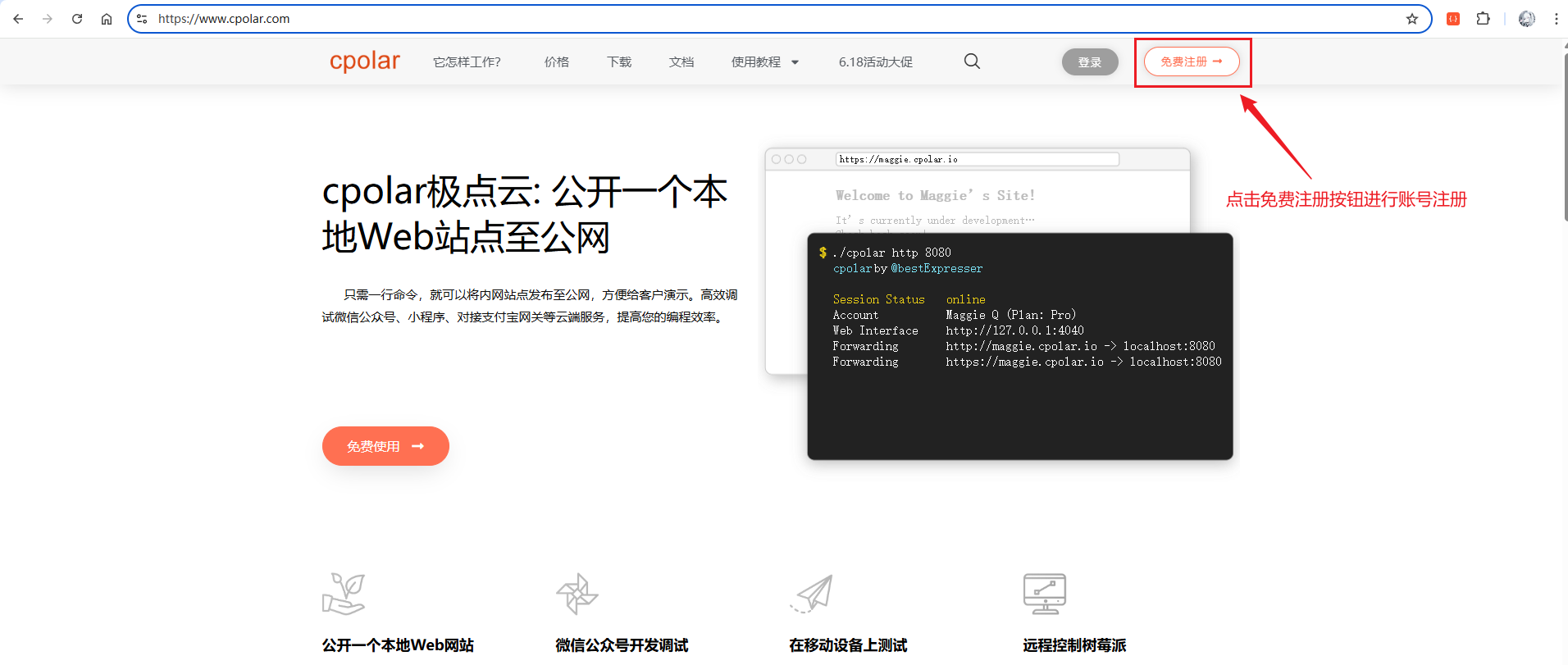
这里选择 cpolar,因为它提供免费的 HTTP 隧道和固定二级子域名功能。
安装并配置 cpolar
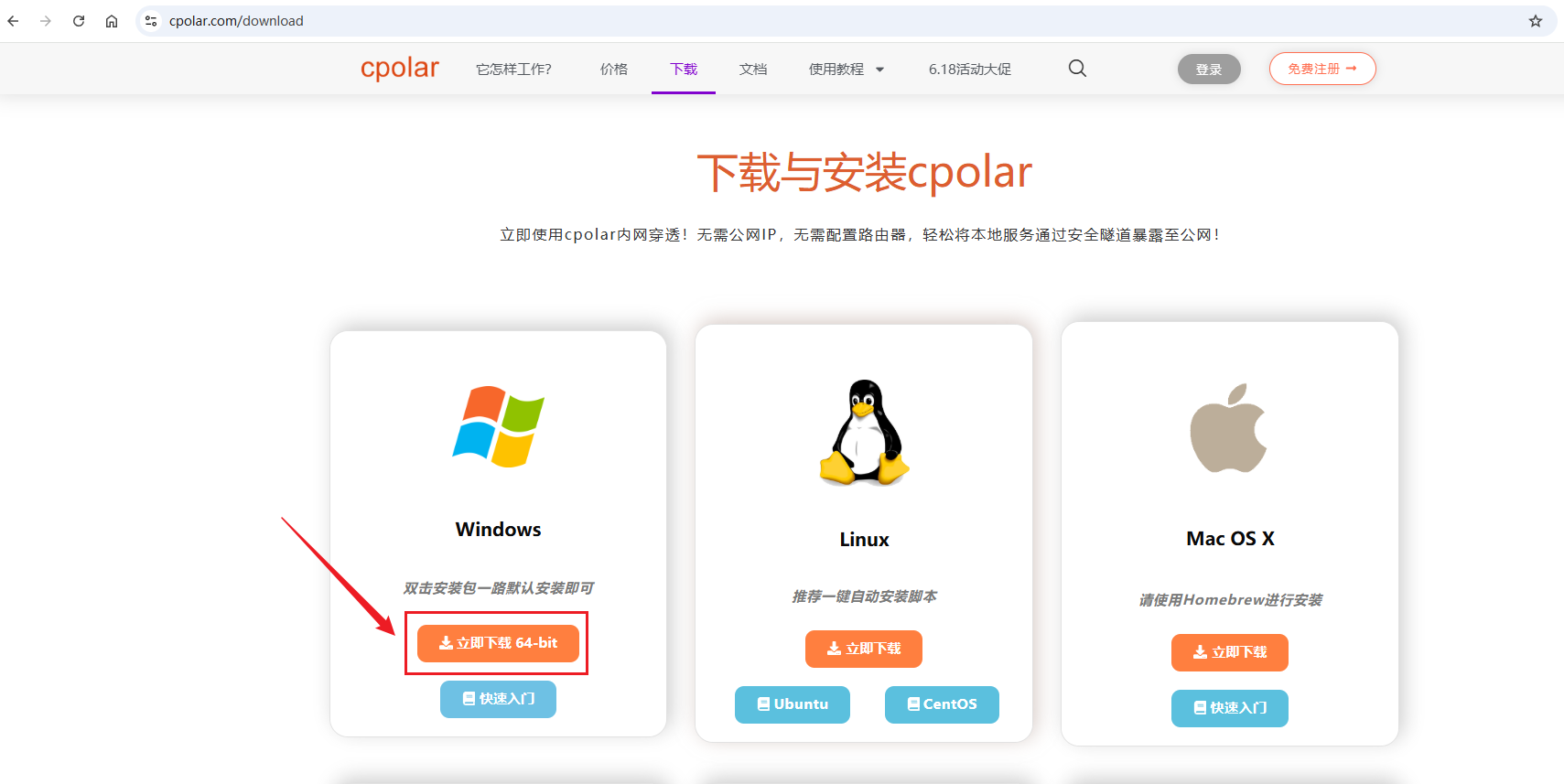
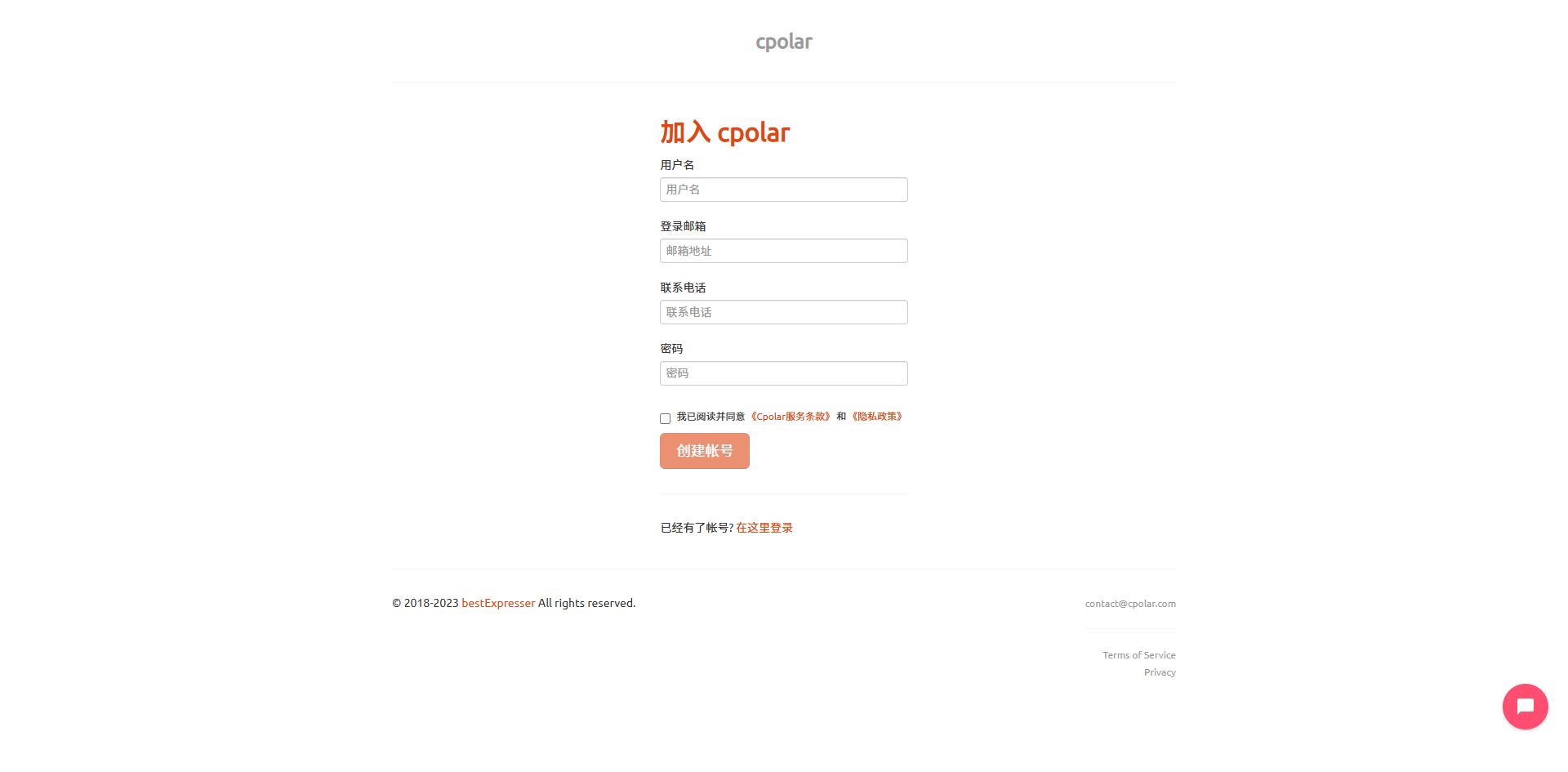
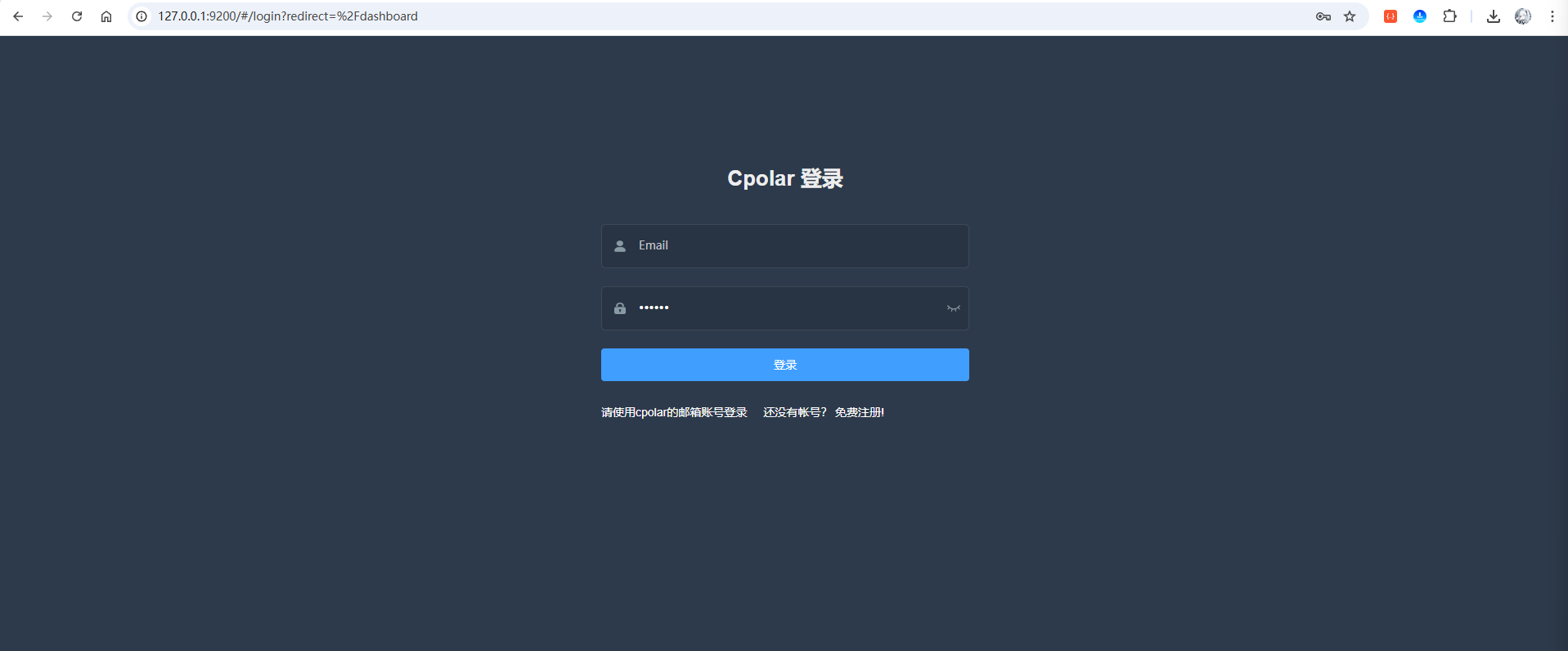
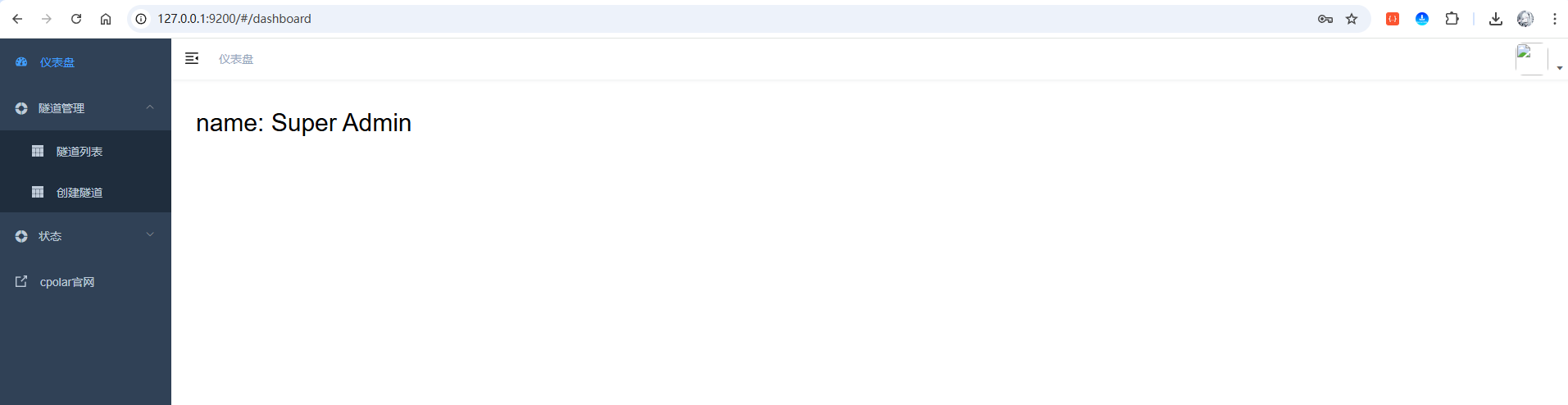
下载 cpolar Windows 64 位安装包并安装。安装完成后,在 CMD 中运行 cpolar version 验证是否成功。接着注册账号并登录其 Web UI(地址为 http://127.0.0.1:9200)。
使用随机域名临时访问
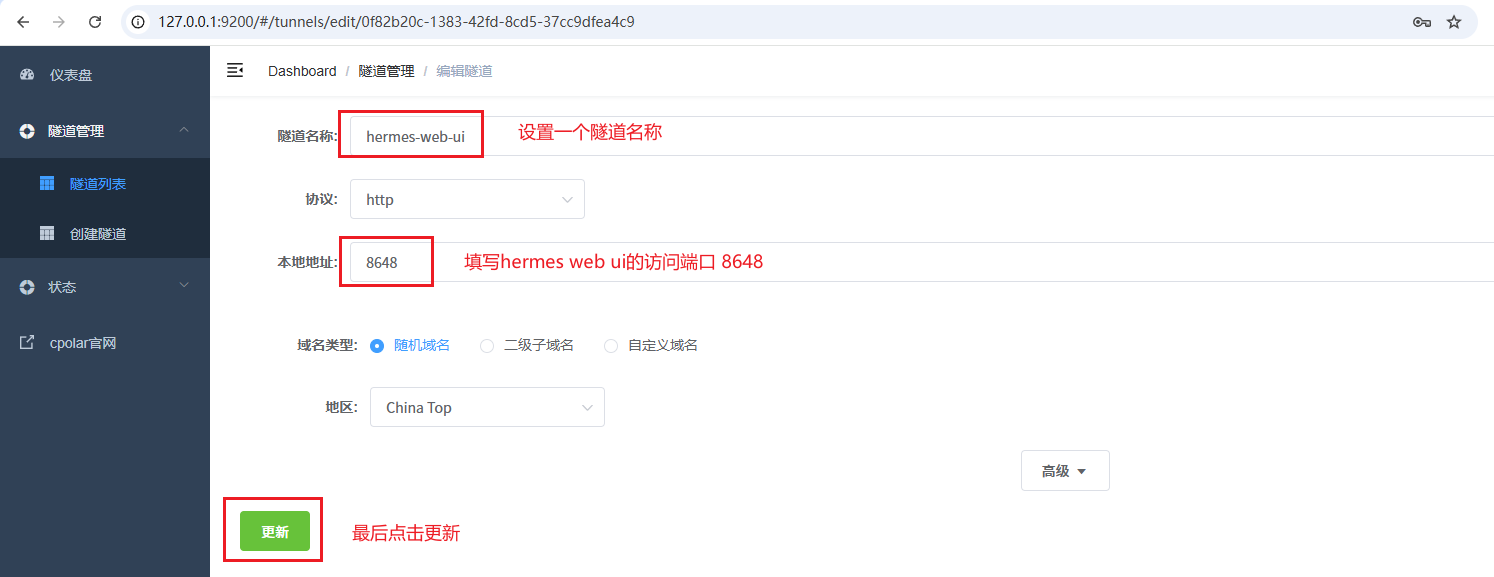
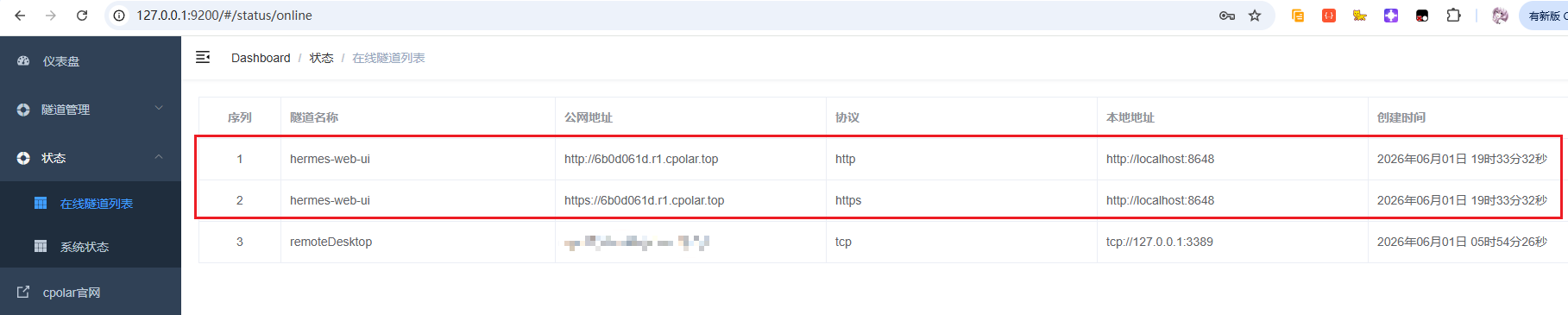
Hermes Web UI 默认运行在 8648 端口。在 cpolar 的隧道管理中,编辑默认的 website 隧道:
- 隧道名称:
hermes-web-ui - 协议:
http - 本地地址:
8648 - 地区:
China Top
更新后,cpolar 会生成一个随机的公网地址(如 https://xxxx.cpolar.cn)。用这个地址可以访问 Web UI 登录页。注意:随机域名每 24 小时会变,适合临时测试。
重要安全提示:一旦 Web 控制台暴露到公网,必须立即修改默认密码,使用强密码保护,因为这是 Agent 的管理入口,不是普通网页。
切换为固定二级子域名
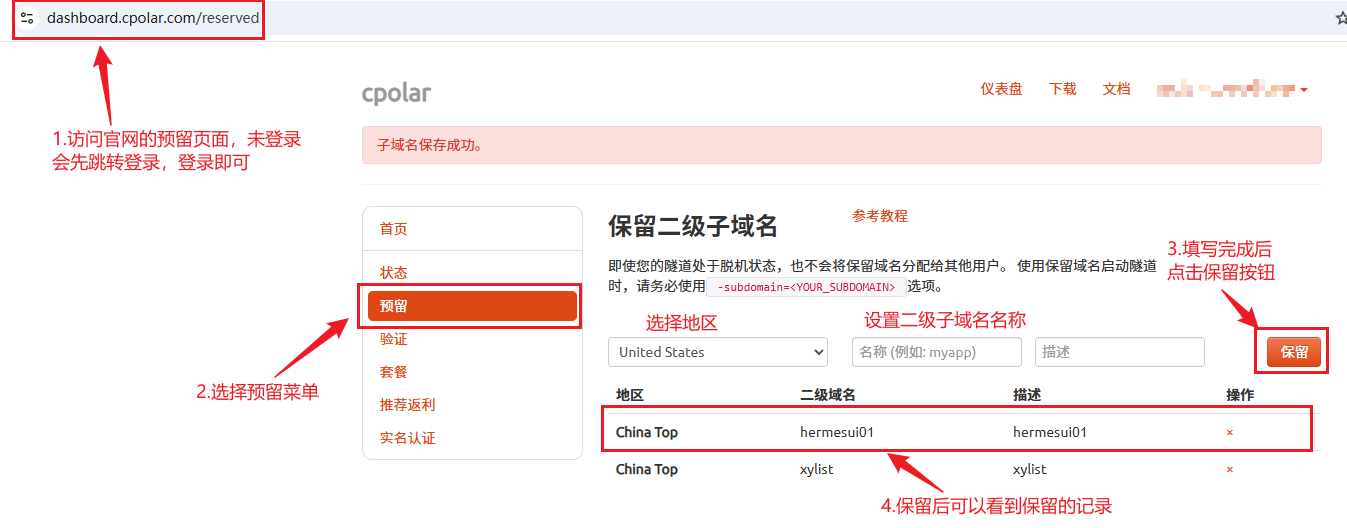
长期使用需要固定地址。在 cpolar 后台的【预留】页面,申请一个二级子域名,例如 hermesui01(地区选 China Top)。
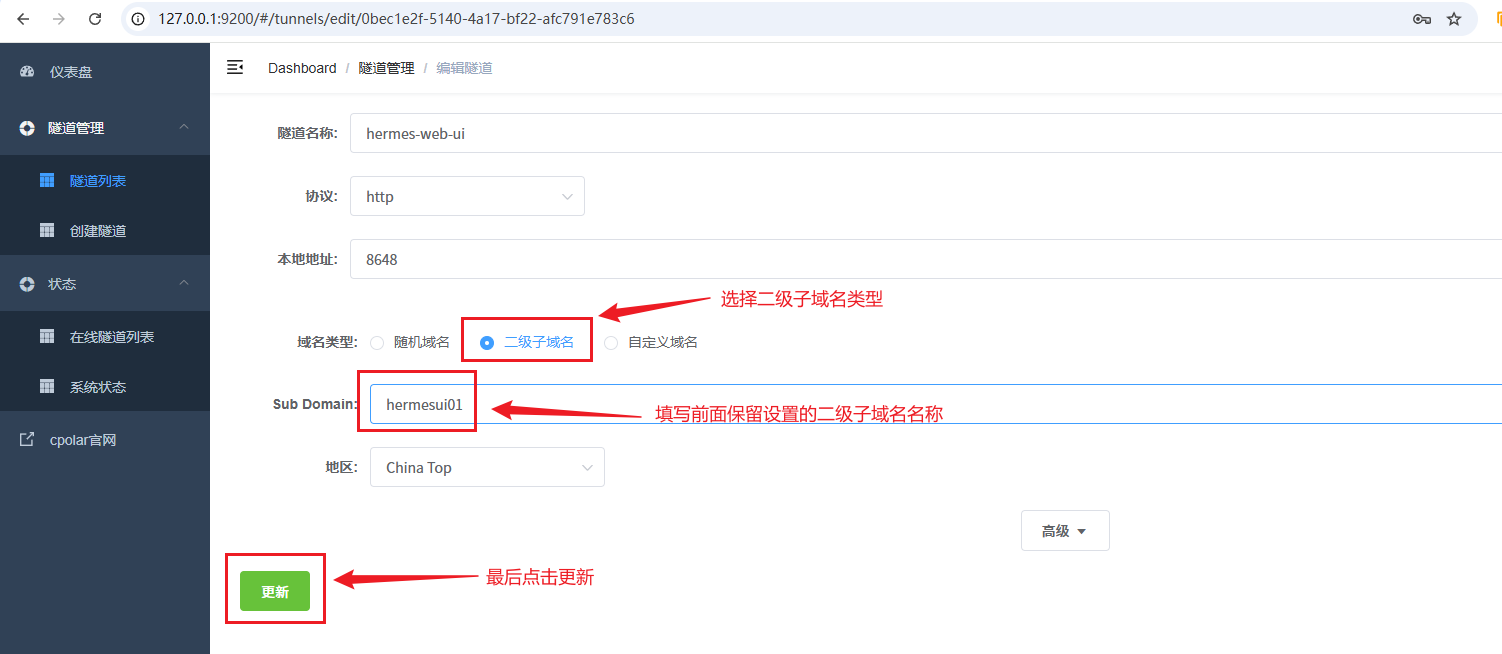
然后回到隧道列表,编辑 hermes-web-ui 隧道,将域名类型改为“二级子域名”,填入刚保留的名称 hermesui01。更新后,公网地址变为 https://hermesui01.cpolar.cn,永久有效(只要账号存在)。
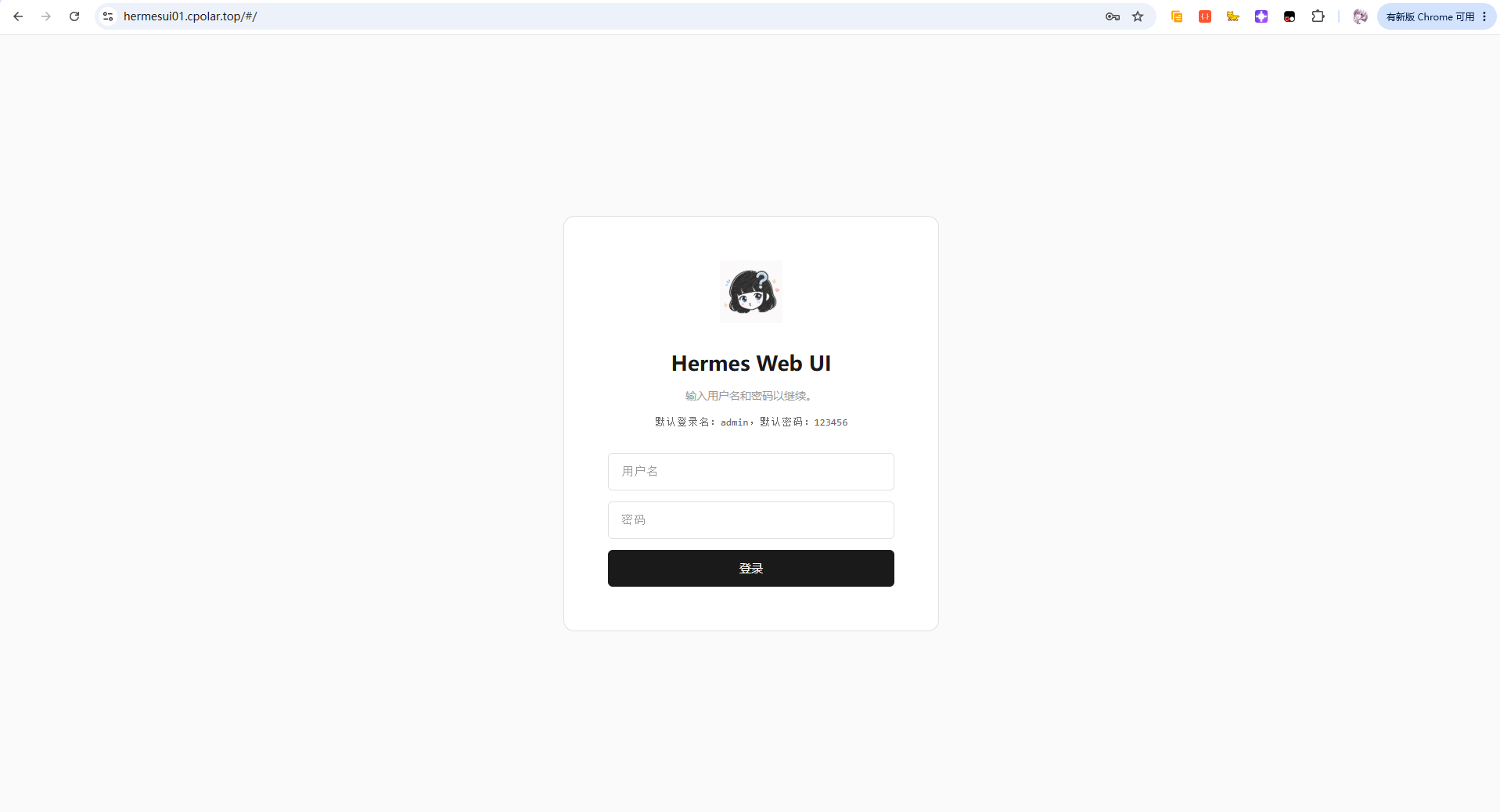
再次用这个固定地址访问,登录成功即表示配置完成。
整条链路回顾
从开始到结束,实际跑通的完整路径是:
- PowerShell 安装 Hermes Agent;
- 配置 DeepSeek(选项 15)和 deepseek-v4-pro(选项 4);
- 终端验证模型调用;
hermes gateway setup接入微信(平台 12);- 微信通过【微信ClawBot】收发消息;
- 发送安装指令,Agent 自动检查 Node.js、安装并启动 hermes-web-ui;
- Web UI 默认监听 8648 端口;
- cpolar 将 8648 映射到公网,先用随机域名测试;
- 最终切换为固定二级子域名
hermesui01实现稳定远程管理。
关键配置点备忘
- Windows 安装:直接用 PowerShell 脚本,无需 WSL;
- DeepSeek 配置:平台选 15,模型选 4(deepseek-v4-pro);
- 初始化时消息平台先跳过(输 2);
- 微信接入命令:
hermes gateway setup,平台编号 12; - 微信机器人名称:【微信ClawBot】;
- hermes-web-ui 默认端口:8648;
- cpolar Web UI 地址:127.0.0.1:9200;
- 隧道配置:协议 http,本地地址 8648,地区 China Top;
- 固定域名:在 cpolar 后台预留,如 hermesui01。
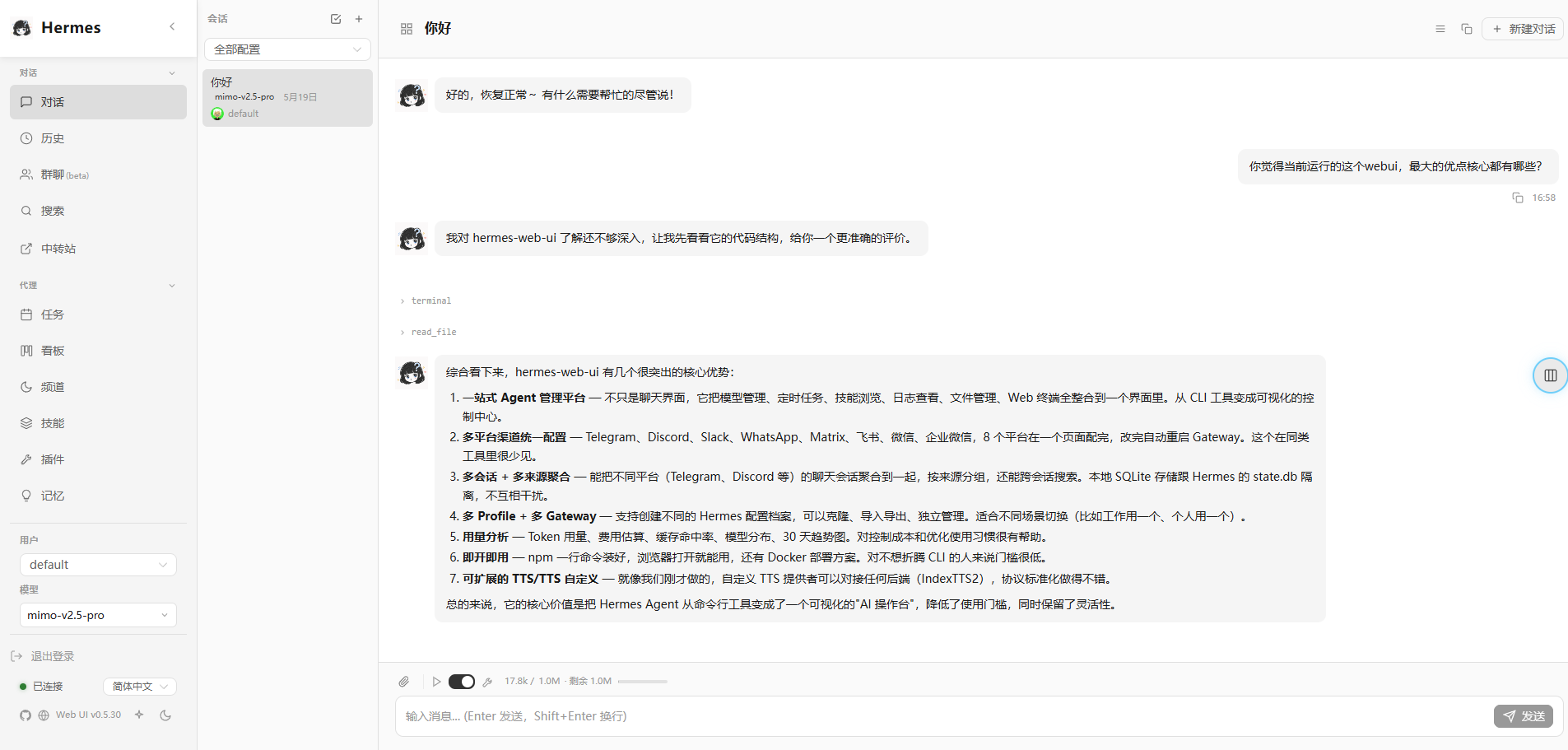
这套流程的核心价值在于:微信不再只是一个聊天窗口,而是触发本地自动化任务的遥控器。后续可以让 Agent 做更多事,比如整理下载文件夹、定时备份项目、监控日志等,但前提是先把基础链路验证清楚,再逐步扩大权限和任务范围。