在 Obsidian 里接入蓝耘 MaaS:用 Copilot 插件打造本地 AI 写作搭子
为什么要把 AI 接进 Obsidian
写作卡壳是常态。你脑子里有想法,笔记里有素材,但就是串不起来。过去我的流程很割裂:在 Obsidian 里翻旧笔记找灵感,再复制到 ChatGPT 改措辞,最后粘回编辑器。来回切换不仅打断思路,AI 还完全不知道你之前写过什么——比如你想让它沿用某个比喻,它只能凭空编一个。

理想状态很简单:在 Obsidian 里选中一段文字,右键就能让 AI 改;侧边栏开个对话窗,它既能调用通用知识,又能读你正在写的这篇笔记。不需要把整个知识库做成可问答的向量库,那更适合“读文档”,而我们更需要“辅助写东西”。
带着这个目标,我试了几个插件,最终选定 Copilot for Obsidian ——它支持任意 OpenAI 兼容接口,命令丰富,还能自动把当前笔记塞进对话上下文。
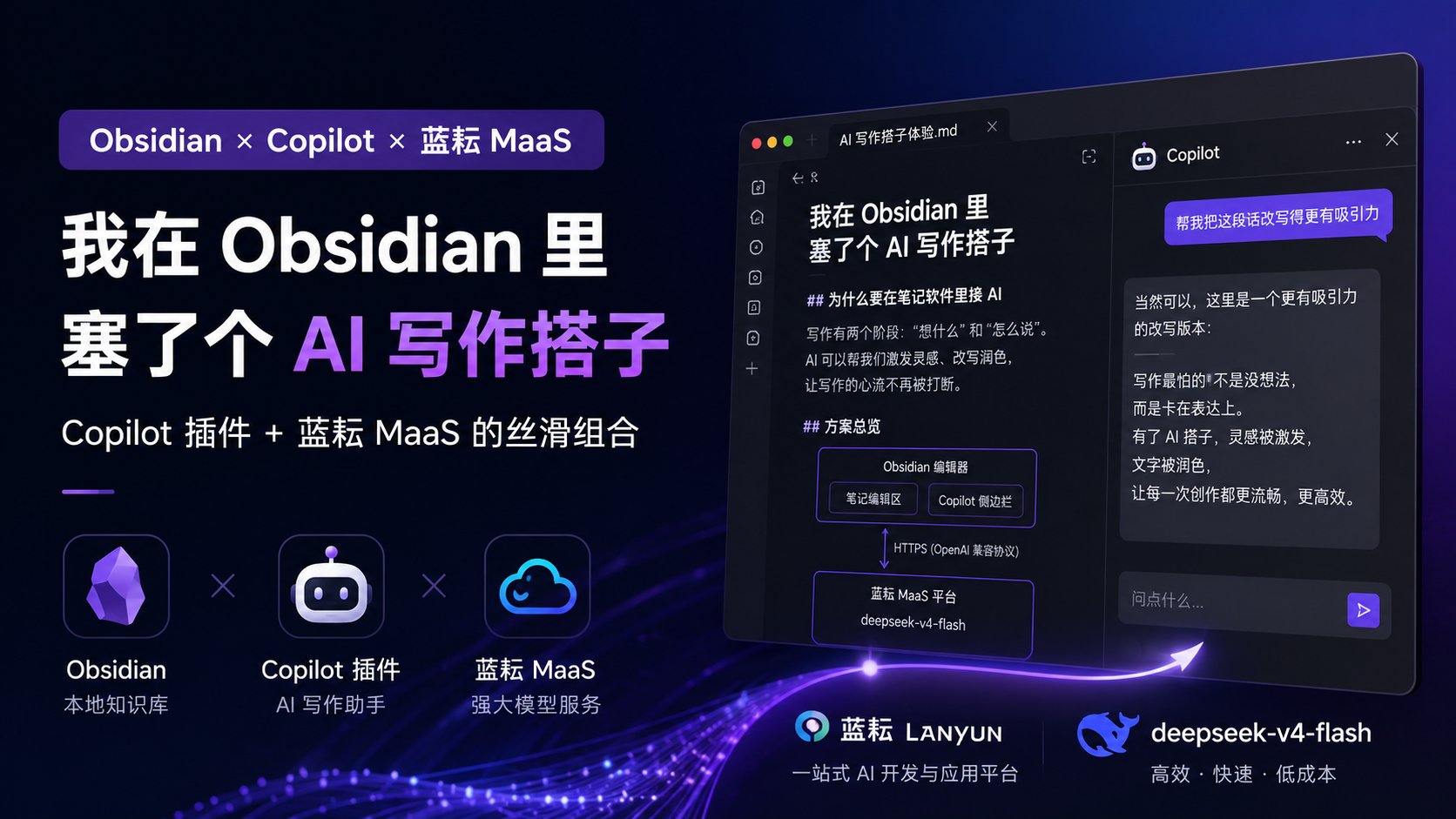
方案组成:三个组件各司其职
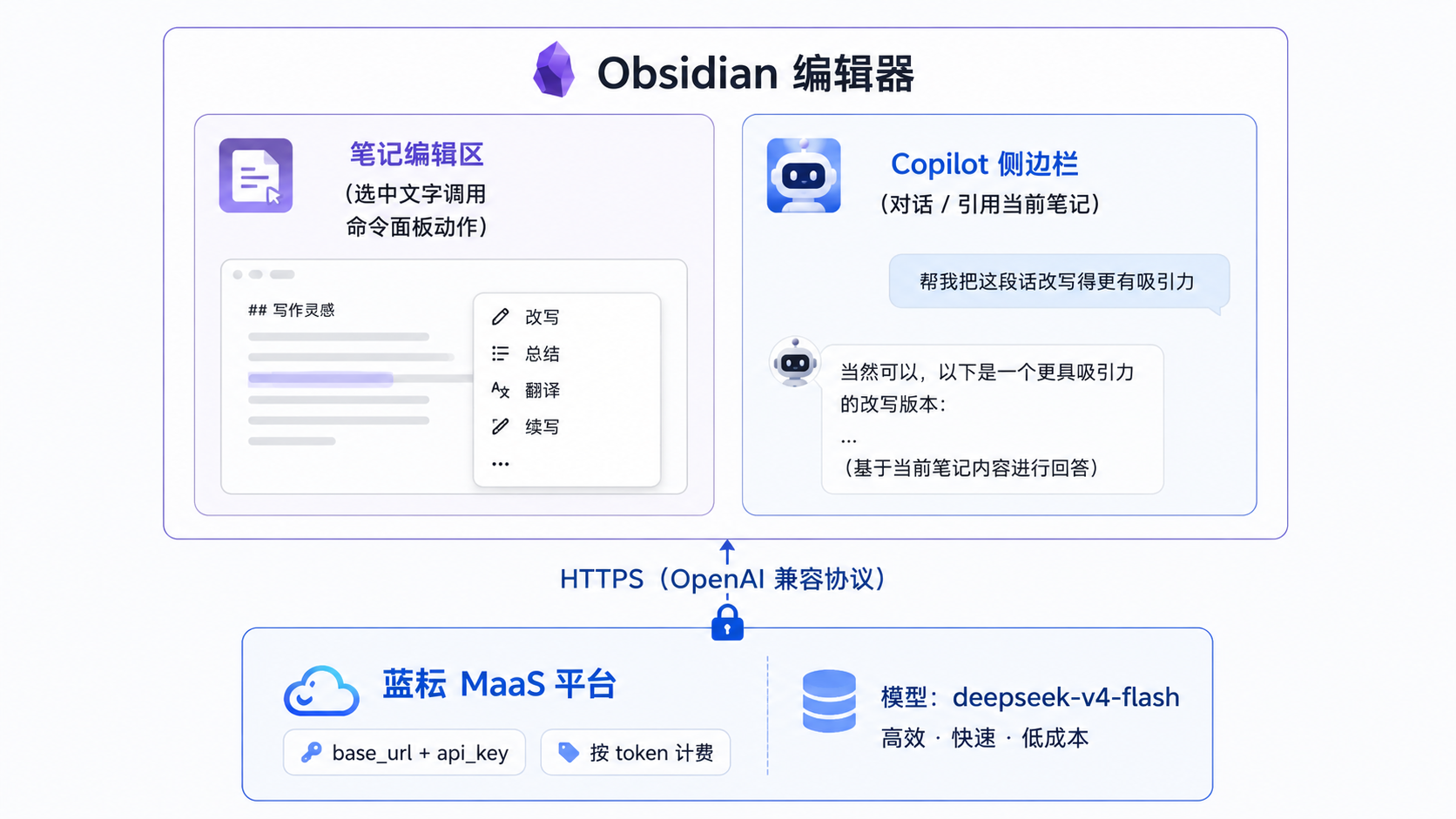
- Obsidian:本地 Markdown 编辑器,所有笔记都是纯文本文件,隐私可控。
- Copilot for Obsidian:社区插件,在编辑器内嵌 AI 侧边栏,提供选中文本的改写、扩写、翻译等命令,并支持自定义模型端点。
- 蓝耘 MaaS:模型即服务平台,提供 DeepSeek、GLM 等主流模型的 OpenAI 兼容接口,按 token 计费,适合高频低量的写作场景。
三者通过标准 OpenAI 协议连接,只需配置 base_url 和 api_key。
从零搭建:安装与配置
安装 Obsidian 并创建 Vault
Obsidian 官网(https://obsidian.md)下载对应系统的安装包,安装后首次启动会提示选择或新建 Vault。Vault 就是一个普通文件夹,Obsidian 只是为其提供可视化管理界面。建议新建一个空文件夹作为测试 Vault,比如叫 AIDraft。
安装 Copilot 插件
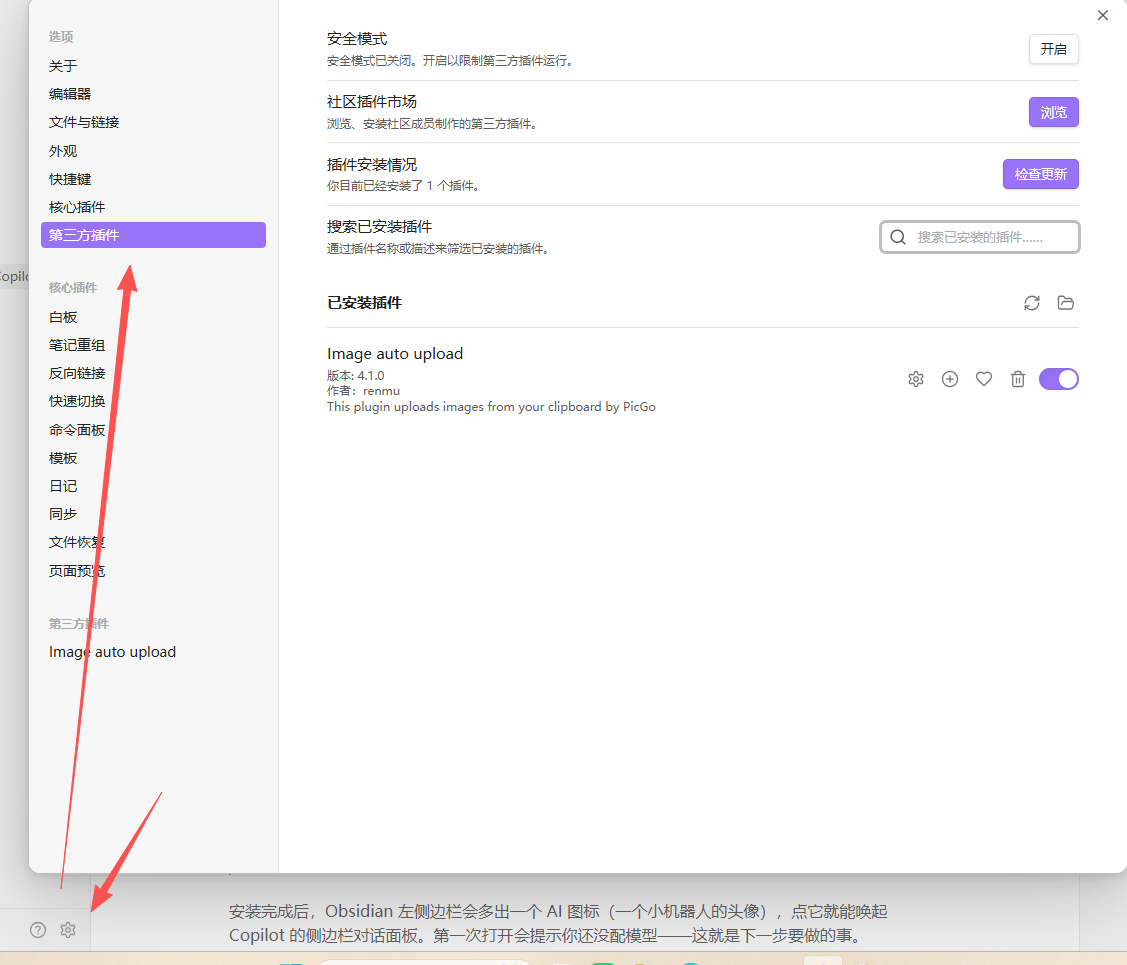
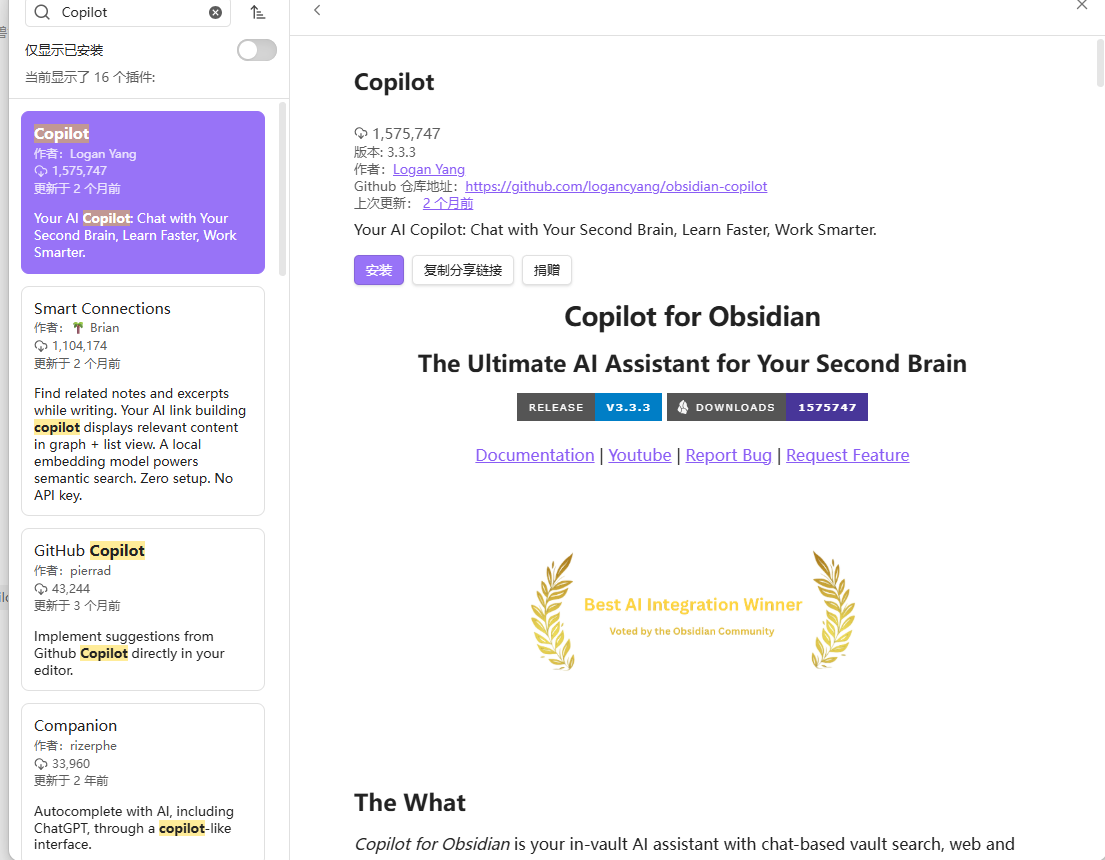
进入设置 → 第三方插件 → 启用社区插件 → 浏览插件市场,搜索 Copilot,认准作者 Logan Yang 的版本(描述含 “Chat with your notes”)。安装并启用后,左侧边栏会出现 AI 图标。
接入蓝耘 MaaS
为什么选蓝耘?
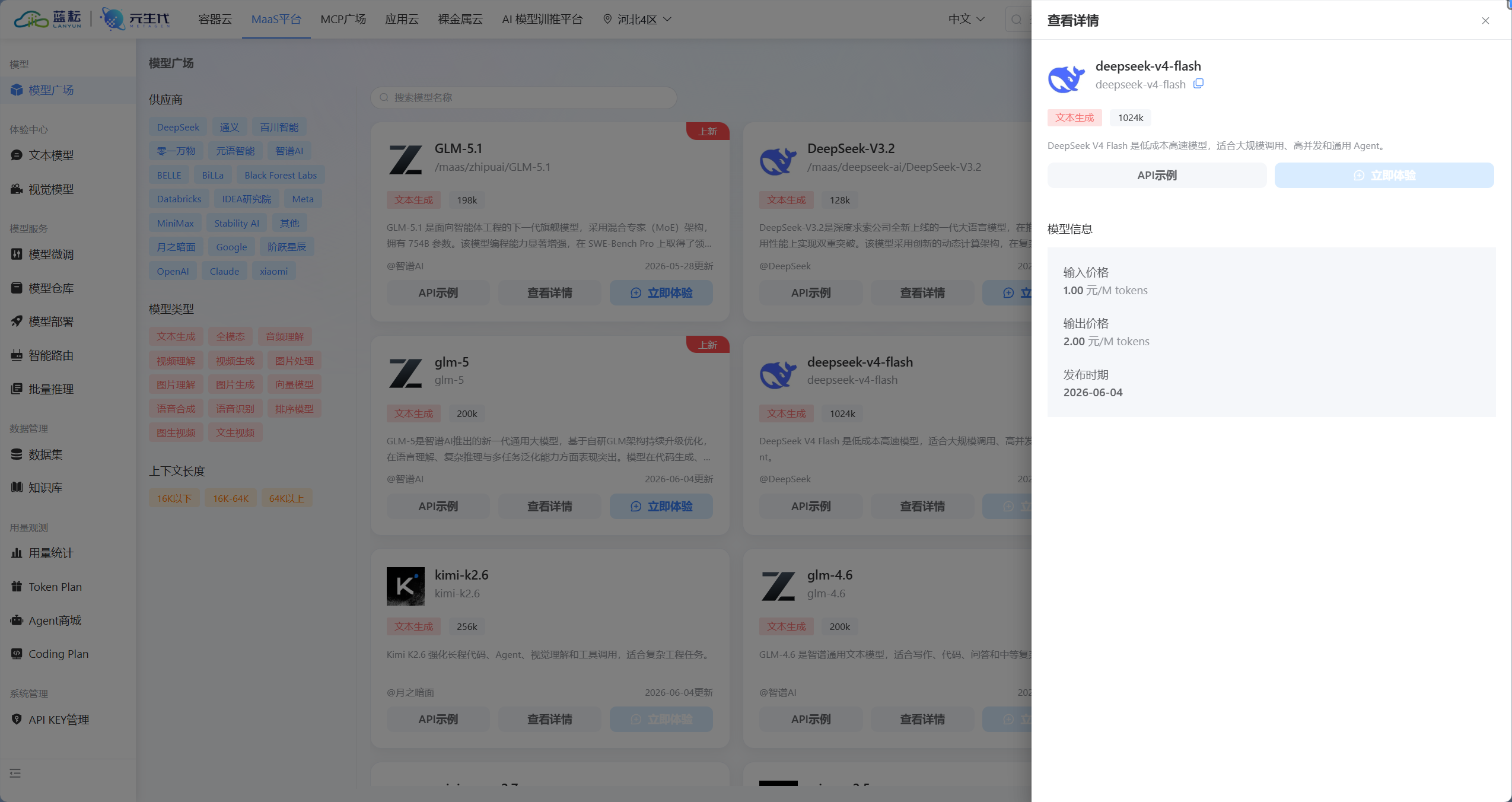
写作辅助的特点是调用频繁但单次 token 量小。蓝耘按量付费,单价低,且聚合多家模型。我选了 deepseek-v4-flash:上下文长达 1024k,响应快,适合润色、扩写等轻量任务。
获取 API Key
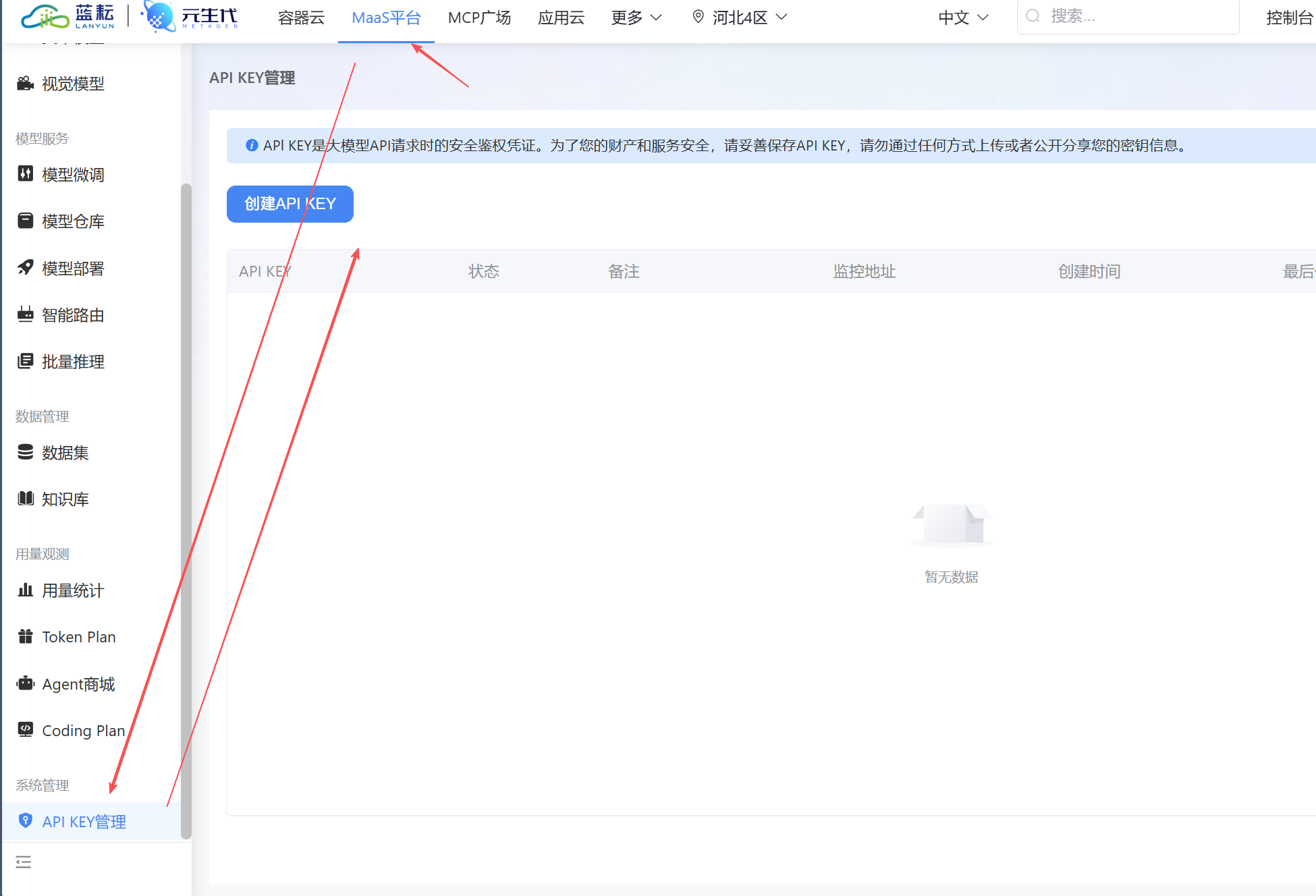
登录蓝耘控制台(https://console.lanyun.net),在 API Key 页面新建密钥。同时在模型广场确认 deepseek-v4-flash 的调用名称和价格。
在 Copilot 中添加自定义模型
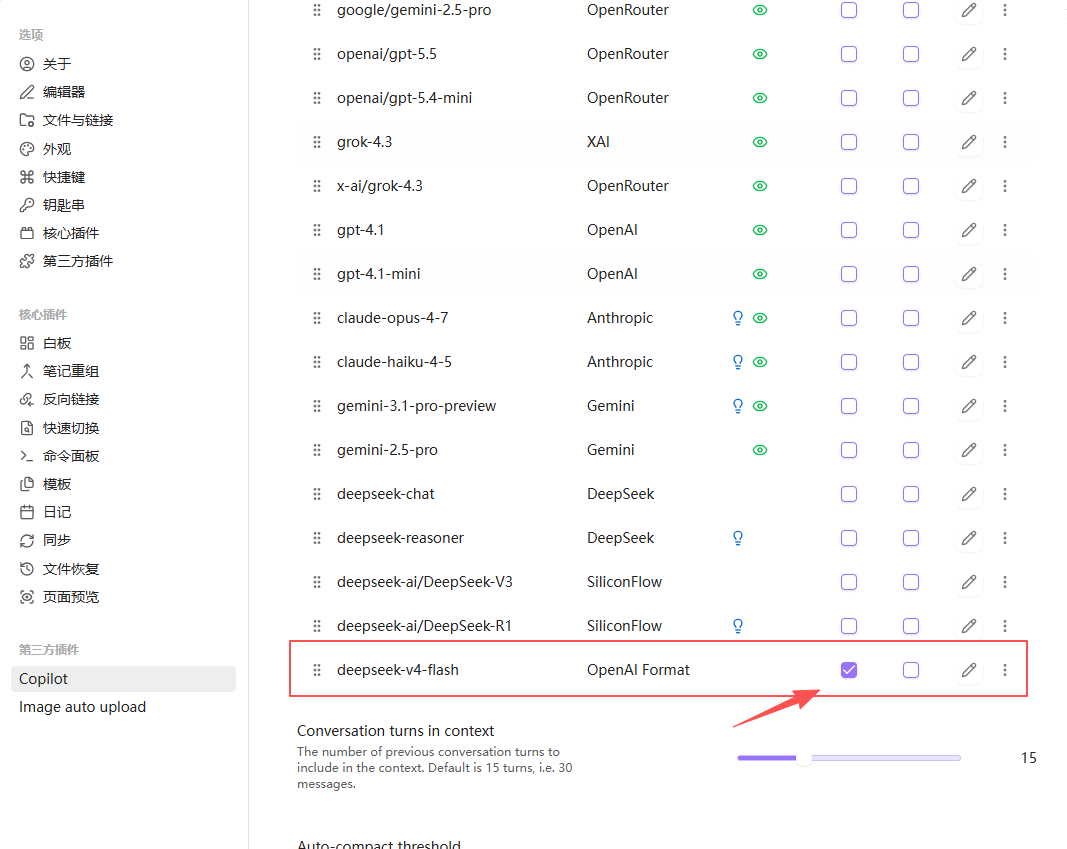
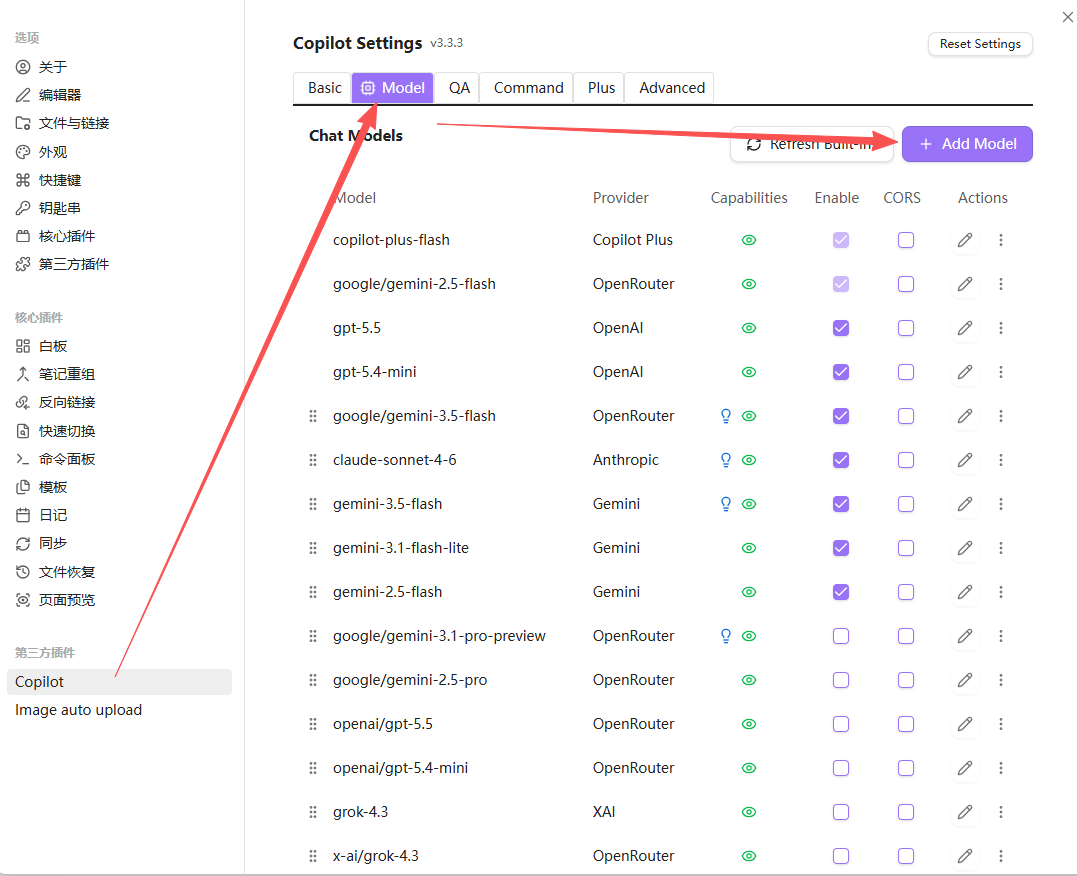
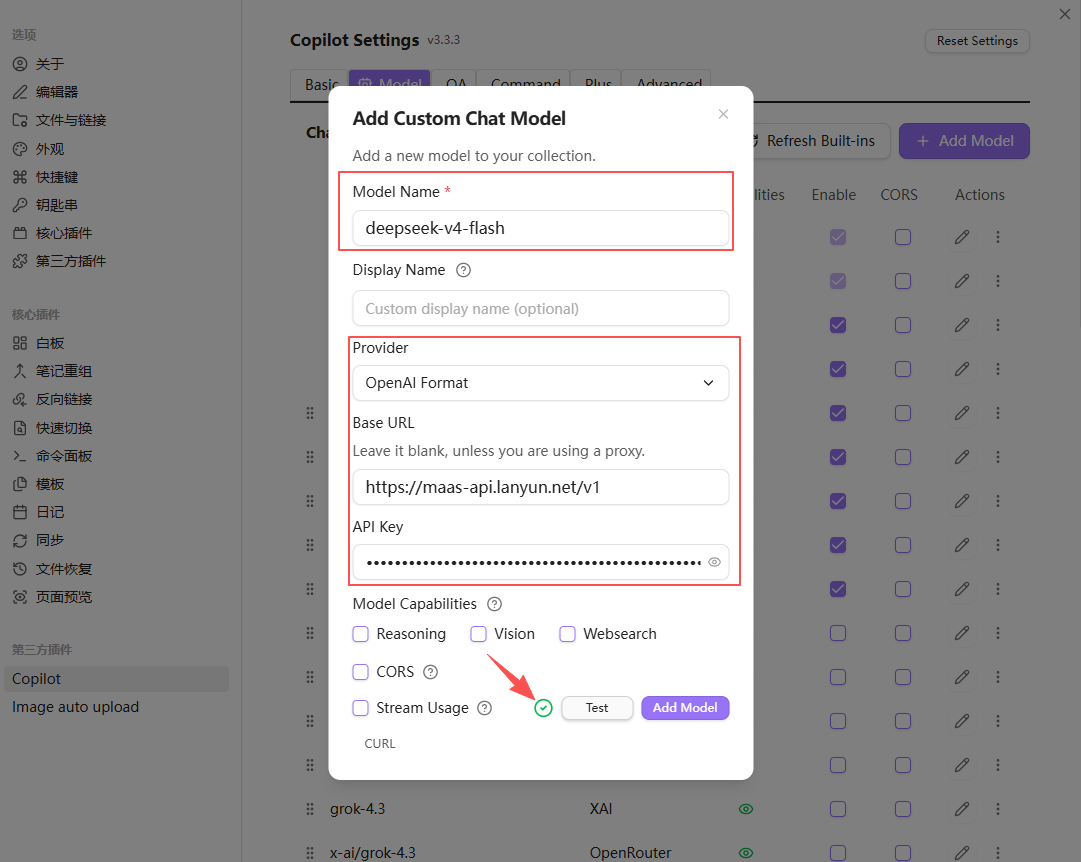
进入 Copilot 设置 → Model 选项卡 → 点击 + Add Model,填写:
- Model Name:
deepseek-v4-flash - Provider: OpenAI Format
- Base URL:
https://maas-api.lanyun.net/v1 - API Key: 刚才复制的密钥
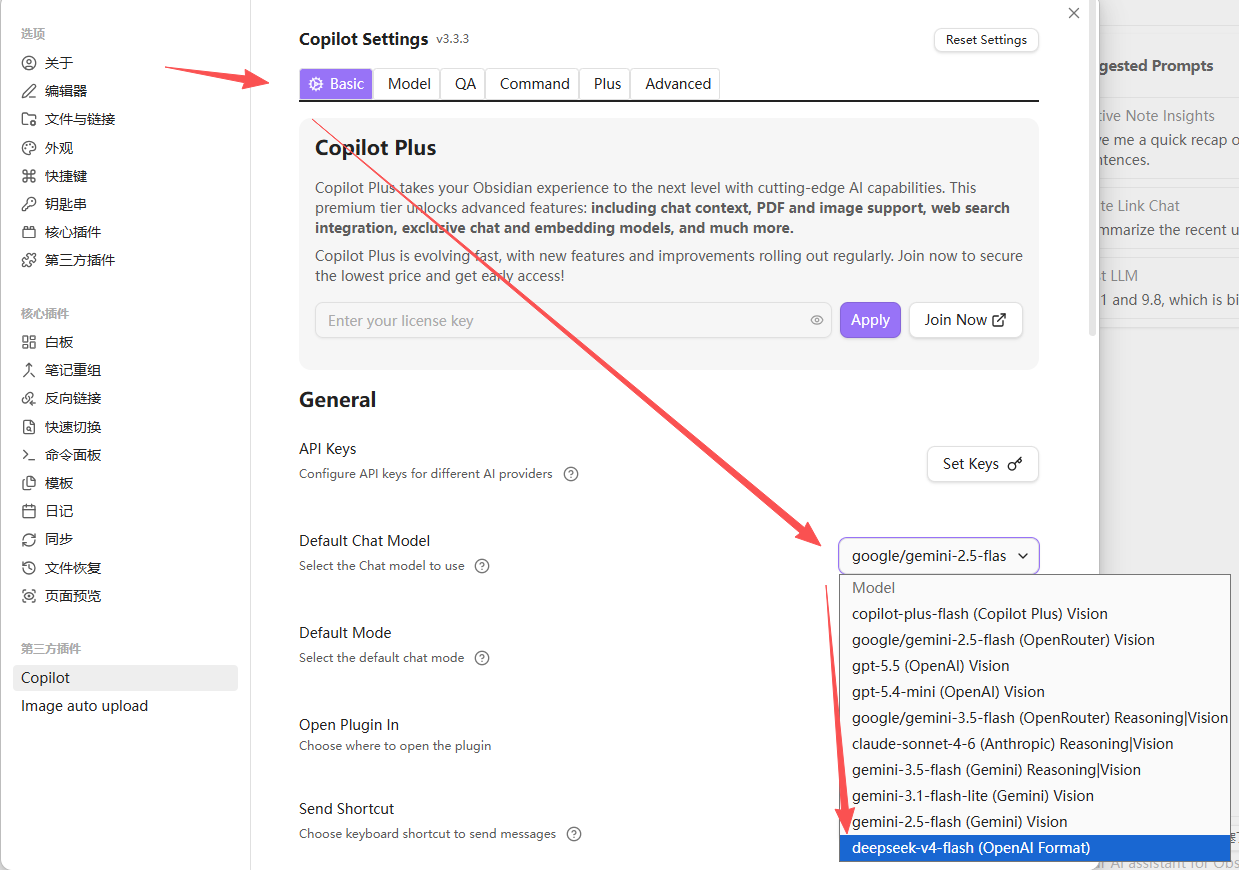
保存后,在模型列表中启用该模型,并回到 Basic 选项卡将其设为 Default Chat Model。
关于 Embedding:这次可以跳过
Copilot 的 QA 选项卡用于全库语义搜索,需配置 Embedding 模型。但我们只用当前笔记上下文和选中文本操作,不需要开启 Semantic Search。蓝耘目前未提供向量模型,但这不影响核心功能——保持默认即可。
验证连通性
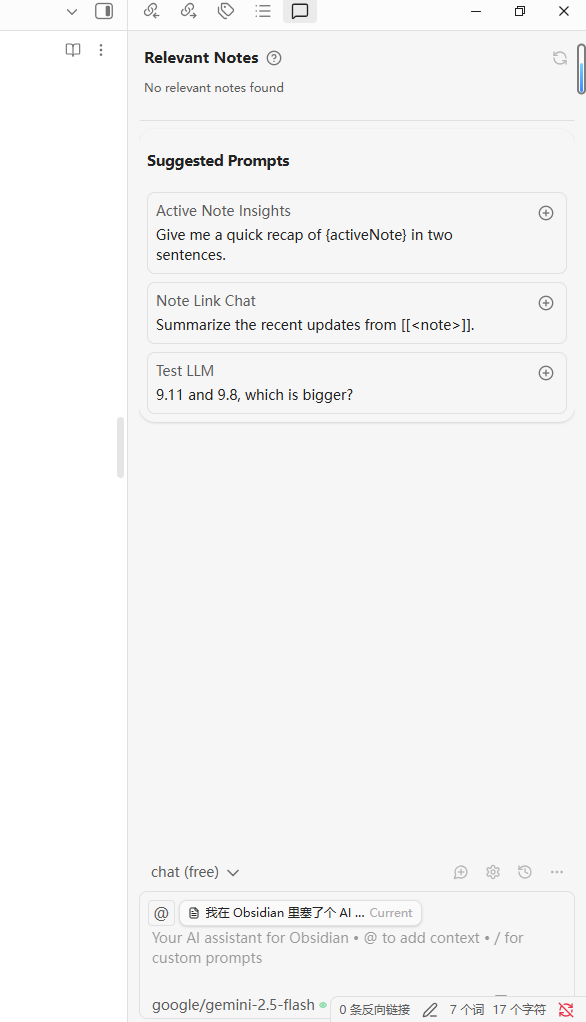
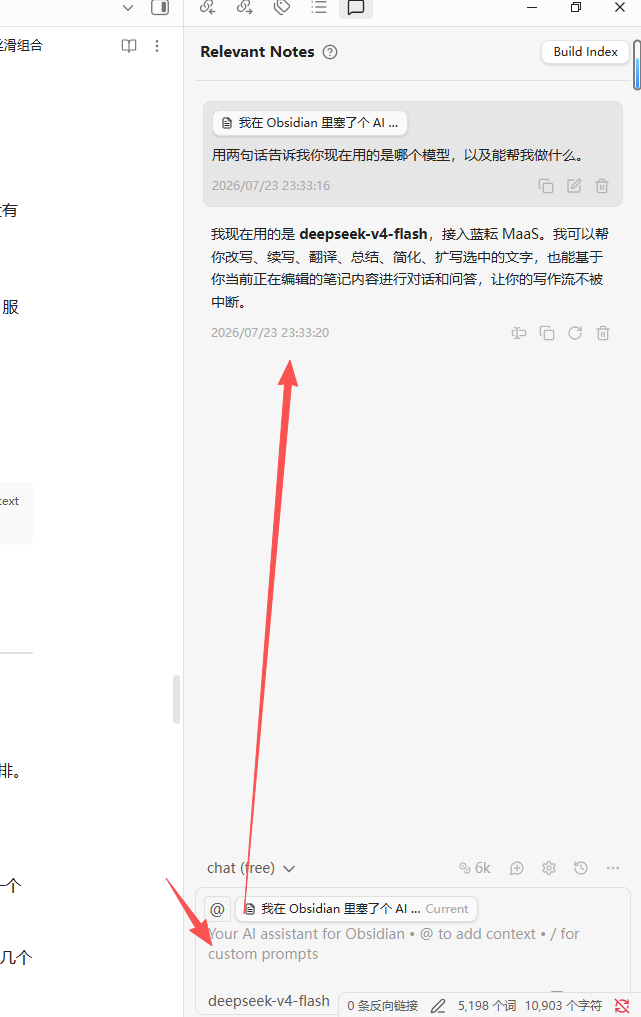
打开 Copilot 侧边栏,发送:“你现在用的是哪个模型?” 若返回 deepseek-v4-flash 且能正常对话,说明链路已通。
三个真实写作场景实测
场景 1:选中文本一键处理
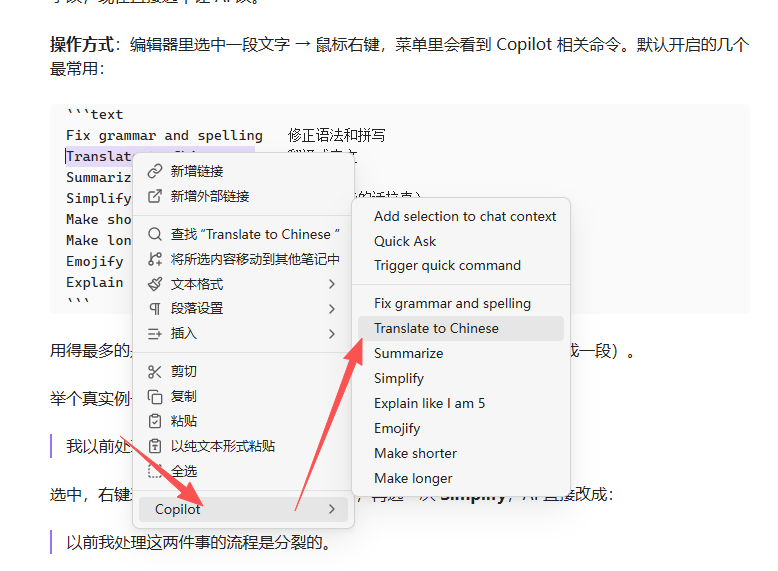
写初稿时先堆大白话,回头再润色。现在只需选中文字,右键使用 Copilot 命令:
- Simplify:把绕口的话拉直
- Make longer:一句话扩成一段
- Fix grammar and spelling:修正语法
- Summarize:生成摘要
例如,初稿写“我以前处理这个过程的方式呢,其实分裂得很”,经 Simplify 后变成“以前我处理这两件事的流程是分裂的”,省去手动调整。
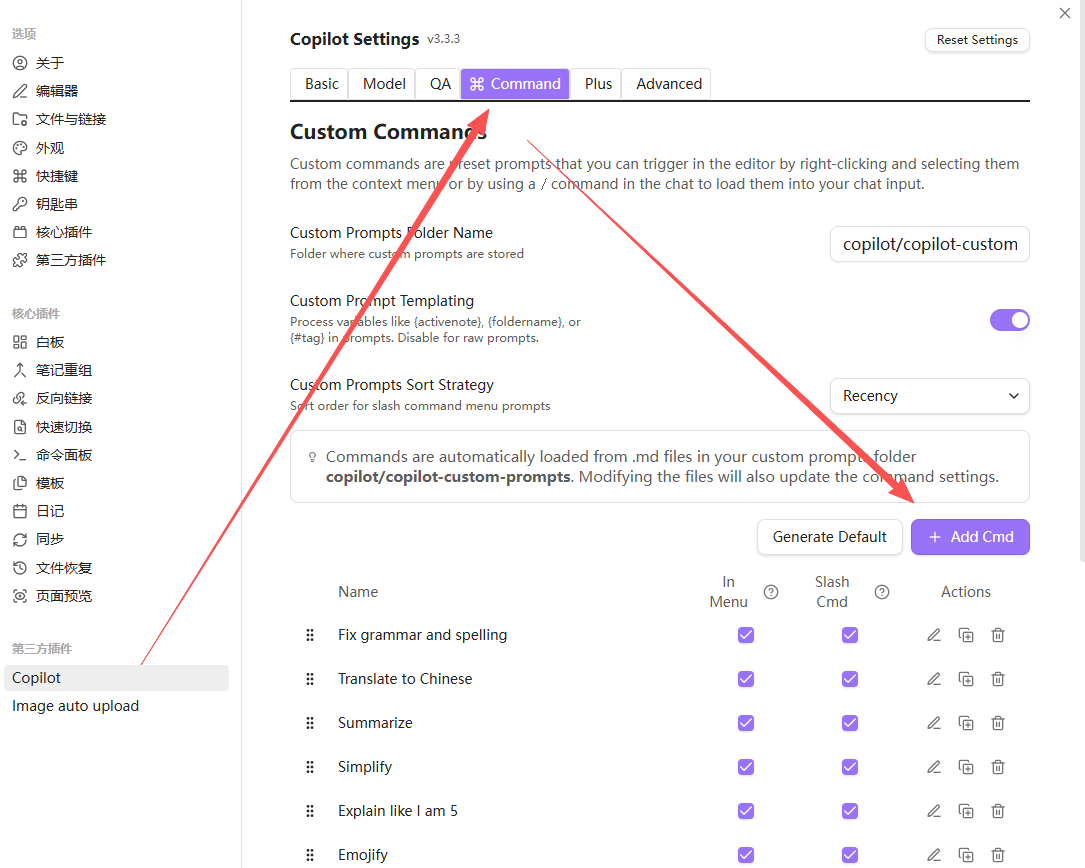
这些命令可在 Copilot 的 Command 选项卡中开关,决定是否出现在右键菜单或支持 /命令 调用。
场景 2:侧边栏对话自动引用当前笔记
Copilot 默认开启 Auto-Add Active Content to Context,意味着你打开侧边栏提问时,当前正在编辑的整篇笔记会自动加入上下文。不用复制粘贴,AI 就知道你在写什么。
比如写到一半卡壳,直接问:“帮我写一个自然的过渡,解释为什么不需要配 Embedding 模型。” 它基于全文给出开头,稍作修改就能用。
若需引用多篇笔记,用双链语法 [[笔记名]],如:“基于 [[项目复盘]] 和 [[客户反馈]],列下周优先级。” Copilot 会自动加载这些笔记内容。
场景 3:自定义 Prompt 变成一键命令
在 Command 选项卡点击 + Add Cmd,可创建专属命令。我常用的一个模板是“整理成大纲”:
你是一个中文写作助手。请把下面这段散乱的笔记内容,整理成结构化大纲:
- 用 Markdown 二级标题分组,每组不超过 3 个要点
- 保留原文的关键观点和数据,不要自己发挥
- 大纲末尾附一段 100 字以内的总结
内容如下:
{activenote}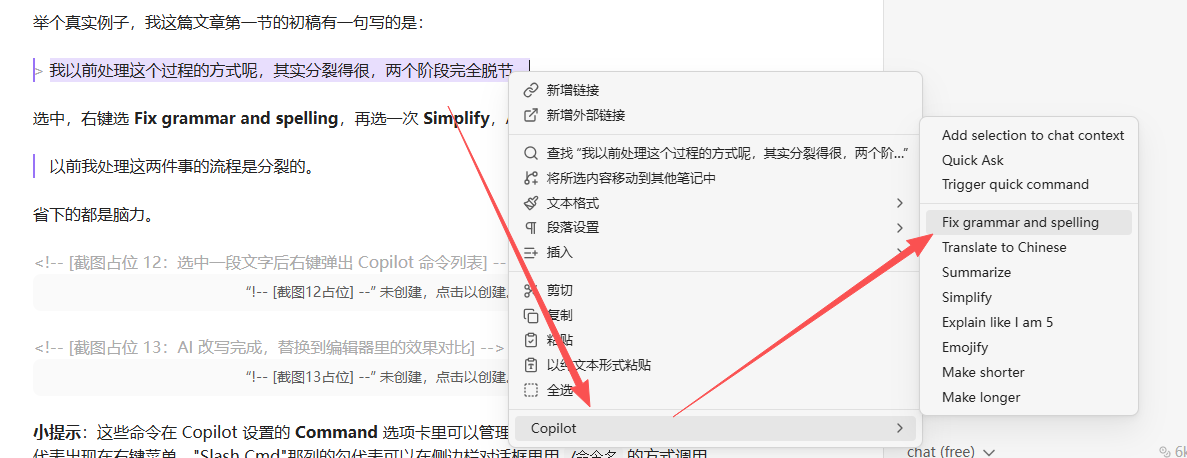
其中 {activenote} 是 Copilot 变量,代表当前笔记全文。保存后勾选“In Menu”,右键菜单就会出现该命令。
其他实用模板:
- 口语转书面语:把口水话改成正式表达,不增内容
- 抓关键词:抽 5–8 个核心词,逗号分隔
- 写一句话摘要:30 字内总结,不用套话
- 反向提问:提出 3 个作者未答清的问题
两周使用体感
- 心流不再被打断:所有操作在 Obsidian 内完成,无需切窗口、复制粘贴。
- 模型分级使用:90% 写作辅助用 Flash 类模型足够,仅复杂推理才切旗舰模型。
- 成本极低:两周写约 6 万字正稿,token 花费不到一杯奶茶钱。主要开销来自一次性喂入长文本(如总结整篇笔记)。
- 注意隐私:当前笔记会通过 API 上传到模型服务方。若含敏感信息,建议关闭“Add active note as context”或手动避开。
还能怎么玩?
- Templater + Copilot:新建日报时自动填充昨日复盘摘要。
- Dataview + AI 分析:用 Dataview 查询笔记生成表格,交给 Copilot 找趋势。
- 上多模态:切换蓝耘的多模态模型,让 AI 解读笔记中的截图或白板照片。
- 团队共享:多人用同一蓝耘账号,统一结算,比每人订 ChatGPT 更省。
总结
这套组合的核心逻辑是:Obsidian 存你的思考,Copilot 提供编辑现场的 AI 能力,蓝耘用低价模型支撑高频调用。它不追求“全能问答”,而是专注“辅助写作”——改一句、续一段、理大纲,随叫随到,按量付费。
比起让人类适应 AI 工具,我更希望 AI 融入现有工作流。Obsidian + Copilot + 蓝耘,正是朝着这个方向迈出的一步:AI 不该是外部服务,而应是你写作环境的一部分。