AI助手多渠道接入实战:7大平台配置指南与避坑手册
为什么你的AI助手需要多渠道接入?
在AI工具日益普及的今天,单一渠道的AI助手已经难以满足多样化的使用场景。想象一下:你在微信上处理个人事务,在企业微信中与团队协作,在飞书上管理项目文档——如果AI只能在一个平台工作,那它的价值就大打折扣了。

WorkBuddy作为一款强大的AI助手平台,支持接入微信、企业微信、QQ、飞书、钉钉等7个主流IM渠道,让AI真正成为你工作流的一部分。但很多用户在配置过程中遇到了各种问题:找不到入口、权限设置错误、应用审核不通过……
这篇文章将基于实际配置经验,为你逐一拆解每个渠道的接入步骤,并标注出那些容易踩坑的细节。无论你是个人用户还是企业管理员,都能在这里找到清晰的指引。

配置前的统一准备

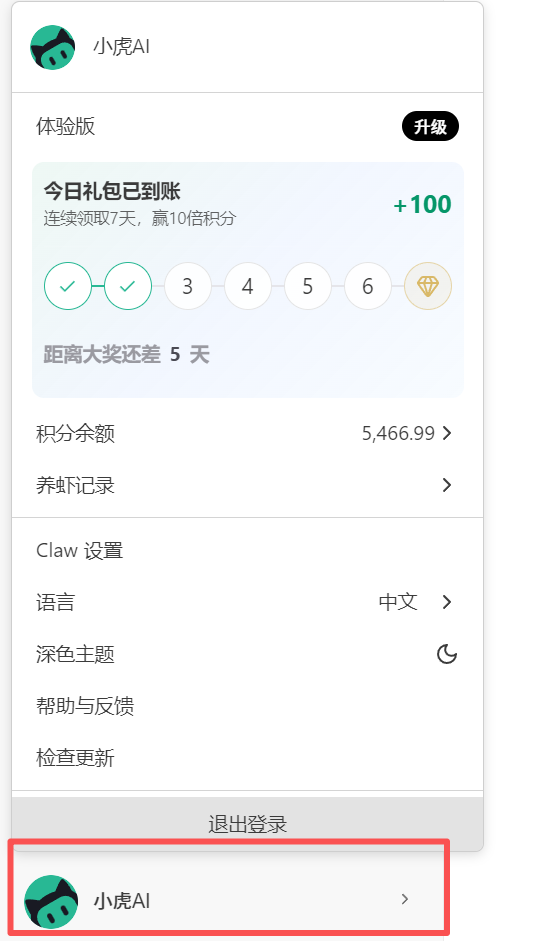
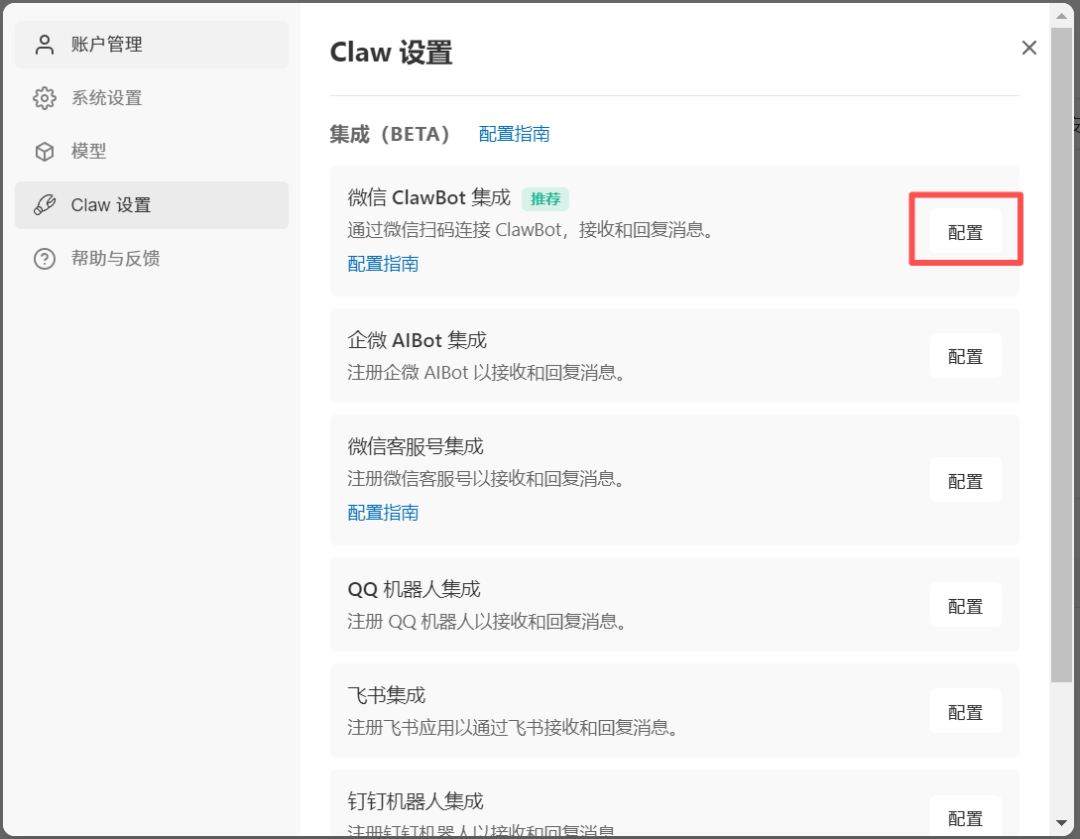
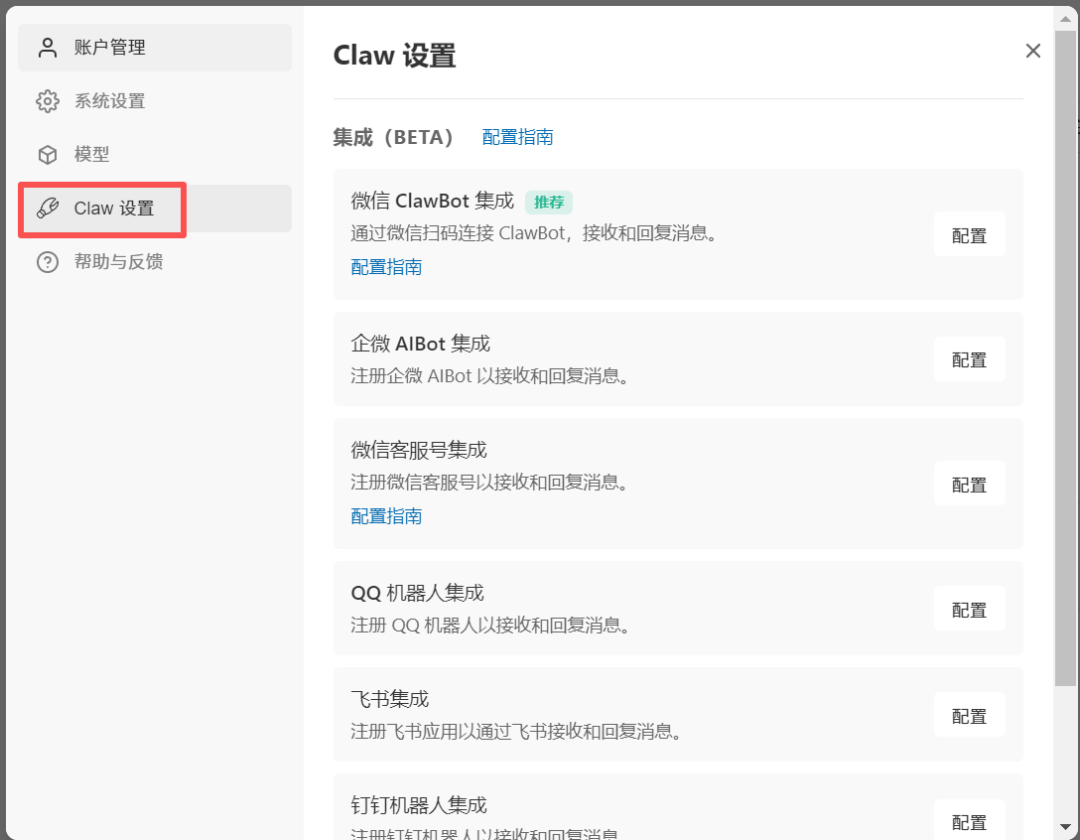
所有渠道的配置入口都在同一个位置:左下角头像 → Claw设置 → 集成(BETA)。进入后,你会看到所有支持的渠道列表,每个渠道右侧都有一个「配置」按钮。
在开始之前,建议先确认你的WorkBuddy版本是最新的,并且已经完成了基础设置(如系统提示词、角色配置等)。这样在接入渠道后,AI就能立即按照你的预期工作。
渠道一:微信ClawBot——个人用户的最快路径
适用场景:个人使用、快速体验AI助手功能。
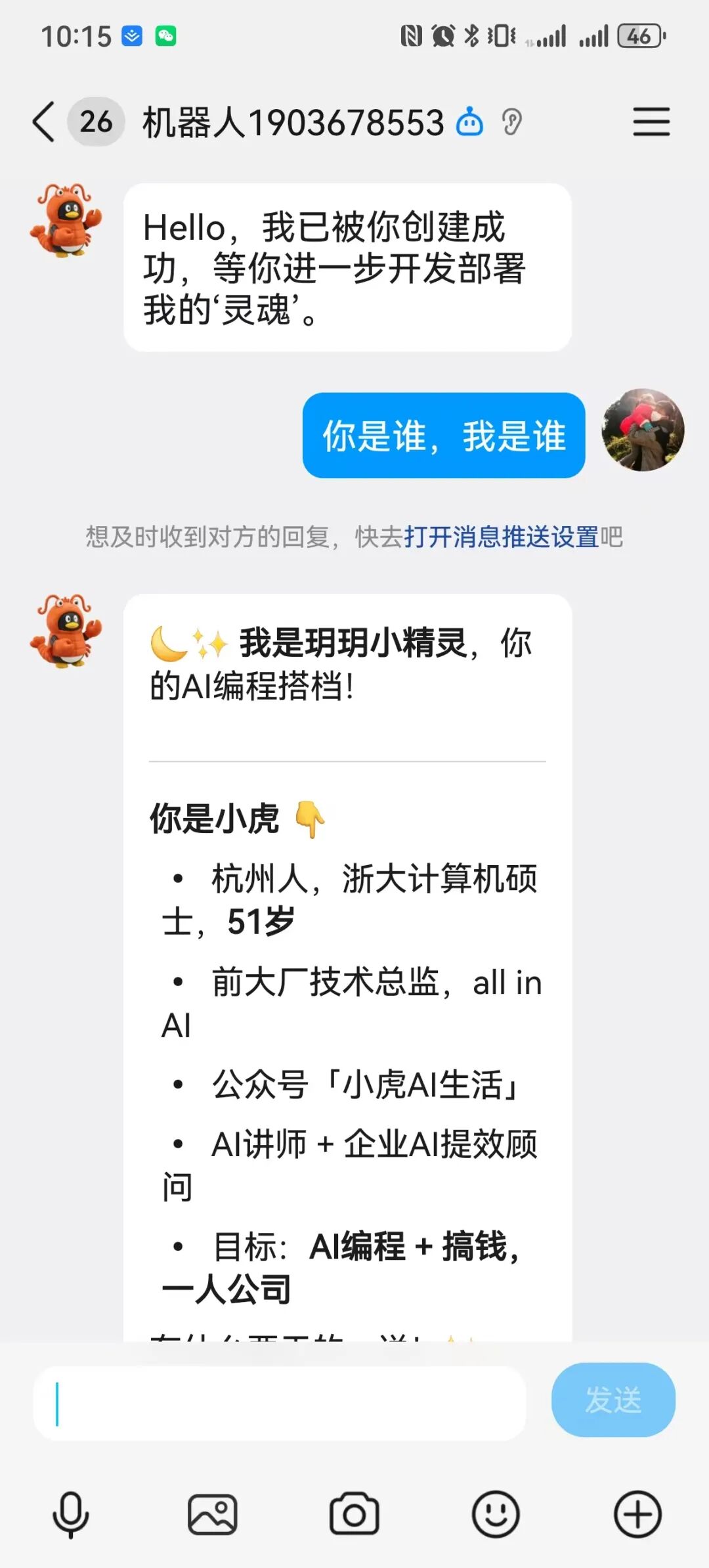
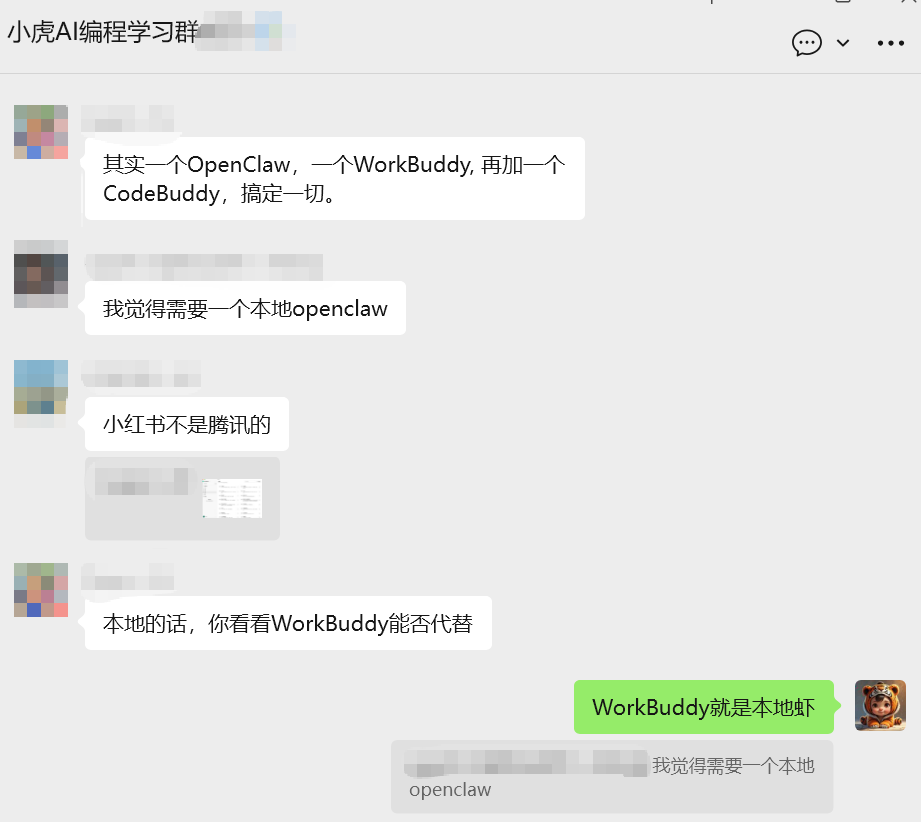
注意事项:ClawBot目前仅支持私聊,无法被拉入微信群。如果需要团队共用,请直接使用企业微信AIBot。
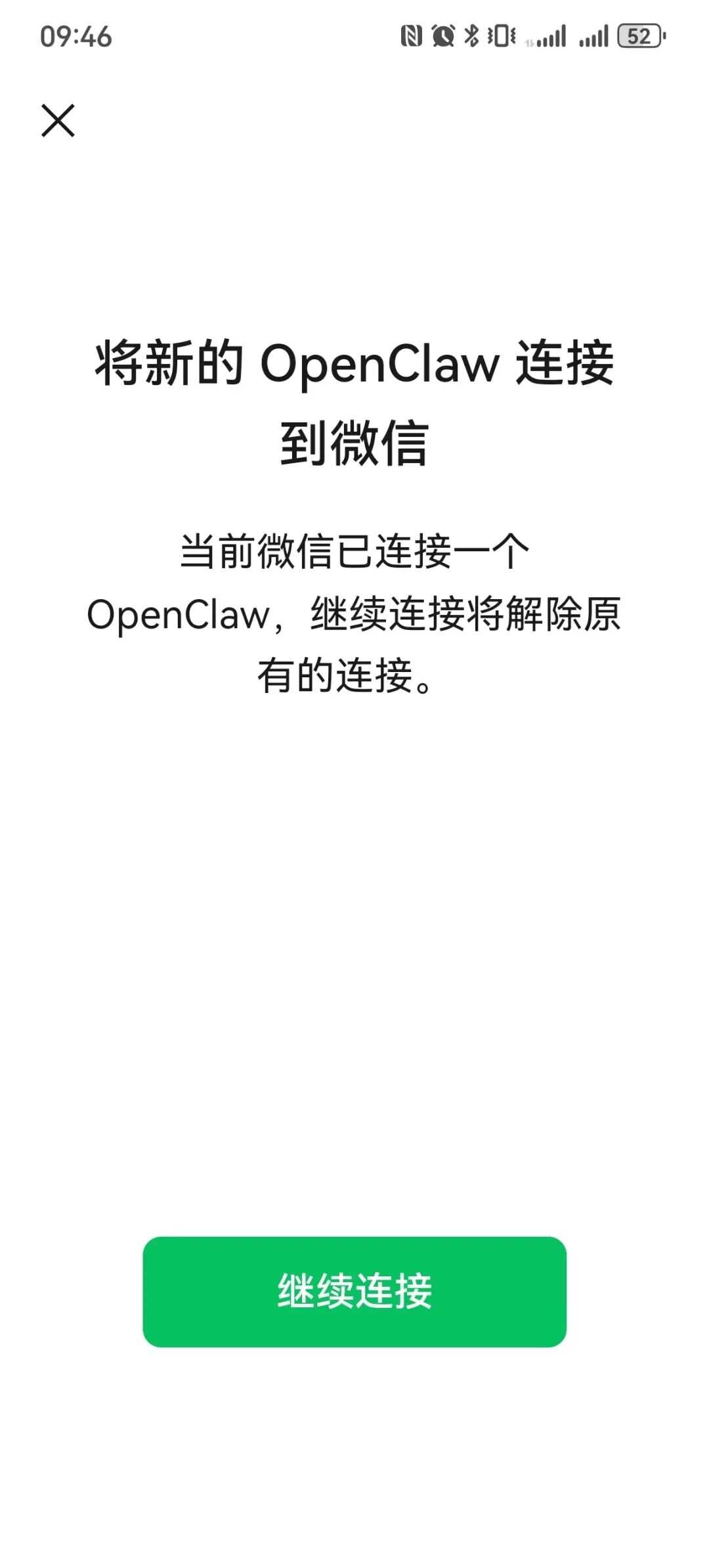
配置步骤:
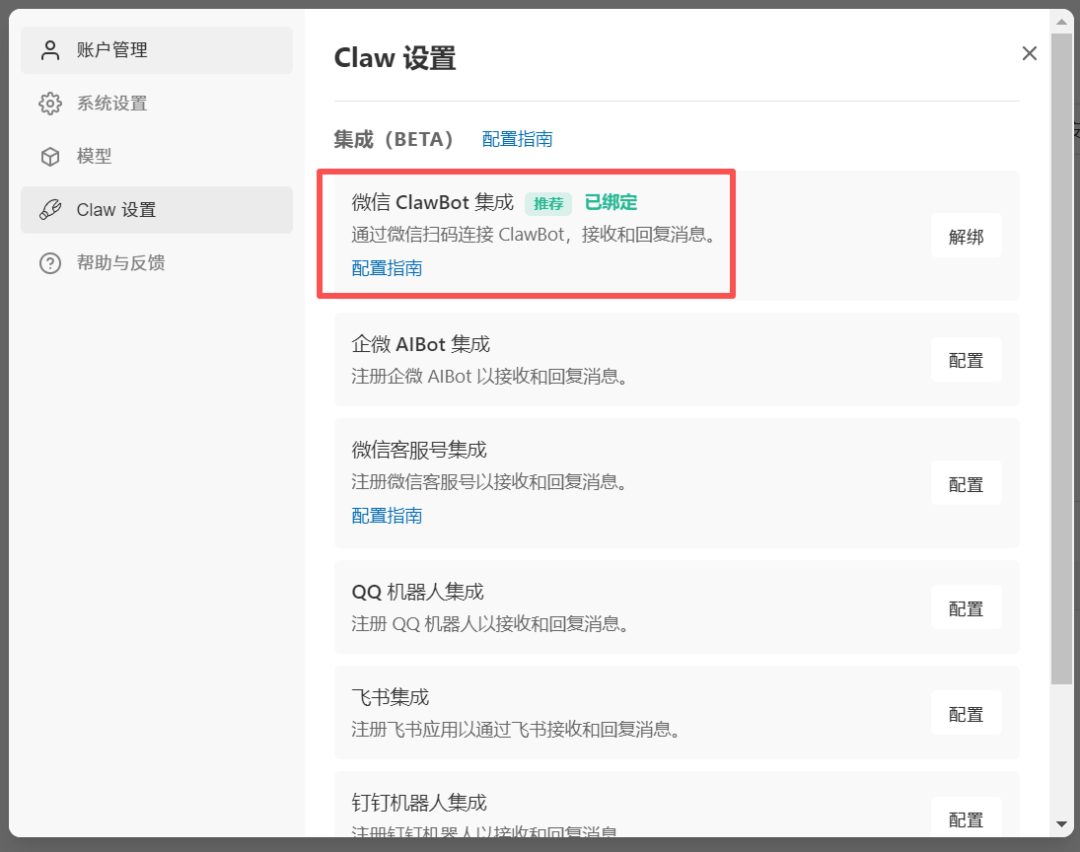
- 进入集成页面,找到「微信ClawBot集成」,点击「配置」。
- 页面会显示一个二维码。
- 使用手机微信扫码。
- 在手机上确认授权提示(如果你之前已经连接过,提示可能不同)。
- 页面状态变为「已绑定」,配置完成。
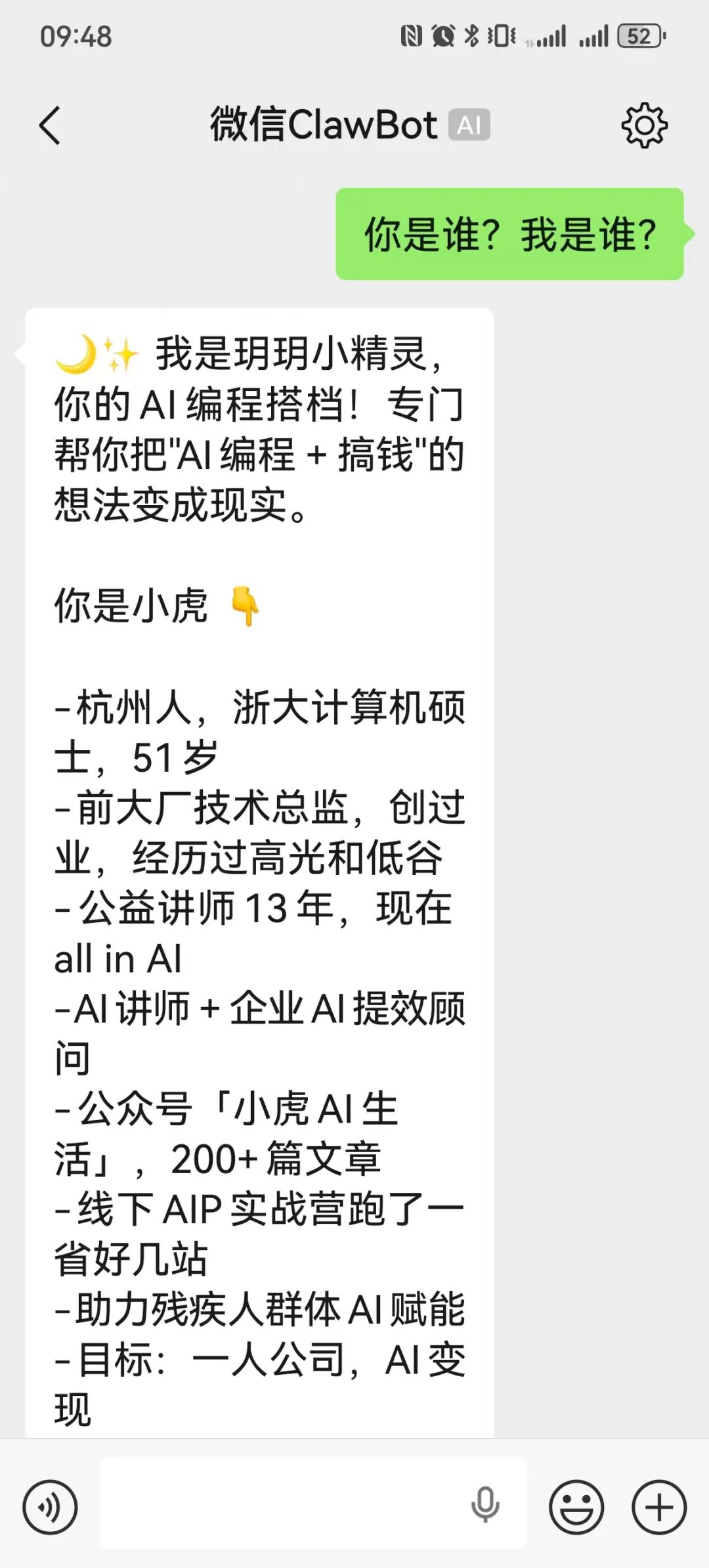
使用方式:打开微信,在联系人中找到ClawBot账号,直接发送消息即可。它会调用你在WorkBuddy中配置的AI角色和知识库来回复。
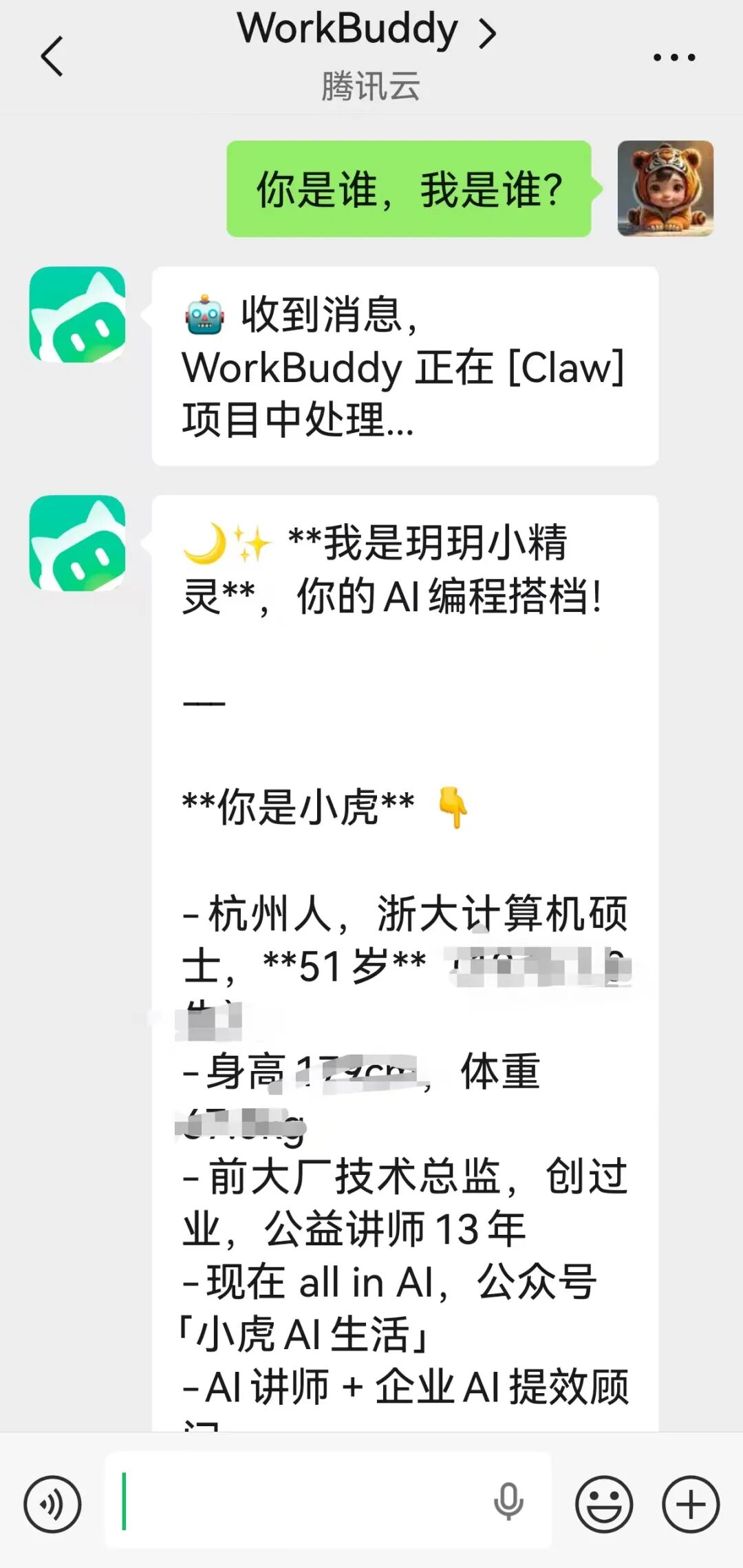
实际体验:有用户反馈,配置后AI不仅能回答问题,还能记住用户的背景信息。这是因为WorkBuddy支持在系统提示词中写入用户画像,让AI在每次对话时都带着这些信息。建议在接入后,把你的职业、偏好、常用任务等信息写进去,让AI更懂你。
渠道二:微信客服号——公众号运营者的利器
适用场景:有微信公众号的创作者、企业,用于自动回复用户私信。
配置步骤:
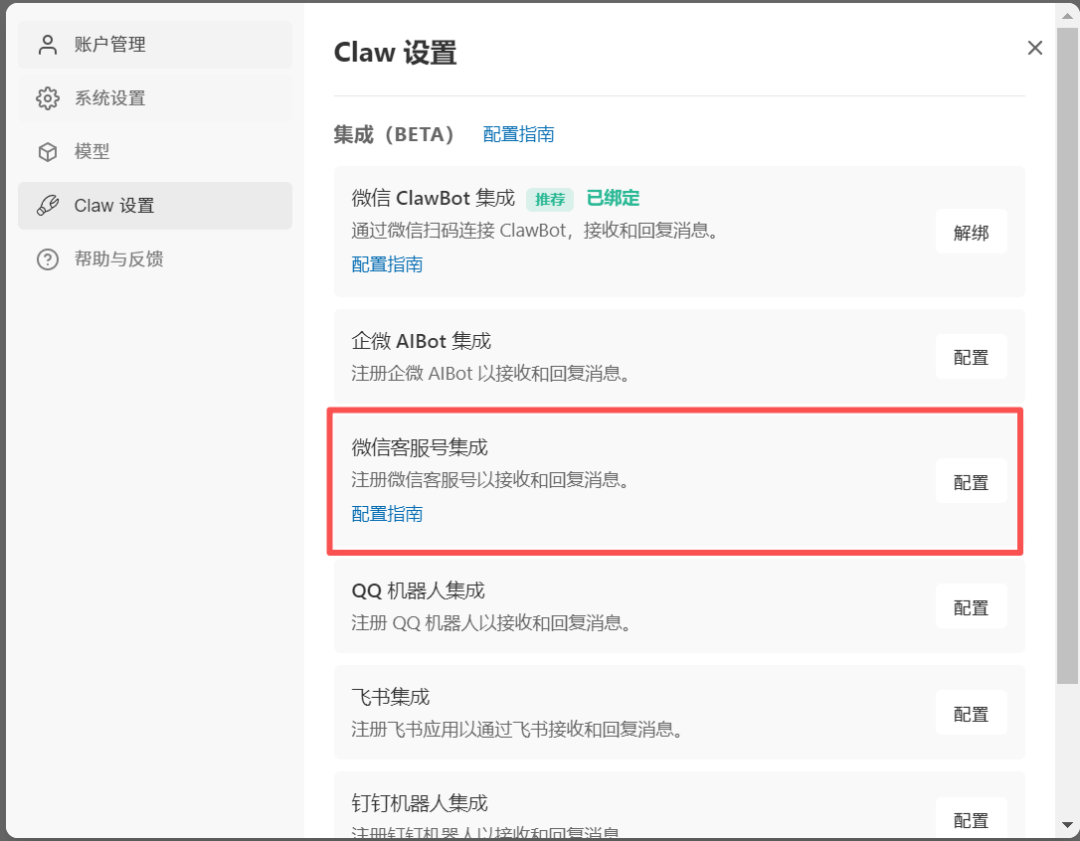
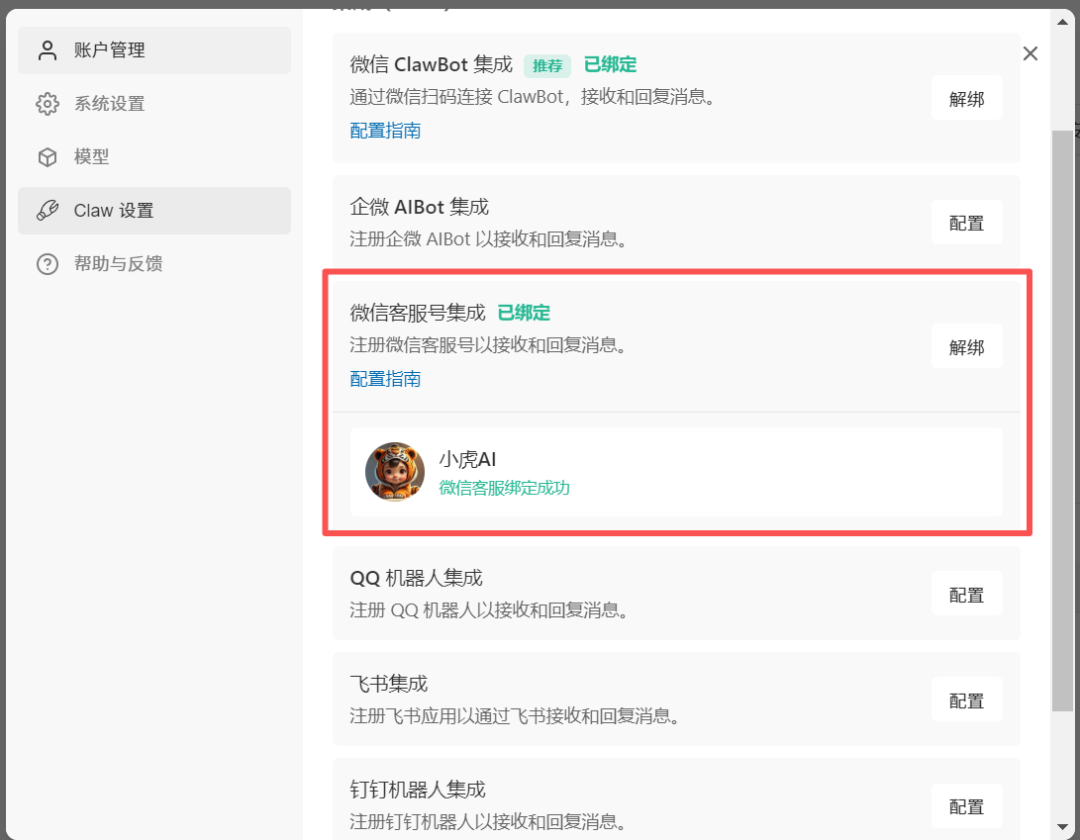
- 在集成页面找到「微信客服号集成」,点击「配置」。
- 页面出现二维码,用微信扫码。
- 完成授权,状态显示「已绑定」。
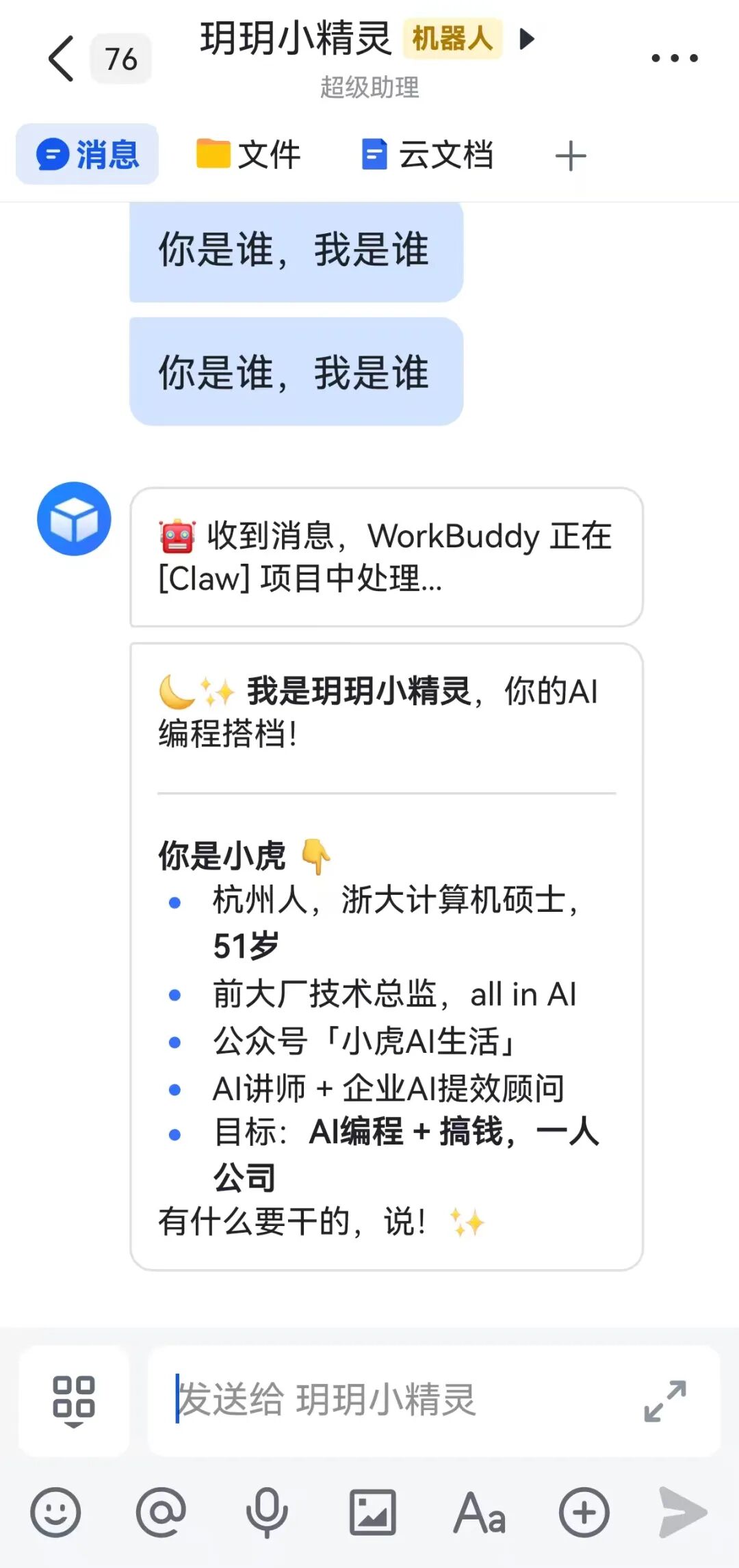
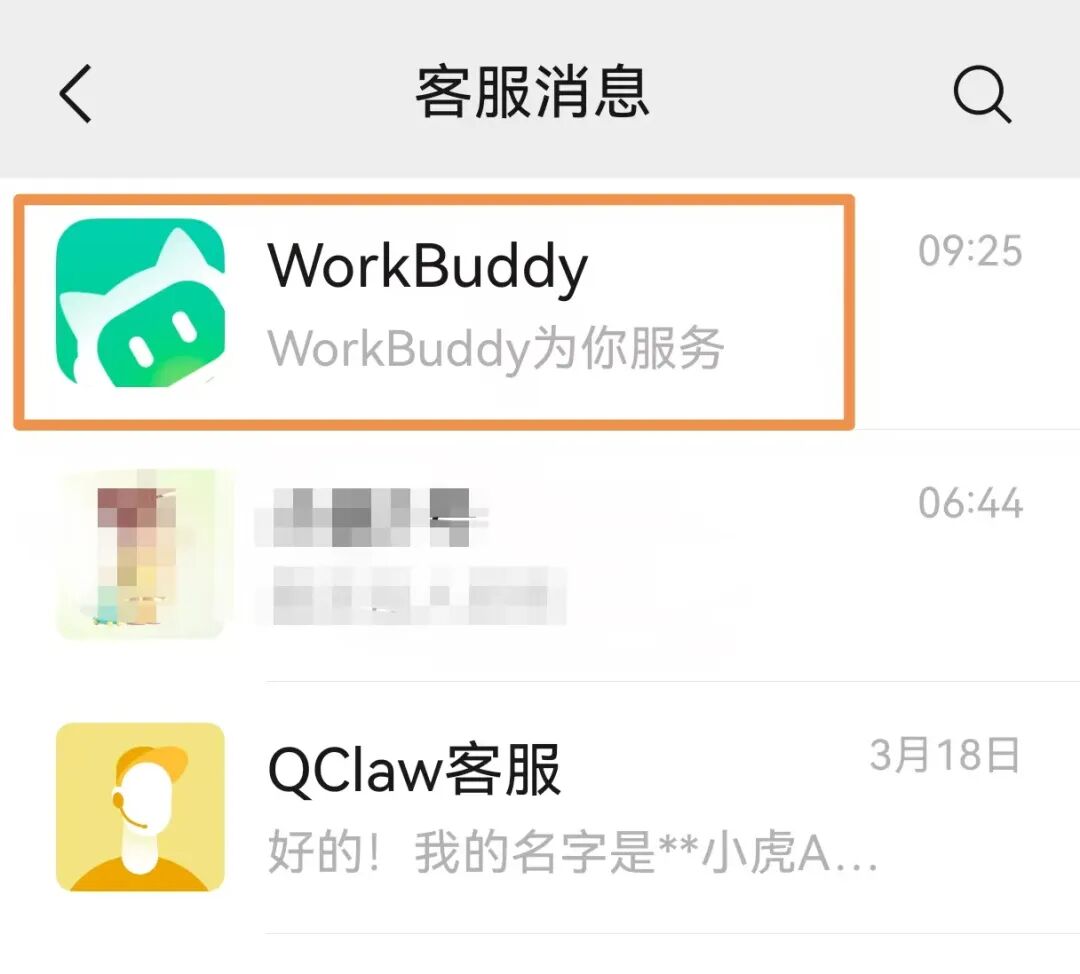
使用方式:用户给公众号发私信时,在客服消息列表中选择WorkBuddy,AI会自动回复。回复内容由你在WorkBuddy中设置的系统提示词决定。
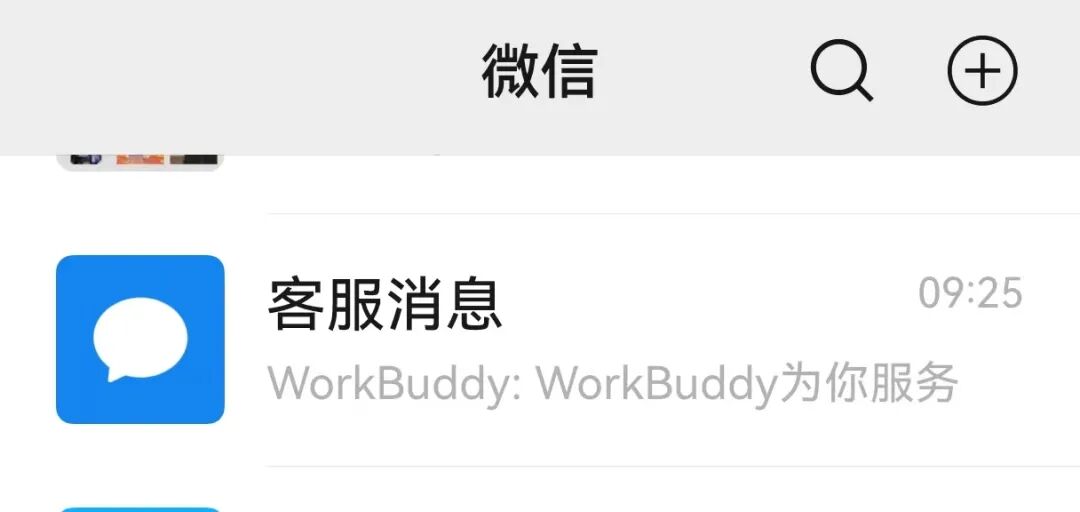
小提示:微信客服号的消息入口是二级菜单,用户需要先点击「客服消息」,再选择对应的客服账号。建议在公众号菜单中设置清晰的引导,方便用户找到AI助手。
渠道三:企业微信AIBot——团队协作的标配
适用场景:企业内部团队协作、客服、内部知识问答。
前置条件:需要企业微信管理员权限。
配置步骤:
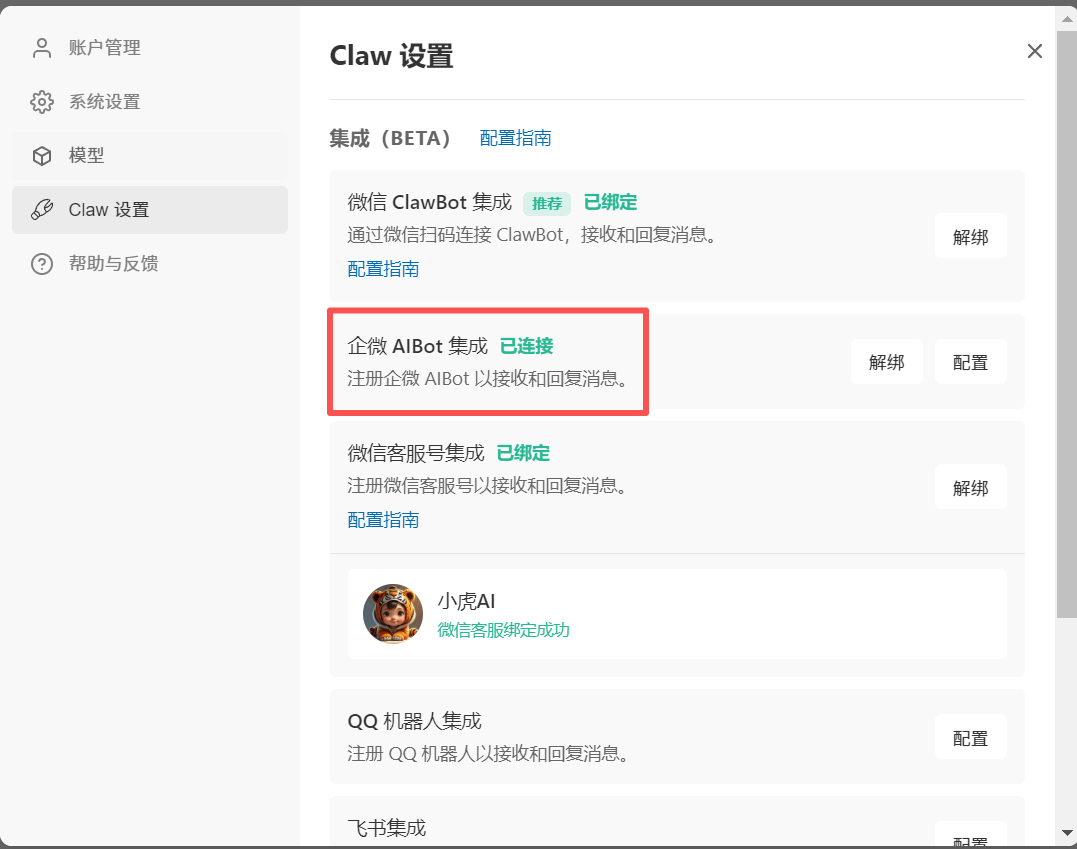
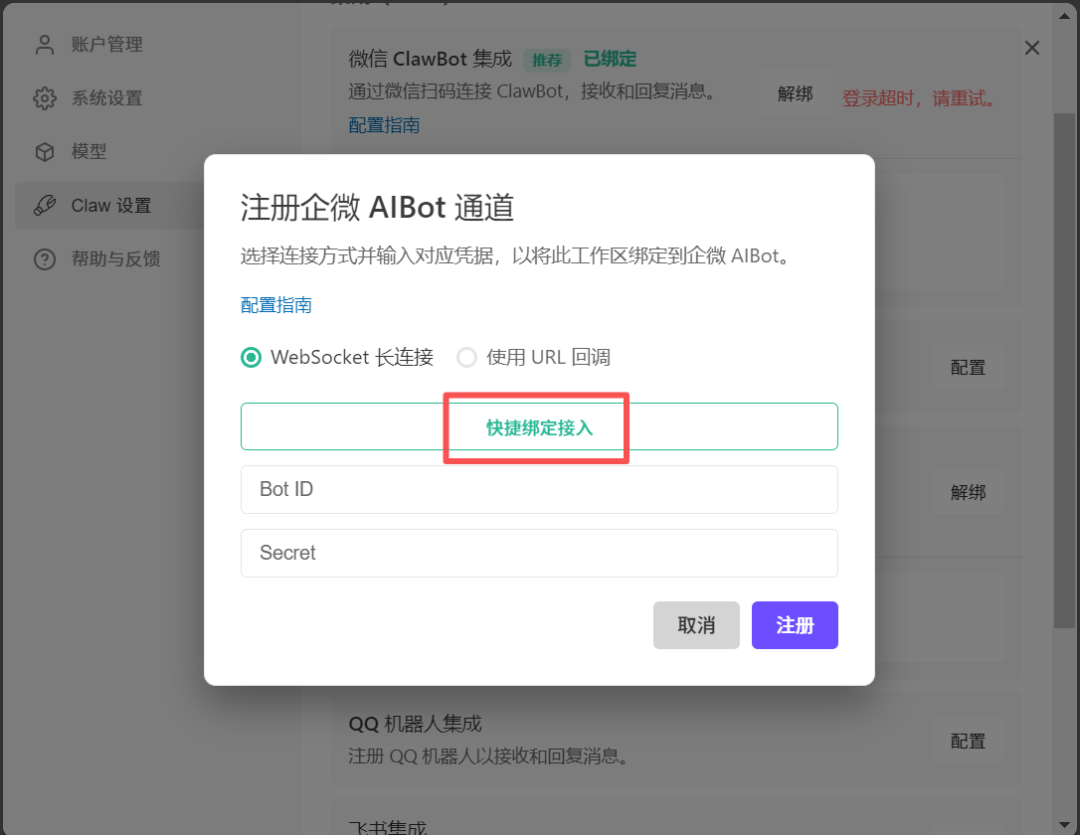
- 在集成页面找到「企微AIBot集成」,点击「配置」。
- 点击「快捷绑定接入」,出现二维码。
- 使用企业微信扫码。
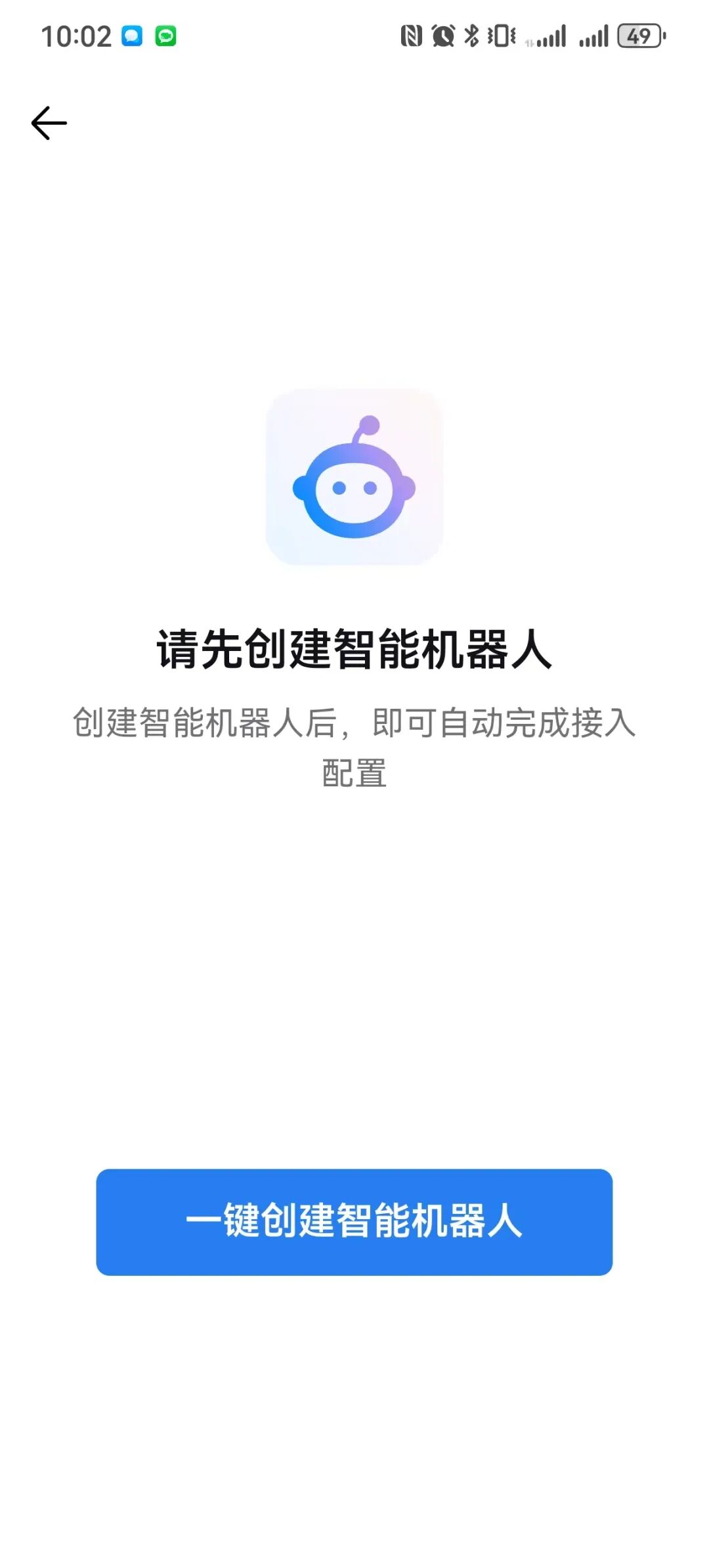
- 在手机上确认创建智能机器人。
- WorkBuddy会自动生成AppID和密钥,点击「注册」。
- 系统自动建立长连接,状态显示「已连接」。
使用方式:在企业微信群中@机器人即可对话。
常见问题:如果扫码后没有反应,检查企业微信是否已认证,以及是否具有管理员权限。另外,企业微信的机器人创建需要管理员审批,如果无法创建,请联系企业管理员。
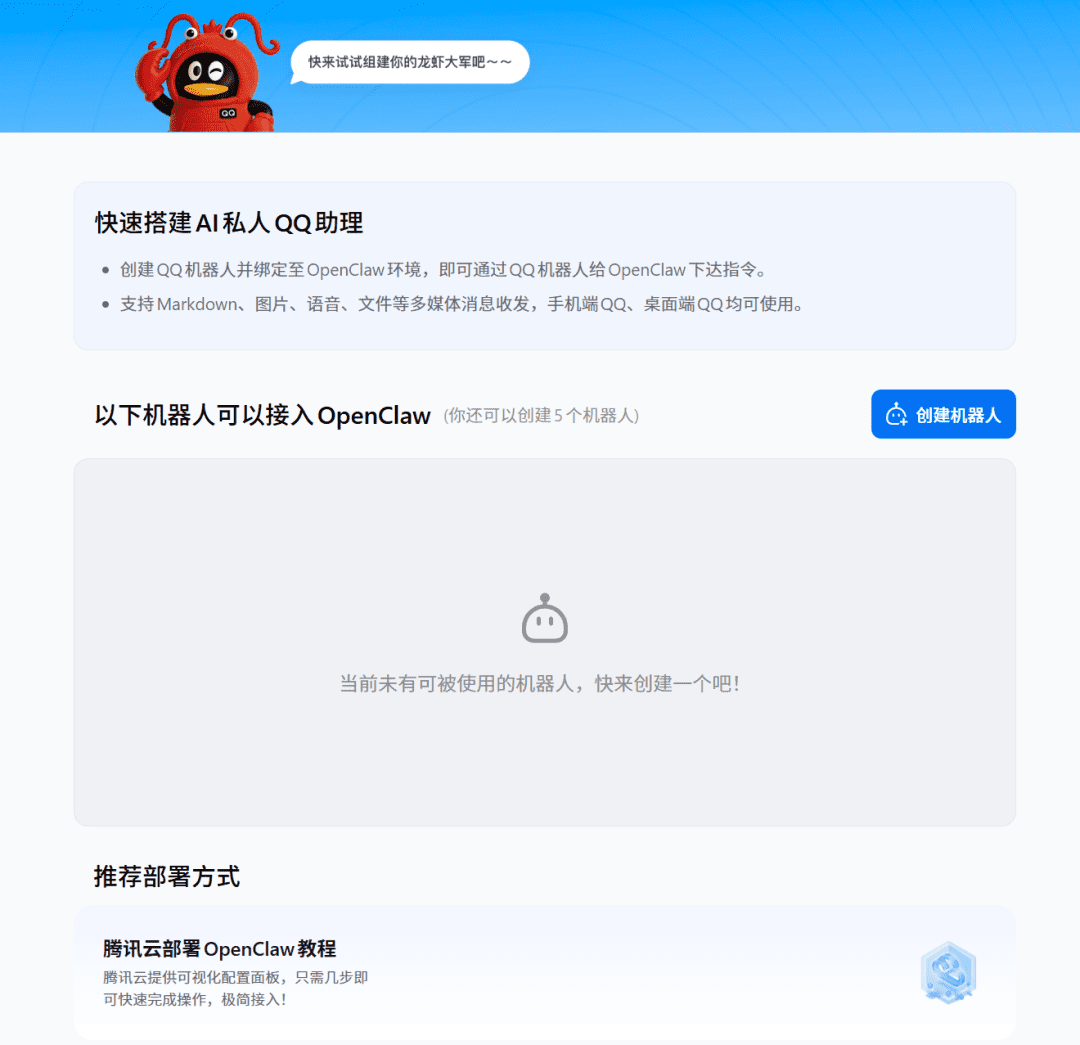
渠道四:QQ机器人——社群运营的好帮手
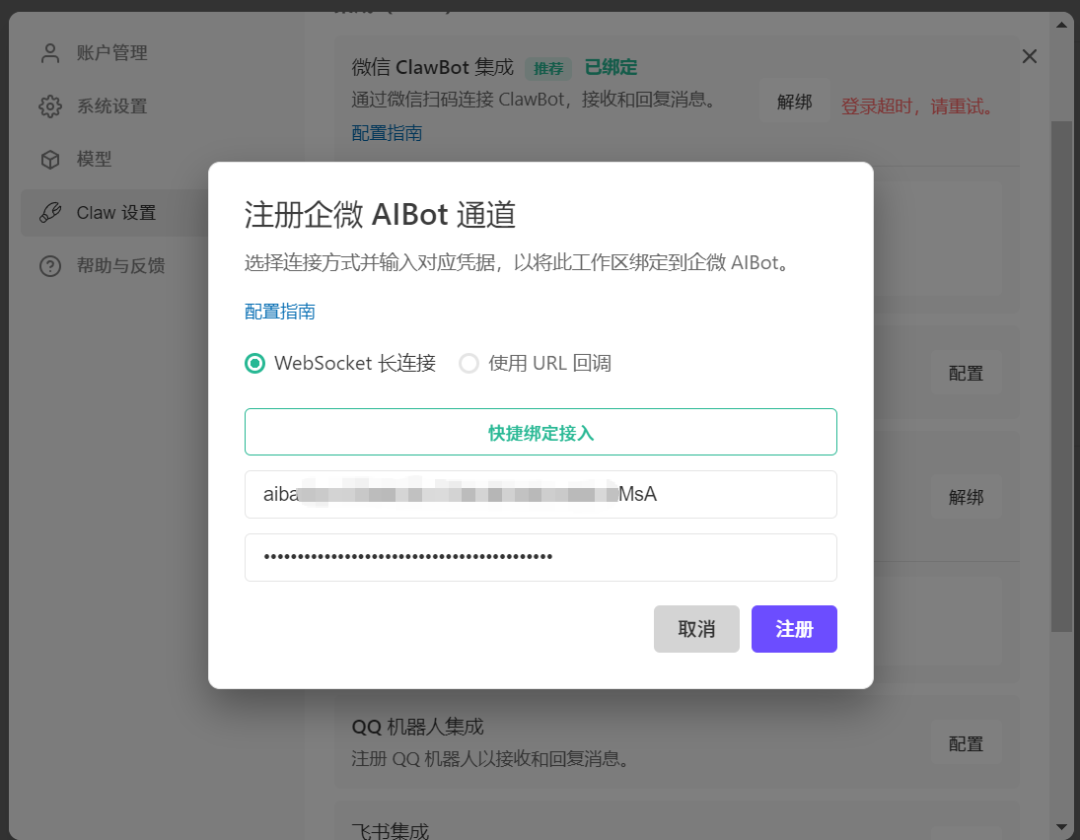
适用场景:QQ群运营(学习群、兴趣社群、粉丝群)。
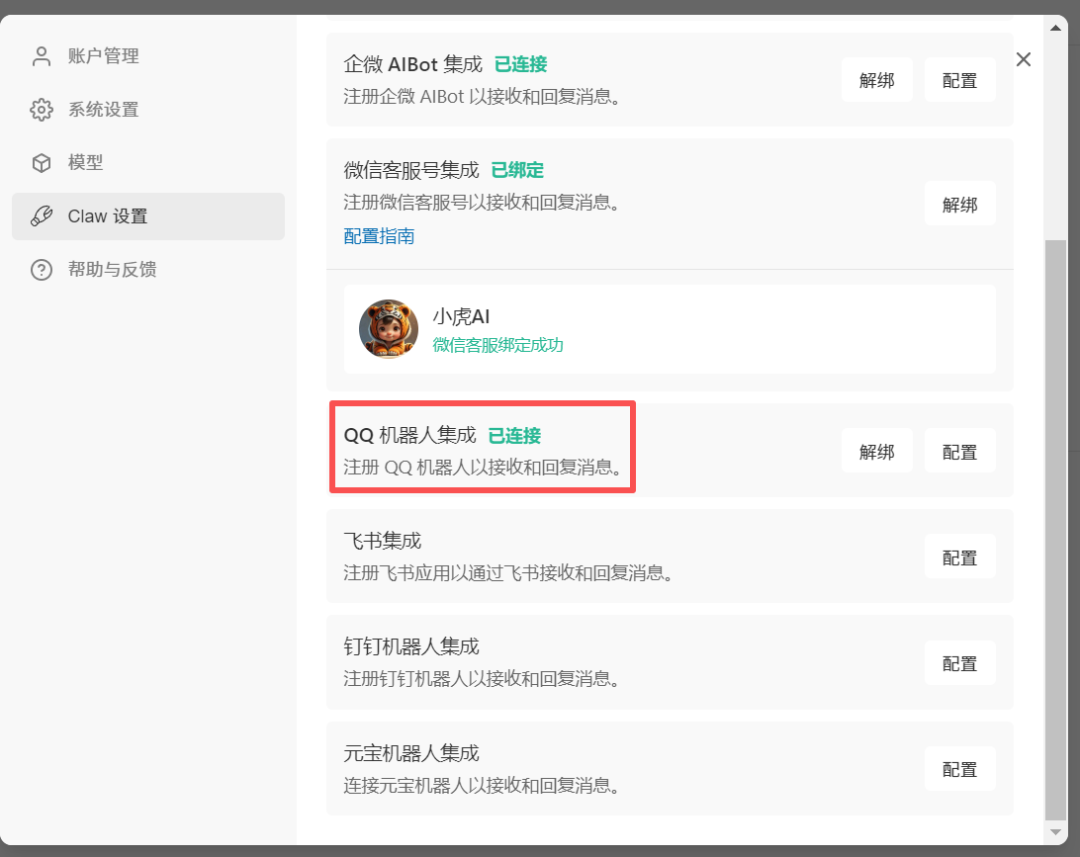
配置步骤:
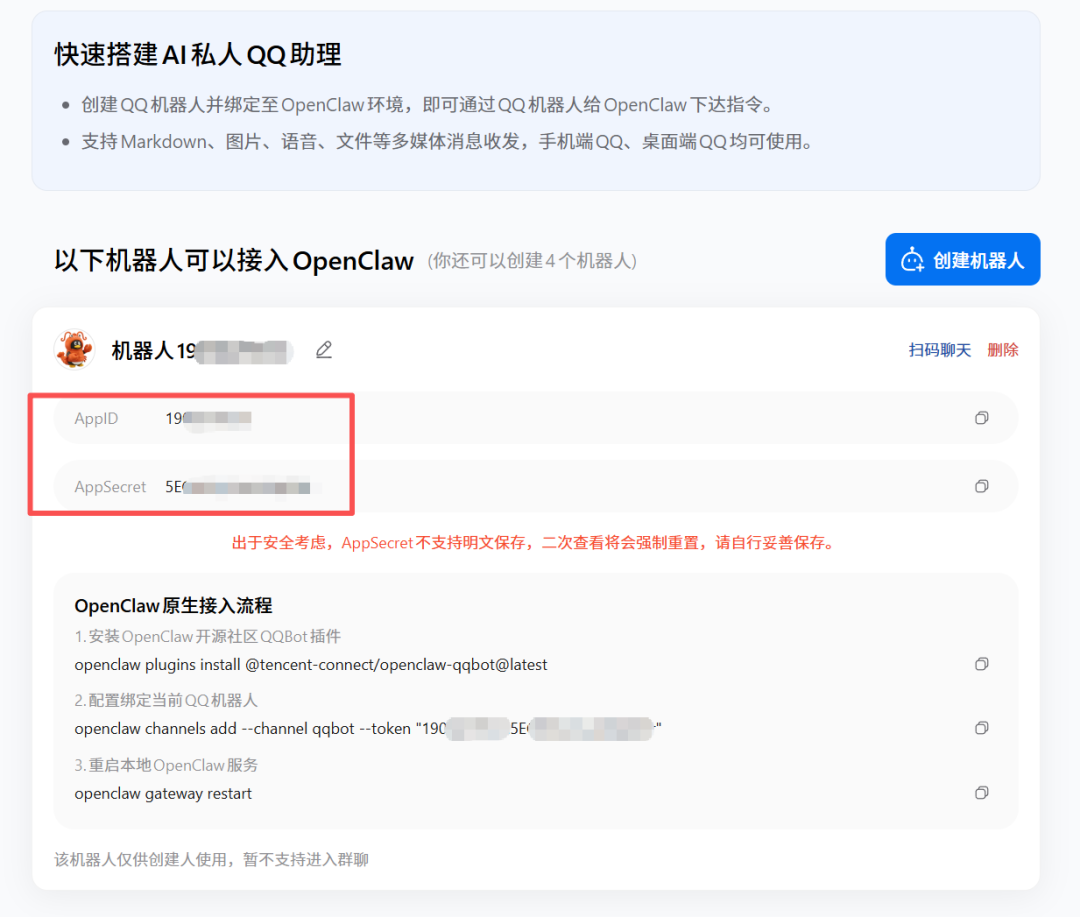
第一步:在QQ开放平台创建应用
- 访问QQ开放平台机器人登录页,使用QQ账号登录。
- 点击「创建机器人」,填写相关信息。
- 创建成功后,记下App ID和App Secret。
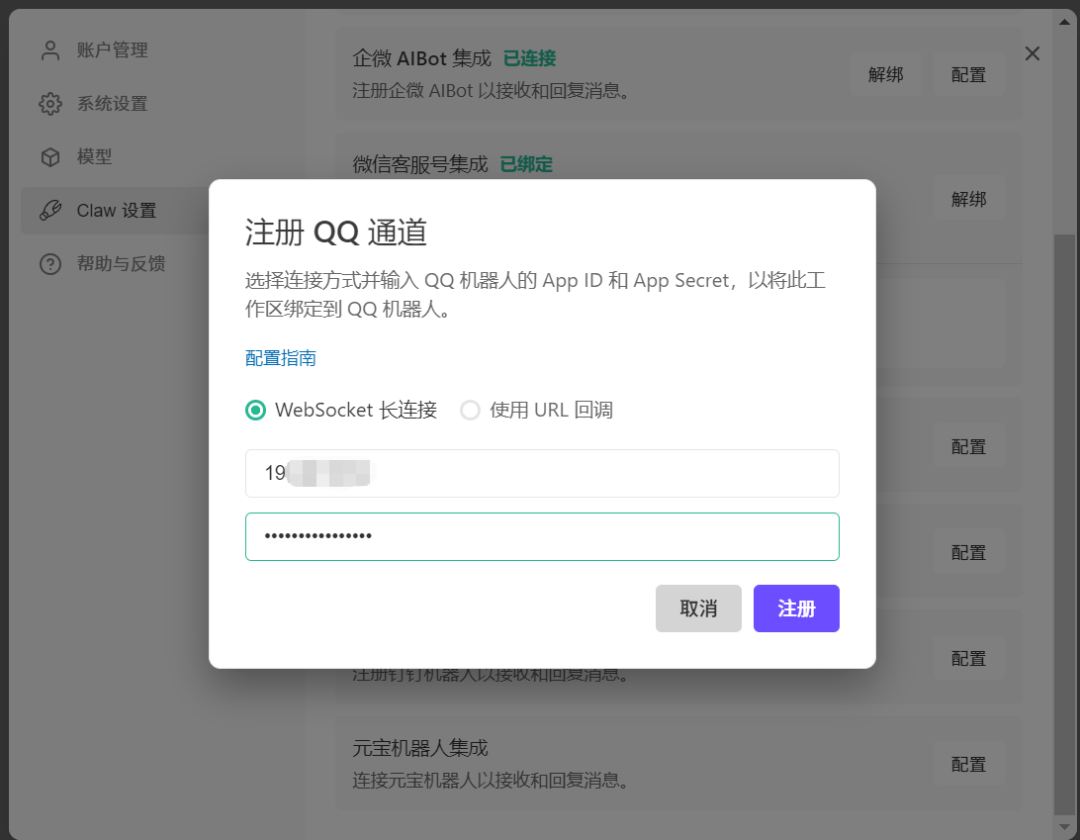
第二步:在WorkBuddy中填入凭证
- 进入集成页面,找到「QQ机器人集成」,点击「配置」。
- 填入App ID和App Secret,点击「注册」。
- 状态显示「已连接」。
使用方式:在QQ中与机器人私聊,或将其拉入群聊。
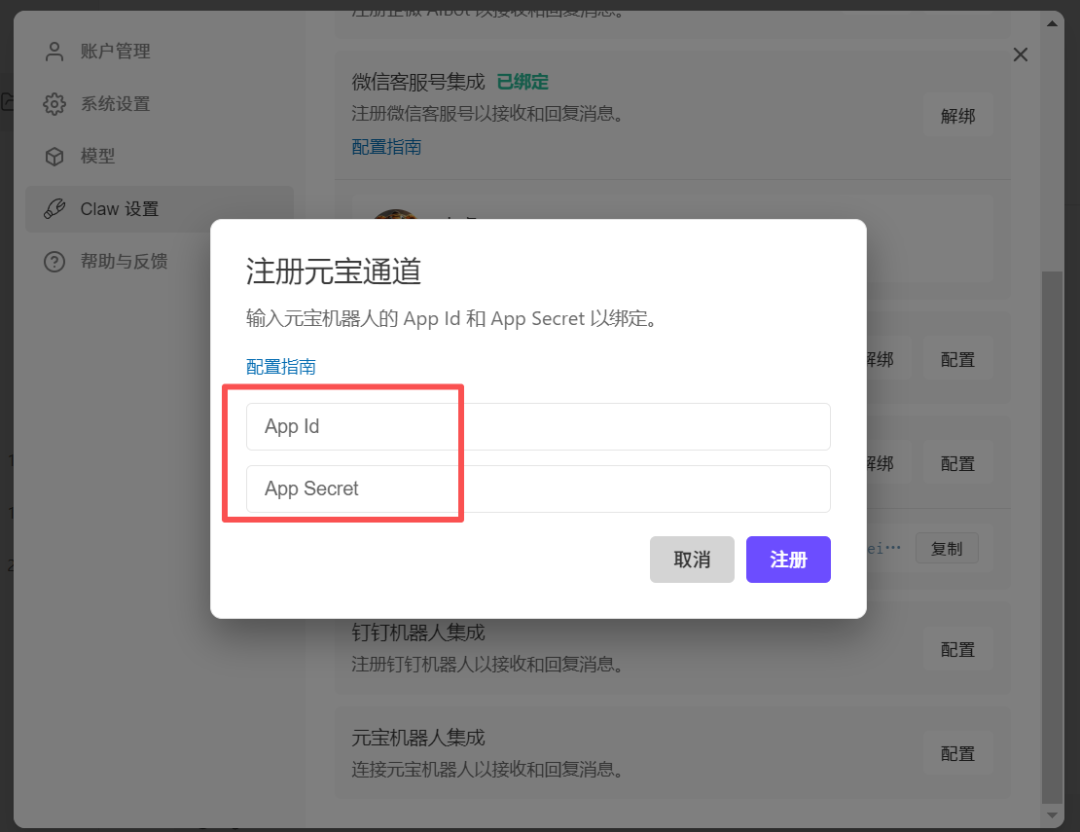
注意事项:QQ开放平台的审核可能需要一些时间,建议提前申请。另外,机器人名称和头像要符合平台规范,避免审核不通过。
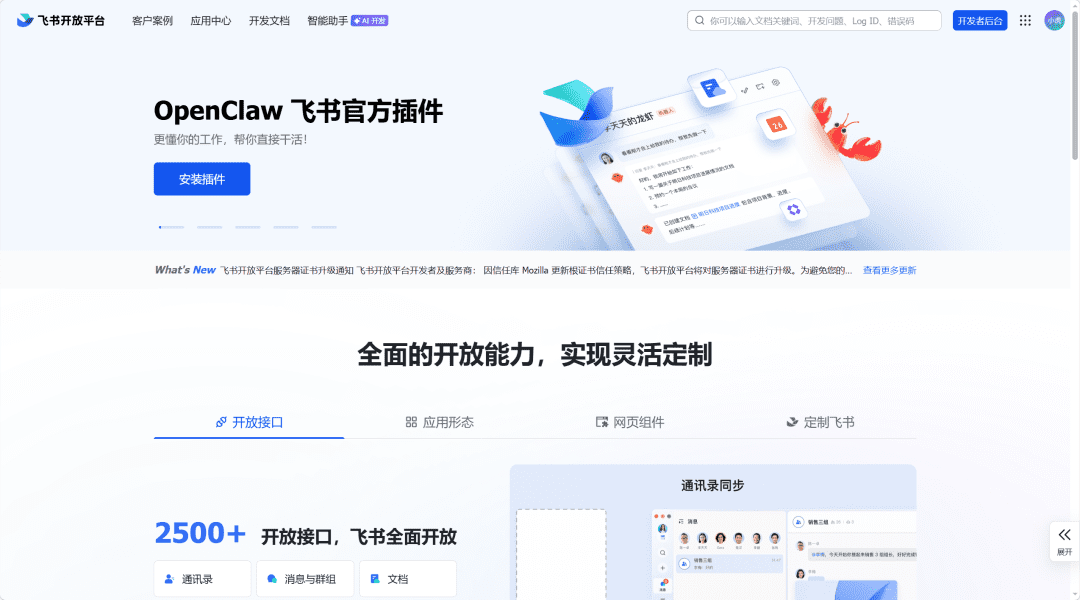
渠道五:飞书——步骤最多但功能强大
适用场景:使用飞书协作的互联网/科技团队。
配置步骤:
第一步:在飞书开放平台创建自建应用
- 登录飞书开放平台,进入「开发者后台」。
- 点击「创建应用」→「自建应用」。
- 填写应用名称、描述、图标,创建后进入应用详情,记下App ID和App Secret。
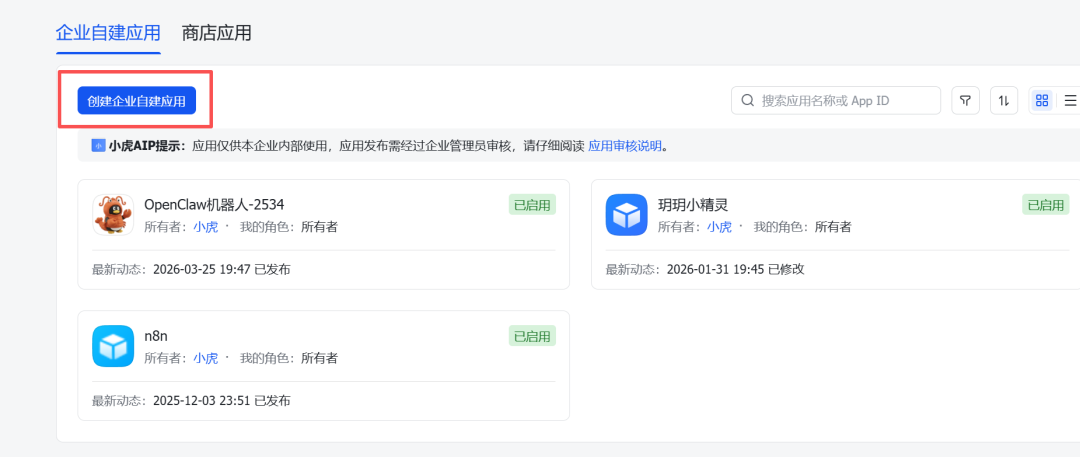
第二步:开通权限
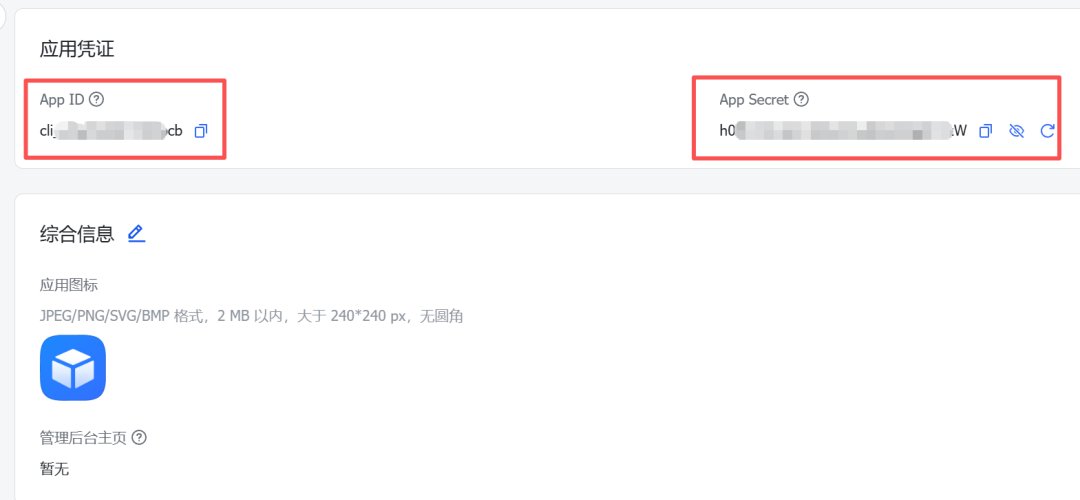
进入应用的「权限管理」页,搜索并开通以下权限:
- im:message(接收消息权限)
- im:message:send_as_bot(以机器人身份发送消息)
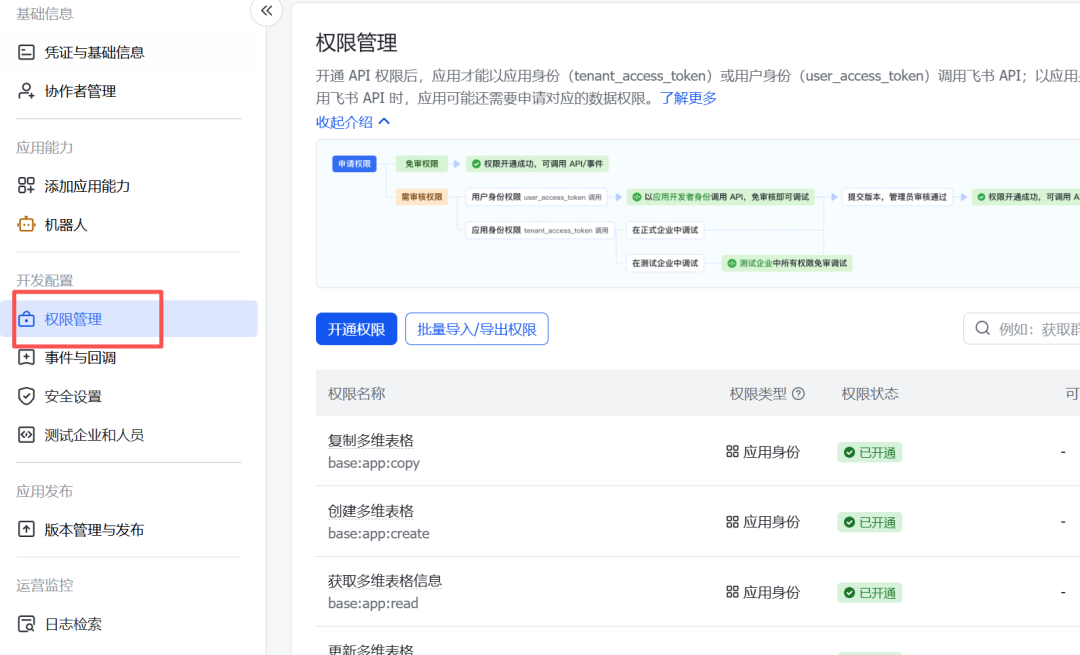
第三步:配置事件订阅
- 进入「事件订阅」页。
- 在「请求地址」填入WorkBuddy提供的Webhook地址。
- 点击「订阅应用事件」,添加事件
im.message.receive_v1(接收到消息)。 - 保存。
第四步:在WorkBuddy中填入凭证
进入集成页面,找到「飞书集成」,点击「配置」,填入App ID和App Secret,同时将WorkBuddy生成的Webhook地址复制到飞书的「请求地址」中,保存。
第五步:发布应用
回到飞书开放平台,进入「应用发布」→「提交审核」→「发布至企业内部」。
重要提示:飞书的企业应用需要管理员审核后才生效。如果你是管理员,可以直接发布;如果不是,需要联系企业管理员审批。
使用方式:在飞书中与机器人私聊或拉入群聊。
避坑指南:很多用户卡在权限开通这一步,导致机器人收不到消息。务必确认权限已开通,且事件订阅地址正确。另外,发布应用时选择「企业内部」而不是「市场应用」,否则审核流程会更长。
渠道六:钉钉——传统企业的可靠选择
适用场景:使用钉钉的传统企业、制造业、零售业团队。
配置步骤:
第一步:在钉钉开发者后台创建应用
- 登录钉钉开放平台,进入「应用开发」。
- 选择「企业内部应用」→「钉钉应用」→「创建」。
- 在应用类型中选择「机器人」。
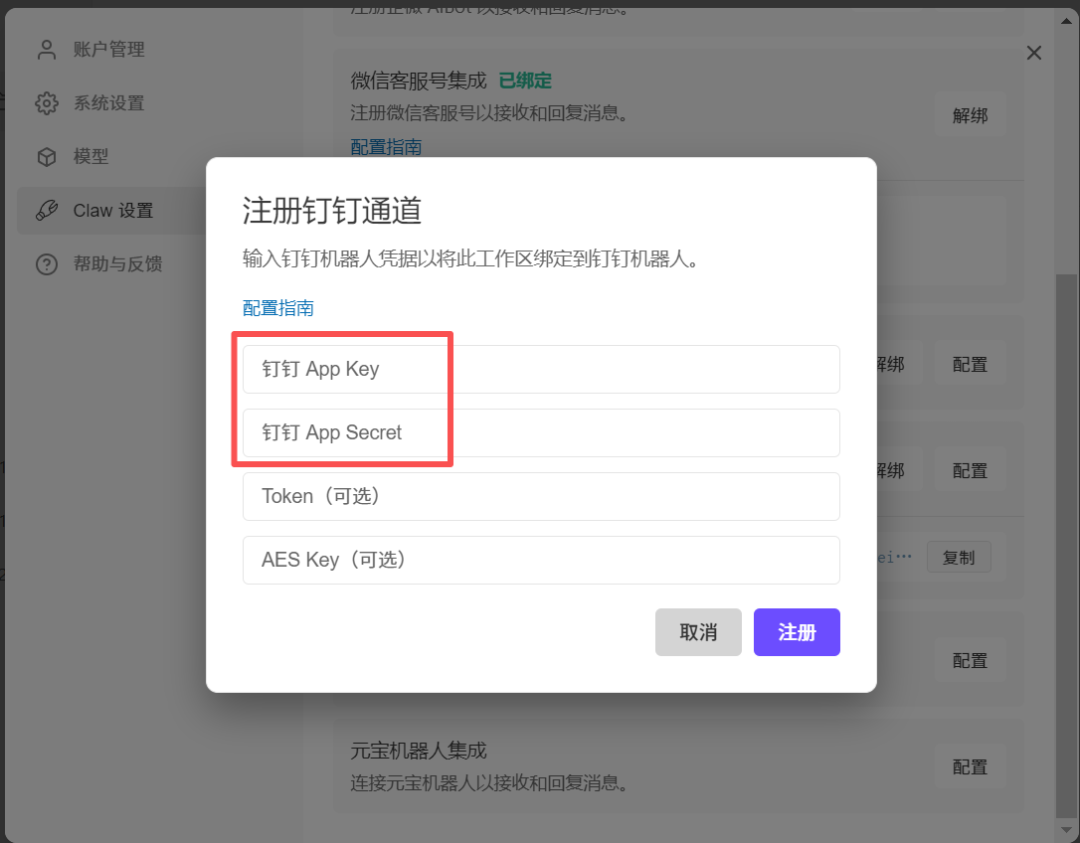
- 填写信息创建,获得App Key和App Secret。
第二步:配置消息接收地址
进入应用的「机器人与消息推送」页,填入WorkBuddy提供的消息接收Webhook地址,保存。
第三步:在WorkBuddy中填入凭证
进入集成页面,找到「钉钉机器人集成」,点击「配置」,填入App Key和App Secret,保存。
第四步:发布应用
在钉钉开发者后台,进入「发布应用」,设置可使用范围(全员或指定部门),然后发布。
使用方式:在钉钉中与机器人私聊或拉入群聊。
注意事项:钉钉的流程与飞书类似,但权限配置相对简单。如果遇到消息接收问题,检查Webhook地址是否正确,以及机器人是否已发布。
渠道七:元宝机器人——腾讯生态的AI入口
适用场景:想在腾讯元宝生态中部署AI助手的创作者。
配置步骤:
第一步:在元宝App中创建机器人
- 打开腾讯元宝App。
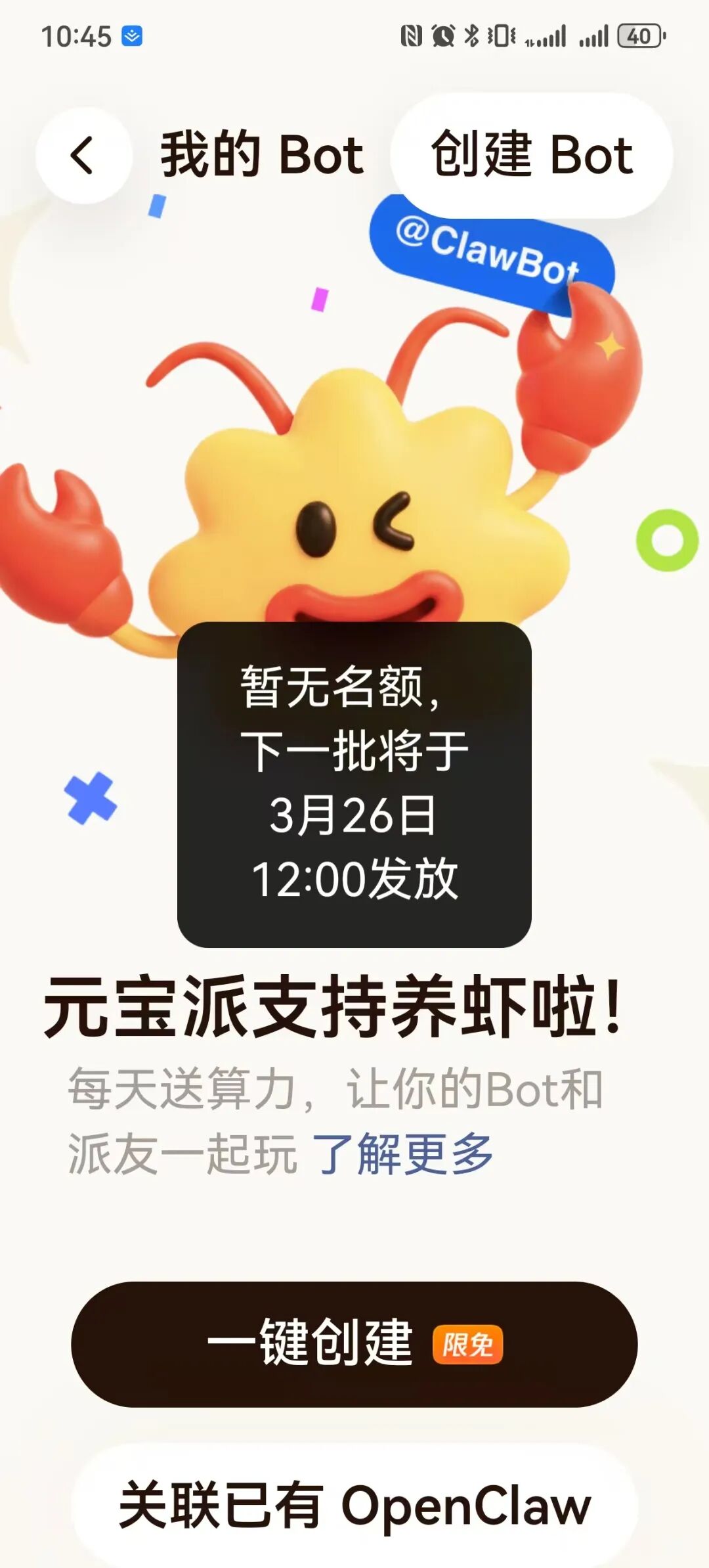
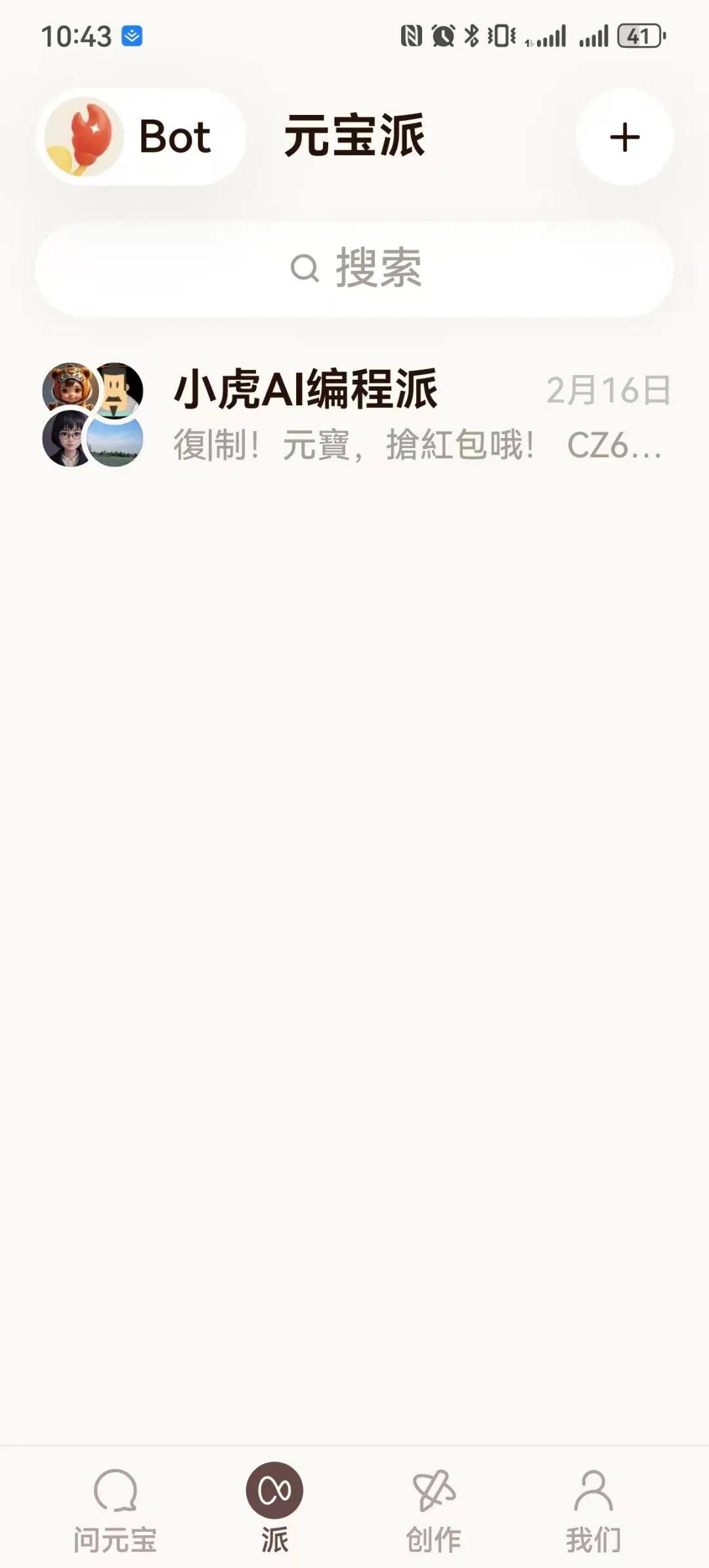
- 进入「派」板块(首页底部导航)。
- 点击左上角的龙虾钳子图标。
- 点击「一键创建」,注意有名额限制,但元宝会整点开放一批名额。
- 创建成功后,进入机器人「开发设置」,获得App Key和App Secret。
第二步:在WorkBuddy中填入凭证
进入集成页面,找到「元宝机器人集成」,点击「配置」,填入App Key和App Secret,保存,状态显示「已绑定」。
使用方式:用户在元宝App中搜索你的机器人名称,点进去开始对话。对话界面是元宝的原生界面,回答内容由WorkBuddy后台配置决定。
适用场景举例:
- 垂直领域知识问答机器人(法律、医疗、财税咨询)
- 个人品牌IP的AI分身
- 课程/知识付费产品的AI学习助手
配置完成后:如何让群里的AI真正被用起来?
渠道接入只是第一步。很多团队在接入后,AI机器人就成了摆设——偶尔有人@一下,大多数时候没人用。要让AI在工作群里活起来,需要做好以下三个关键动作:
① 在WorkBuddy里给它配一个清晰的角色
不要让它什么都回答,给它一个明确的定位。例如:
"你是我们公司的产品知识助手,熟悉我们所有产品的功能和定价,回答时优先引用文档内容,不确定的事情告诉用户联系人工。"
角色越清晰,回答质量越高,团队使用意愿也越强。
② 在群里发布一份"使用说明"
在接入当天,发一条群消息告诉大家:
"我们给群里接了一个AI助手,@它可以帮你写文案、整理信息、回答产品问题。大家试试看。"
③ 率先示范几个具体用法
亲自@几次,把结果发出来,让团队看到它真的有用。习惯的建立靠的是"第一次见到有效果"的记忆。
总结
七个渠道全部配置完,WorkBuddy就成了你和团队的AI基础设施。不管你们在哪个沟通工具里工作,AI都在那里,随时可以@。
每个渠道的配置难度不同,但核心逻辑一致:在WorkBuddy中获取凭证,在对应平台创建应用并配置权限,最后将两者关联。遇到问题时,优先检查权限是否开通、Webhook地址是否正确、应用是否已发布。
现在,选择你最常用的渠道,开始配置吧。如果你在配置过程中遇到其他问题,欢迎在评论区留言,我们一起解决。