剪映打通AI生成与剪辑:视频创作不用来回切换工具了
剪映把AI生成和剪辑串起来了
以前用AI做视频,流程总是断开的:先在某个平台生成素材,下载下来,再拖进剪辑软件处理。中间来回切换、格式兼容、时间轴对齐,光是准备阶段就能耗掉大半耐心。
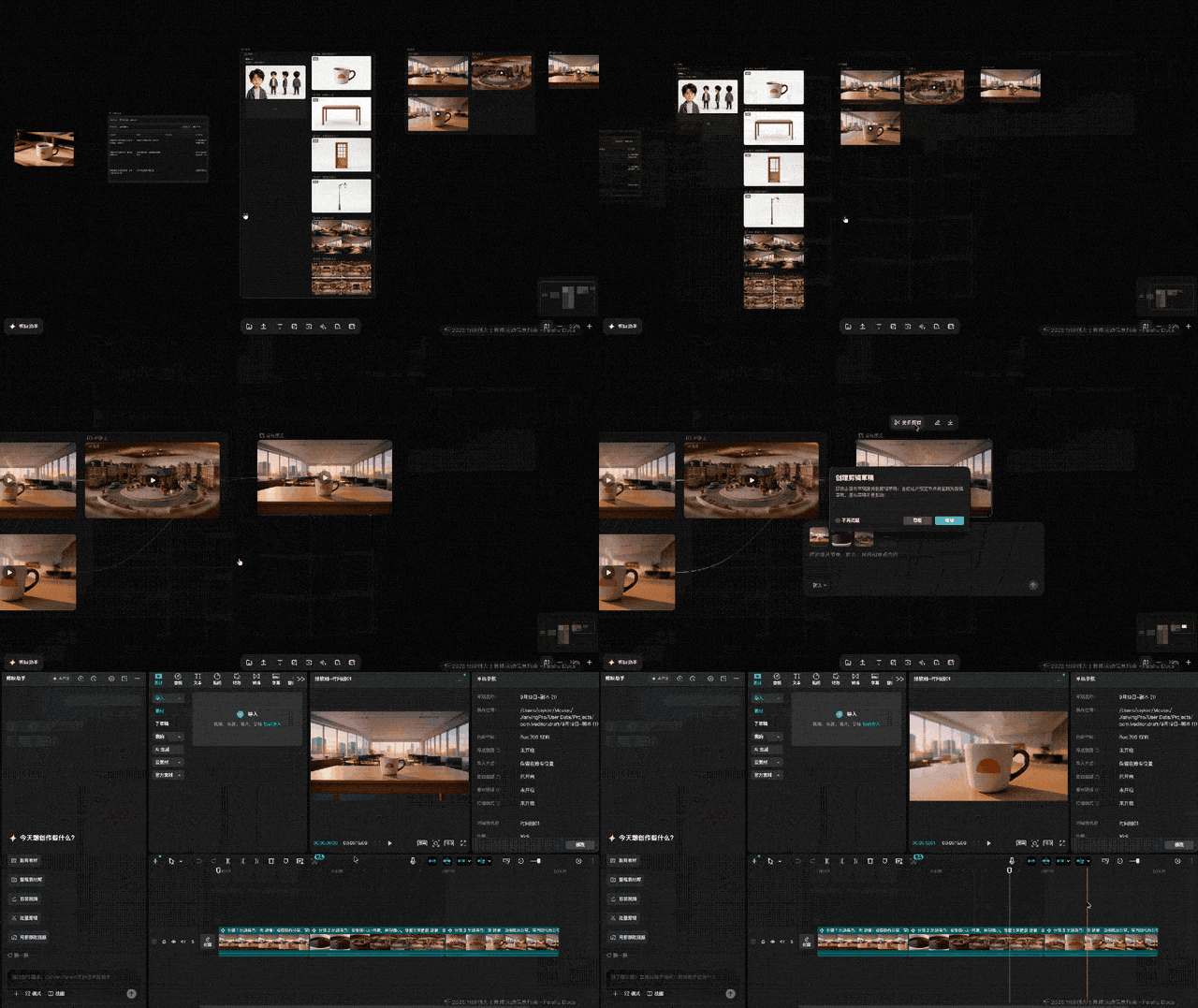
现在剪映直接把这两步接上了。在最新发布的剪映Hub里,你可以在同一个界面完成从脚本构思、画面生成到分镜制作的全过程,点一下“更多剪辑”,视频就自动进入熟悉的多轨道剪辑环境,连导出都不用。
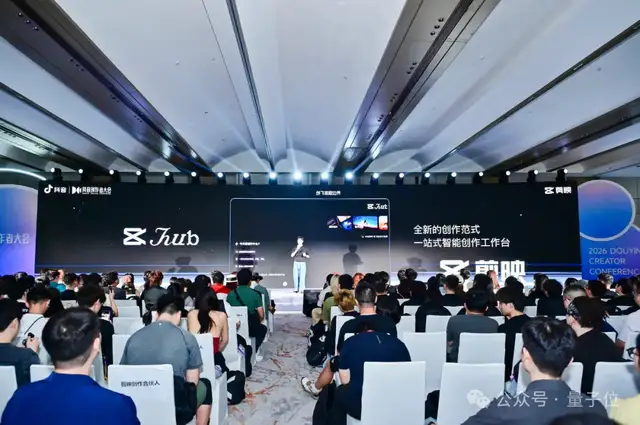
这个变化看似只是少了一次点击,实则改变了整个创作节奏。尤其对经常做产品展示、广告短片或Vlog的人来说,省下的不是操作步骤,而是打断思路的摩擦感。
PC端:从策划到成片的一站式工作台
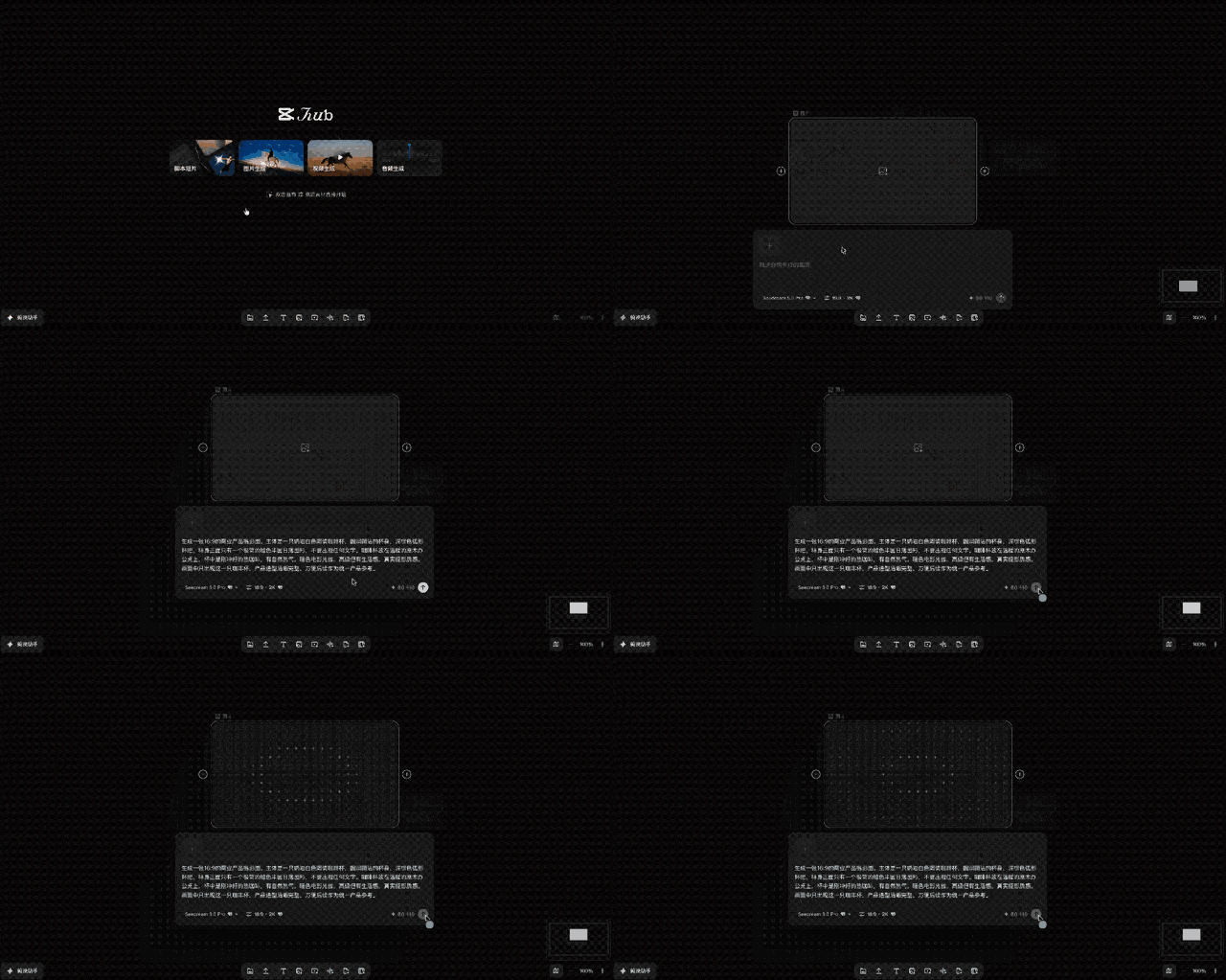
剪映Hub的入口就在剪映PC版首页,打开就能看到。它的核心逻辑是把前期策划和素材生成集中在一个“无限画布”里。
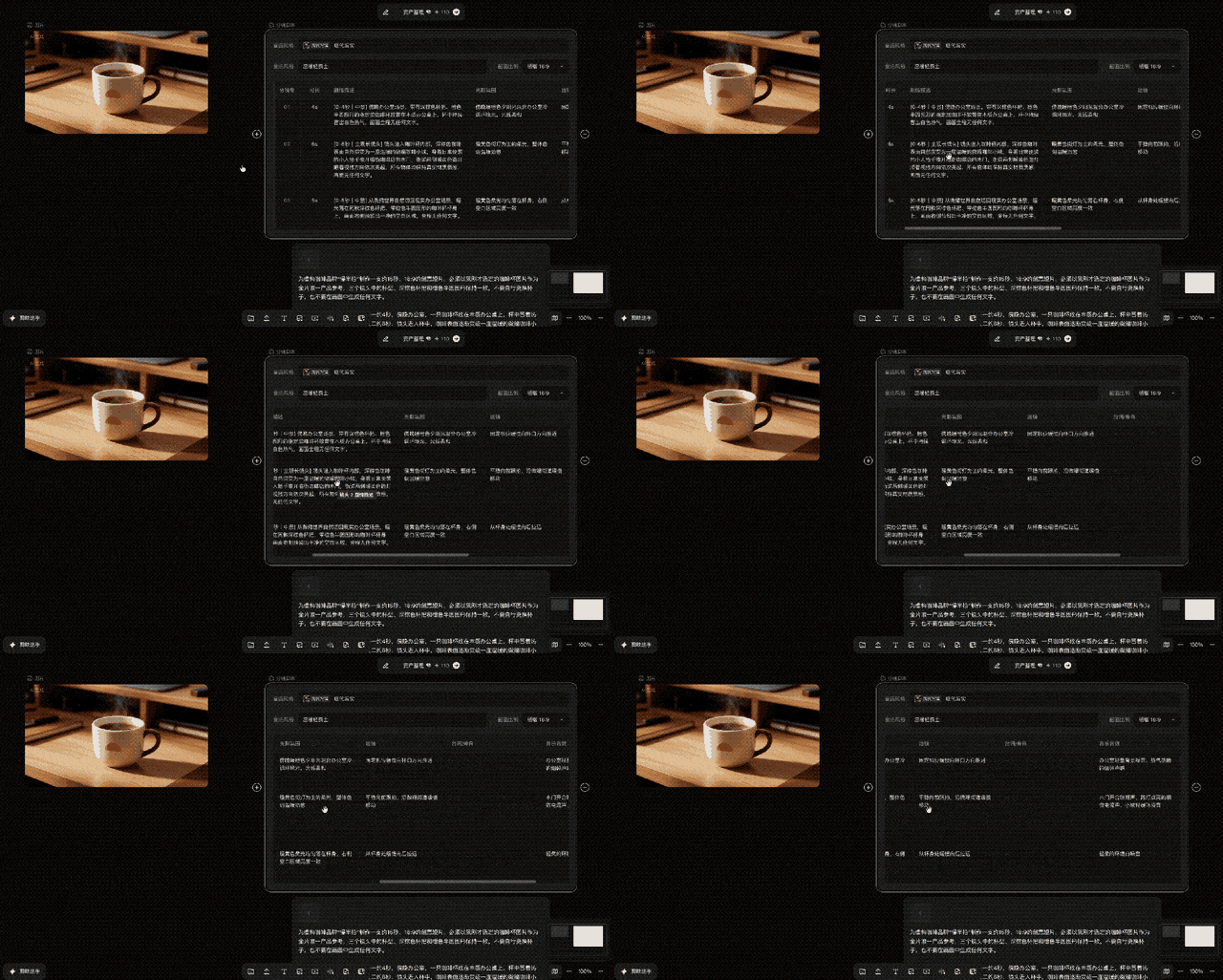
比如你想做一个咖啡杯的广告,先用内置的Seedream 5.0 Pro模型生成一张产品图——输入一段描述,稍等几秒,一只带热气的奶油白陶瓷杯就出现在原木桌面上,质感接近真实摄影。
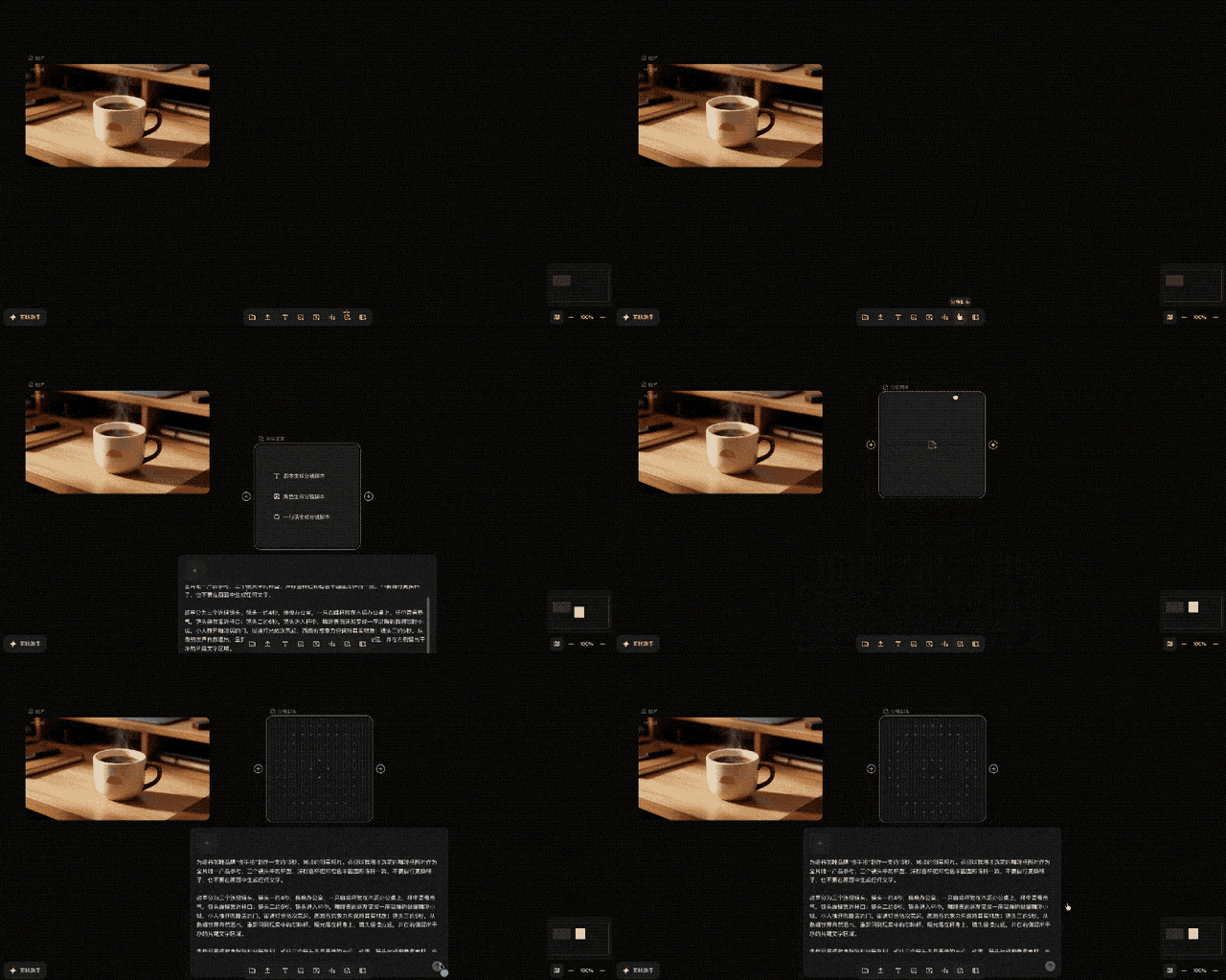
接着在下方“分镜脚本”模块输入大致方向,比如“展示产品设计—演示使用场景—突出品牌调性”,AI会自动生成结构清晰的三段式脚本。更关键的是,你可以把产品图和脚本“连线”,系统会根据脚本内容自动推荐匹配的人物、道具和背景,放进“资产管理”区。
然后点击“生成分镜提示词”,三段视频所需的参考图、镜头描述、运镜方式全部自动生成。选好视频模型(比如Seedance 2.5),逐个生成片段后,点“预览成片”,系统会自动拼接、加转场,输出一条完整初稿。
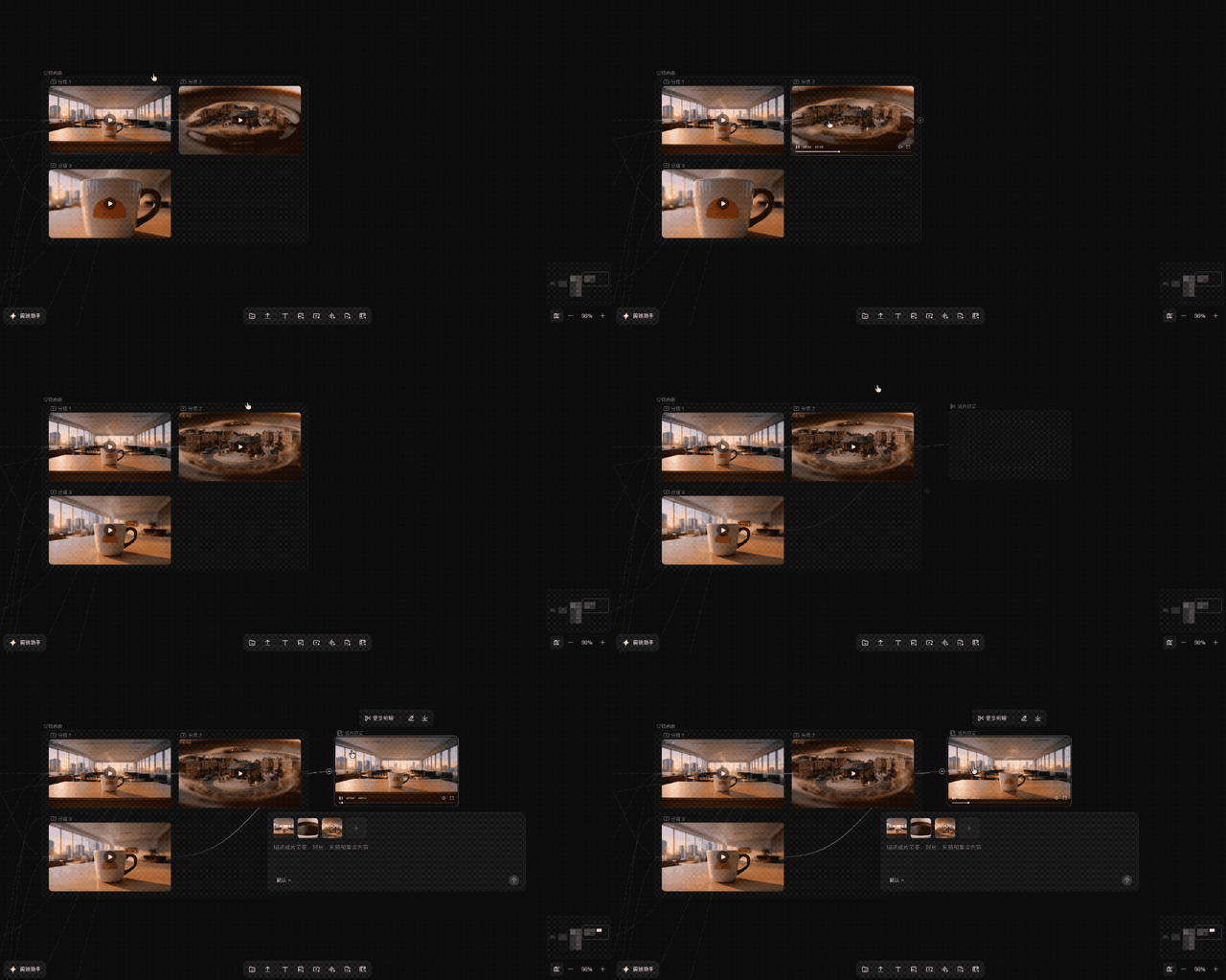
这时候如果想精细调整,不用回到生成界面。直接点“更多剪辑”,视频就跳转到多轨道剪辑界面,所有片段按时间轴排列,保留原始图层信息。
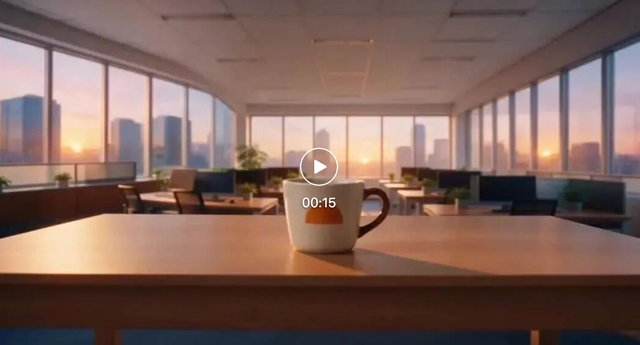
剪辑环节也塞满了AI能力
进入剪辑界面后,右上角新增了“AI编辑”面板,功能相当实用。
比如“局部编辑”:选中某段视频,输入“把杯子变成黑色”,AI会只修改杯子颜色,保留背景、光影和其他元素不变。这在过去可能需要重新生成整段视频,现在几秒钟搞定。
还有“AI智能延长”:在片段末尾拖出一段空白,选择“一键延长”或输入具体要求(如“让手慢慢放下杯子”),AI会基于上下文生成自然延续的动作,避免生硬截断。
其他如超清画质增强、AI补帧、人声分离、背景消除、专业调色等功能也都集成进来。这些原本分散在不同插件或软件里的工具,现在点一下就能用。
左侧还有一个圆形按钮,点开是“剪映助手”——一个能理解自然语言的Agent。你可以说“把口播视频里‘呃’‘啊’这些语气词删掉”,或者“给这段解说加字幕并校正错别字”,它会自动执行。官方首批上线了20多个Skill,包括剪口播、做解说、批量成片等,后续还会开放插件生态引入第三方能力。
值得一提的是,如果你在字节系的即梦、小云雀等平台用同一账号生成过素材,也能一键同步到剪映Hub,不用手动上传。
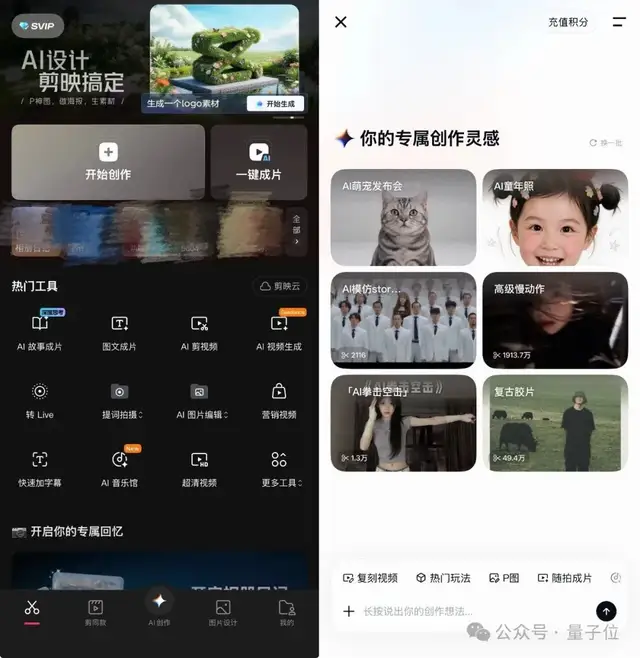
手机端:动嘴就能剪视频
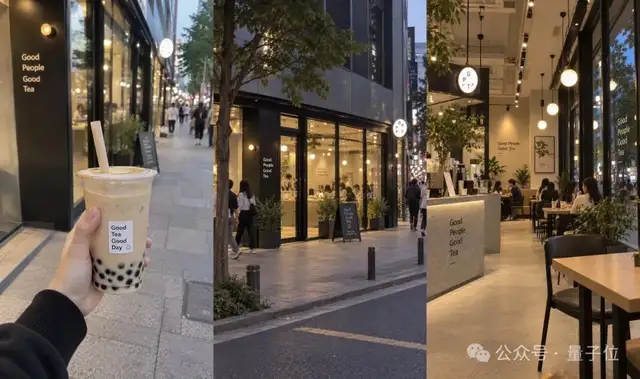
PC端面向复杂创作,手机端则更注重日常效率。新功能“随拍成片”藏在首页下方的“AI创作”里。
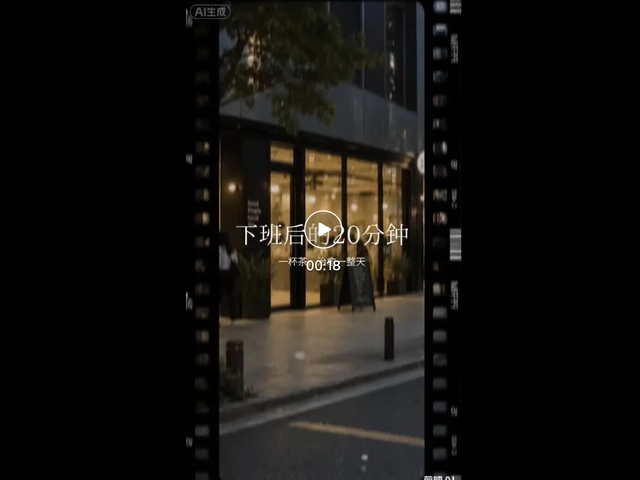
你随便丢几张照片进去,附一句提示,比如“用这些素材做一条15秒的下班咖啡Vlog,主题是‘给自己留20分钟’”,一两分钟后,AI就输出一条带配乐、转场和字幕的竖版视频。
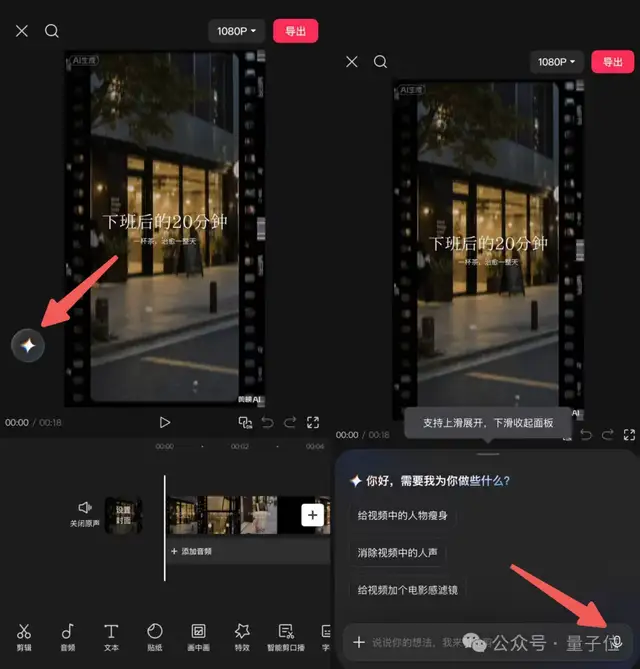
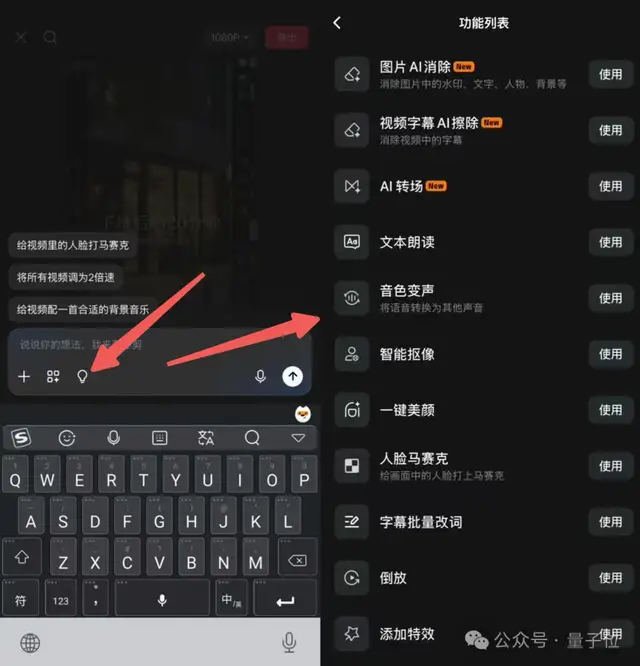
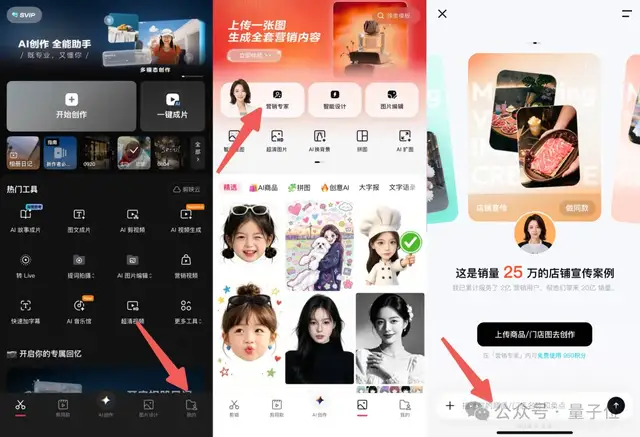
不满意?手机上也有剪映助手。长按视频或点击编辑按钮,就能用语音或文字指令修改:“加快前5秒节奏”“把背景音乐调低一点”“加个卡点特效”。常用的Skill像剪口播、自动踩点、字幕修正也都支持。
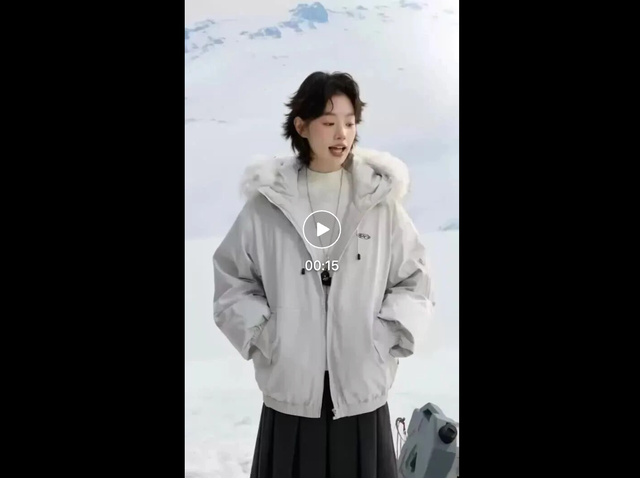
甚至营销类内容也能快速生成。传一张商品图,说“帮我生成一组羽绒服营销视频”,AI会自动搭配文案、模特动作和促销信息,输出适合短视频平台的成片。
手机端的核心思路很明确:减少用户找功能、调参数、反复试错的时间。很多操作从“手动点十下”变成“说一句话”,对普通用户特别友好。
不只是功能叠加,而是流程重构
这次更新最值得留意的,不是多了几个AI按钮,而是剪映开始把整个视频创作流程重新组织。
过去,AI生成和剪辑是两个孤岛。现在,从Hub里的脚本、分镜、素材生成,到剪辑界面的局部修改、音画调整、Agent操作,所有环节都在一个账号、一个工程文件里流转。中间没有格式转换,没有素材丢失,也没有上下文断裂。
对新手来说,AI能快速搭出第一版,降低启动门槛;对熟练用户,重复性操作(如改字幕、调尺寸、找BGM)交给Agent,自己专注创意表达。两者需求不同,但都被纳入同一套工作流。
后续随着Skill和插件生态扩展,剪映可能越来越像一个可定制的创作平台,而不只是一个自动化剪辑工具。毕竟真正消耗创作者精力的,往往不是某个大步骤,而是那些琐碎、重复、需要来回切换的细节。
现在剪映试着把这些麻烦收进同一个流程里。结果就是,你花在“折腾工具”上的时间少了,留给“想法本身”的时间多了。