把家里的显卡变成远程AI画室:Stable Diffusion WebUI部署实战
准备工作:确认硬件和软件基础
想在家用显卡跑Stable Diffusion WebUI,首先得看硬件是否撑得住。官方推荐RTX 2060及以上显卡,显存至少6GB。内存最好16GB起步,不然加载大模型时容易卡顿。硬盘方面,系统盘外建议单独留出50–200GB空间——基础模型、LoRA、VAE、插件加起来很占地方。

软件层面,这套环境依赖Python和Git。WebUI项目本身是用Python写的,而模型和代码更新都通过Git拉取。所以正式开始前,这两样必须装好,而且版本要对得上。

安装Python 3.10.6
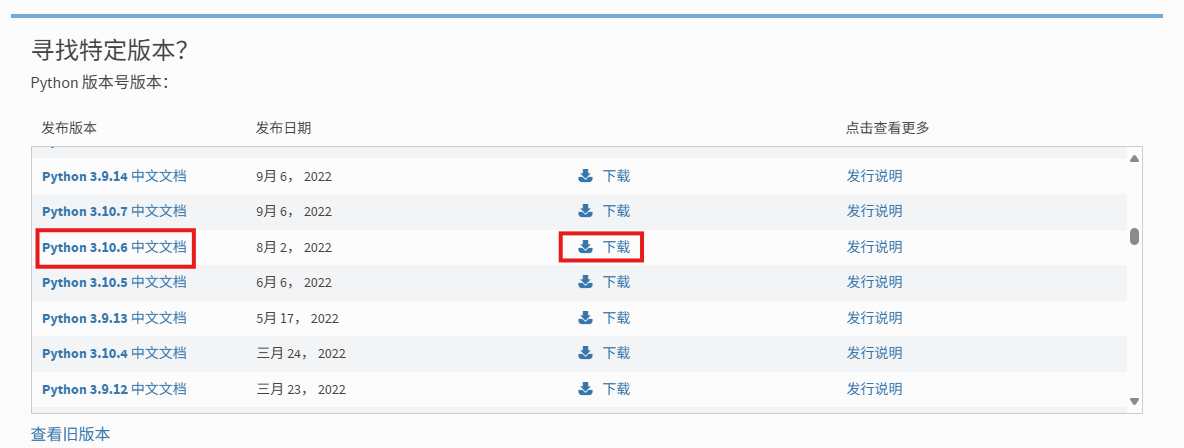
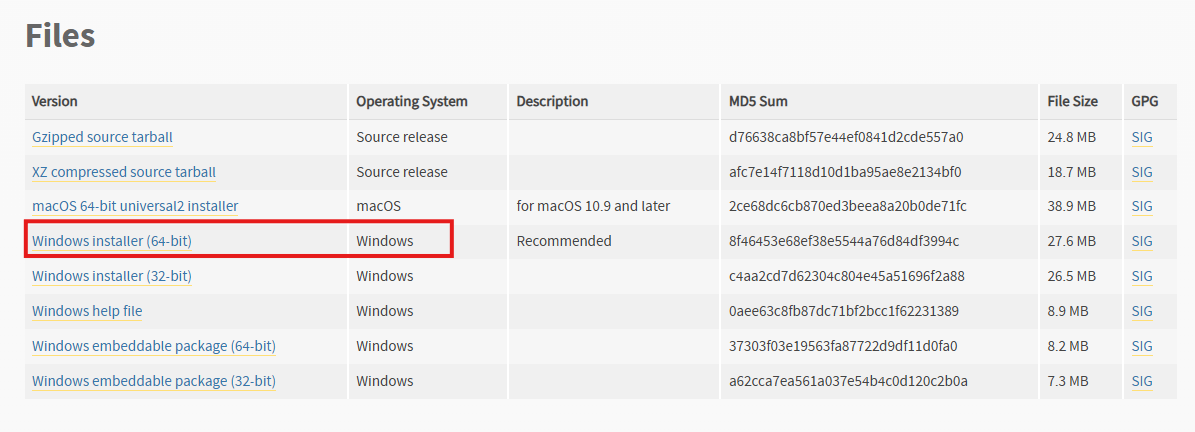
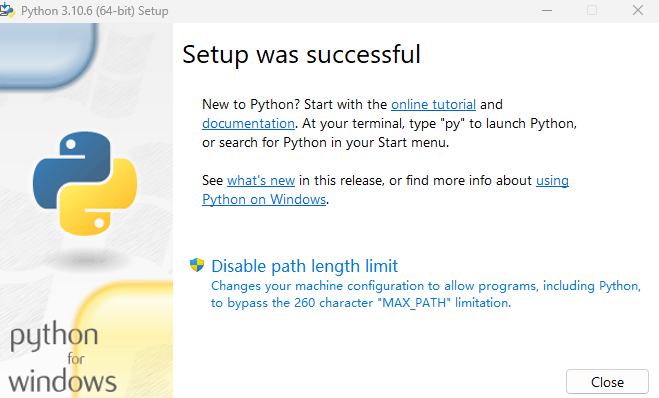
虽然Python新版本不断发布,但Stable Diffusion WebUI对版本比较敏感。目前最稳妥的选择仍是3.10.6。去Python官网下载Windows安装包。

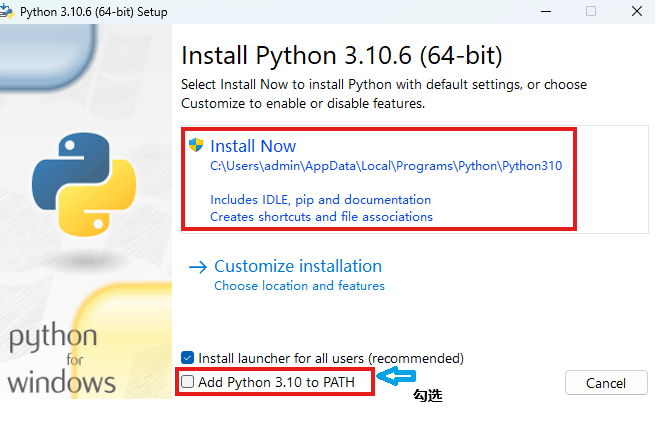
安装时务必勾选“Add Python 3.10 to PATH”——这一步很多人漏掉,导致后续命令行找不到python命令。装完后打开命令提示符,输入python --version,如果返回Python 3.10.6,说明环境变量配置成功。

安装Git
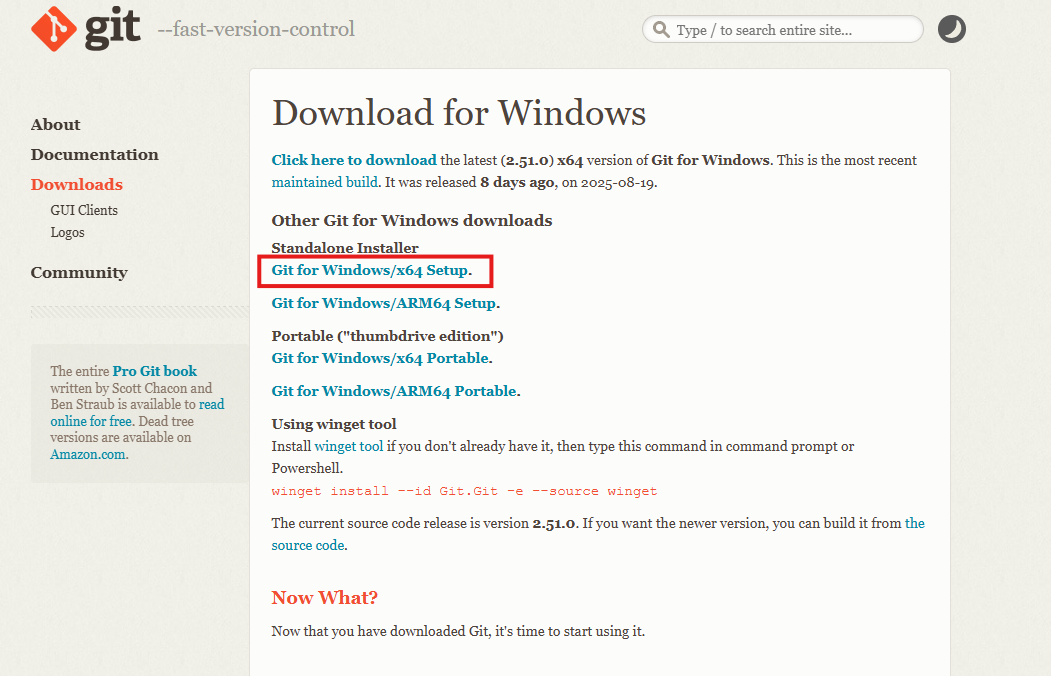
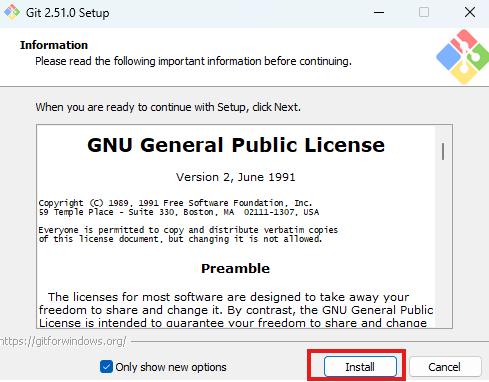
Git的作用是克隆WebUI项目代码。去Git官网下载安装程序,一路默认选项就行。装完同样在命令行输入git --version验证。只要能显示版本号,比如git version 2.xx.x.windows.1,就说明没问题。
拉取并启动Stable Diffusion WebUI
打开命令提示符,切换到你想存放项目的目录,比如D:\AI。然后执行:
git clone https://github.com/AUTOMATIC1111/stable-diffusion-webui.git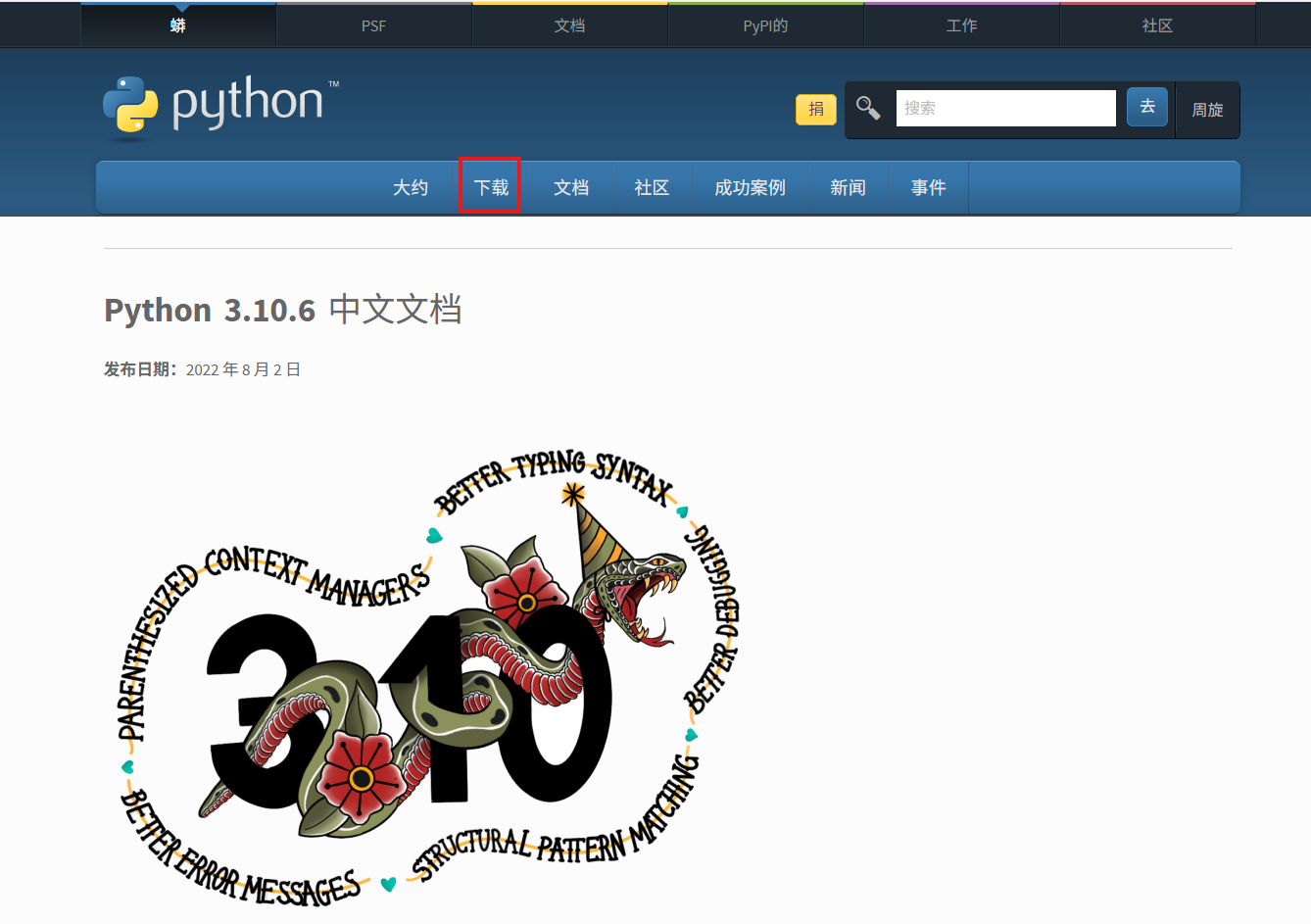
这个过程会下载整个项目文件夹,包括核心代码和默认配置。完成后,进入stable-diffusion-webui目录,双击webui-user.bat。脚本会自动安装依赖库(torch、xformers等),首次运行可能需要10–20分钟,取决于网络速度。
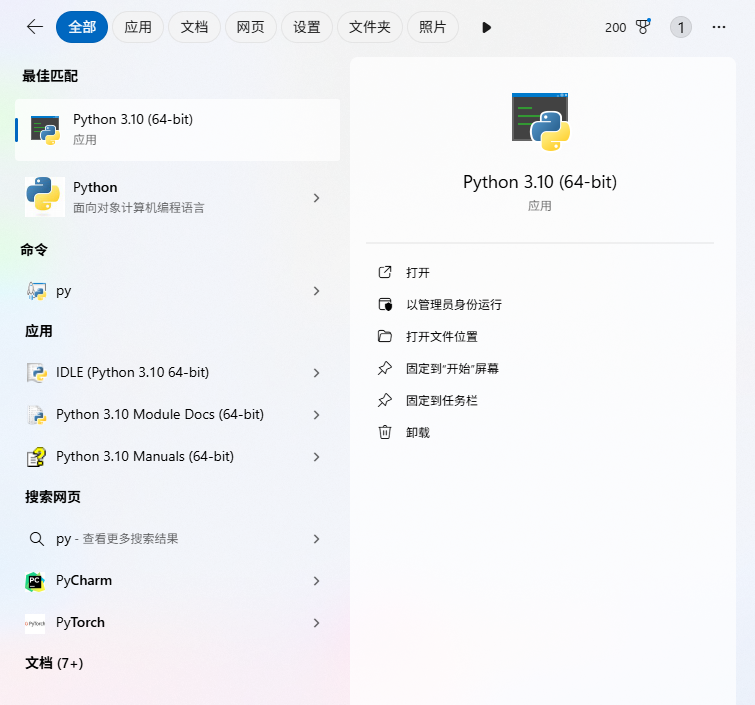
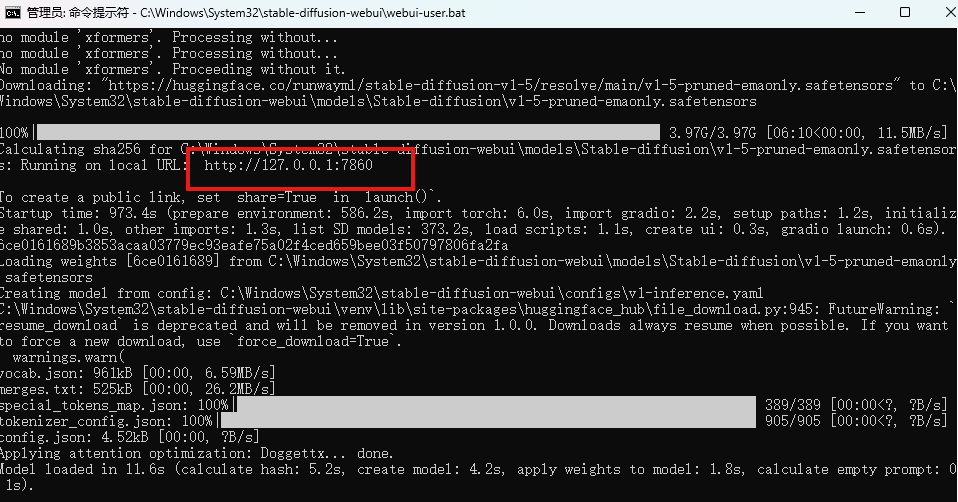
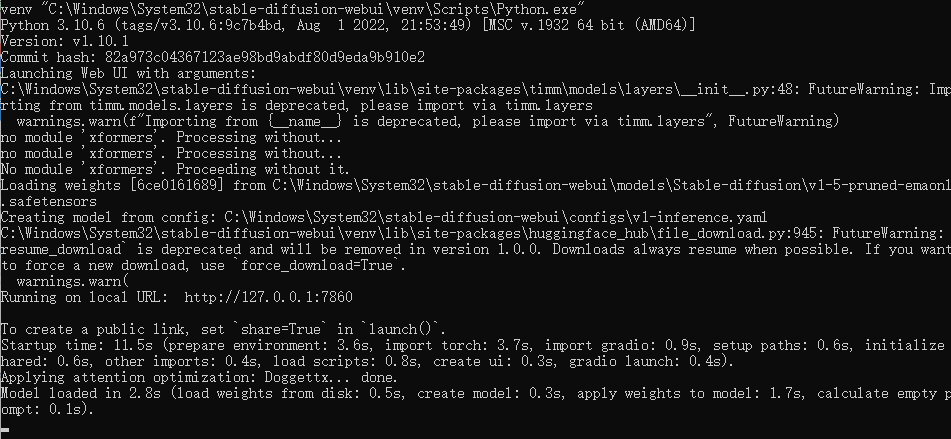
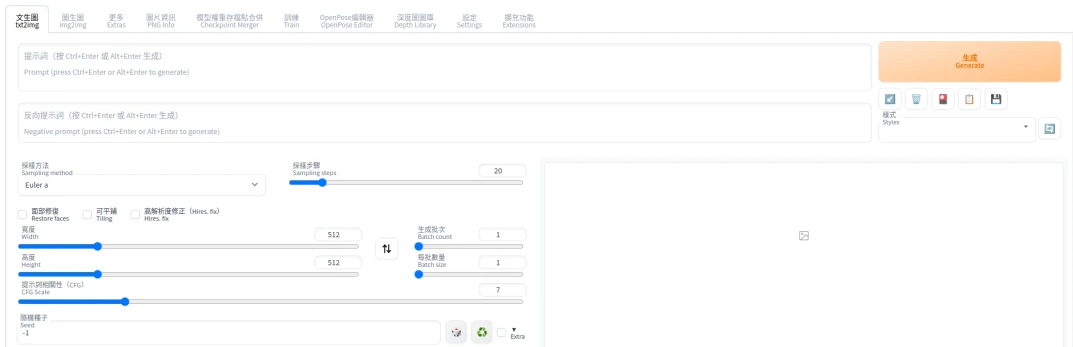
启动成功后,终端会打印一行类似Running on local URL: http://127.0.0.1:7860的信息。此时打开浏览器访问http://localhost:7860,就能看到WebUI界面了。
如果双击没反应,可以手动在命令行里执行完整路径,比如:
D:\AI\stable-diffusion-webui\webui-user.bat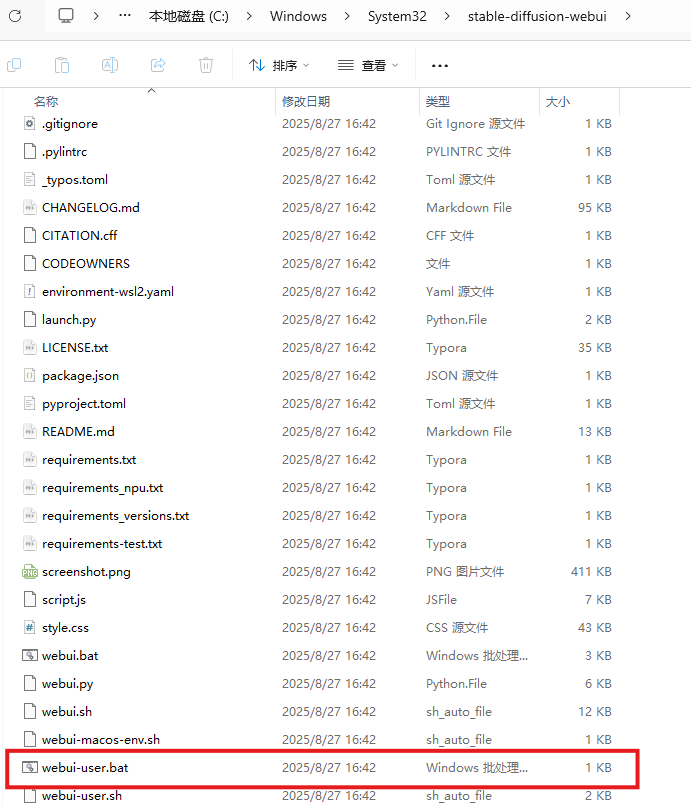
这样更容易看到报错信息,方便排查问题。
基础操作:生成第一张图
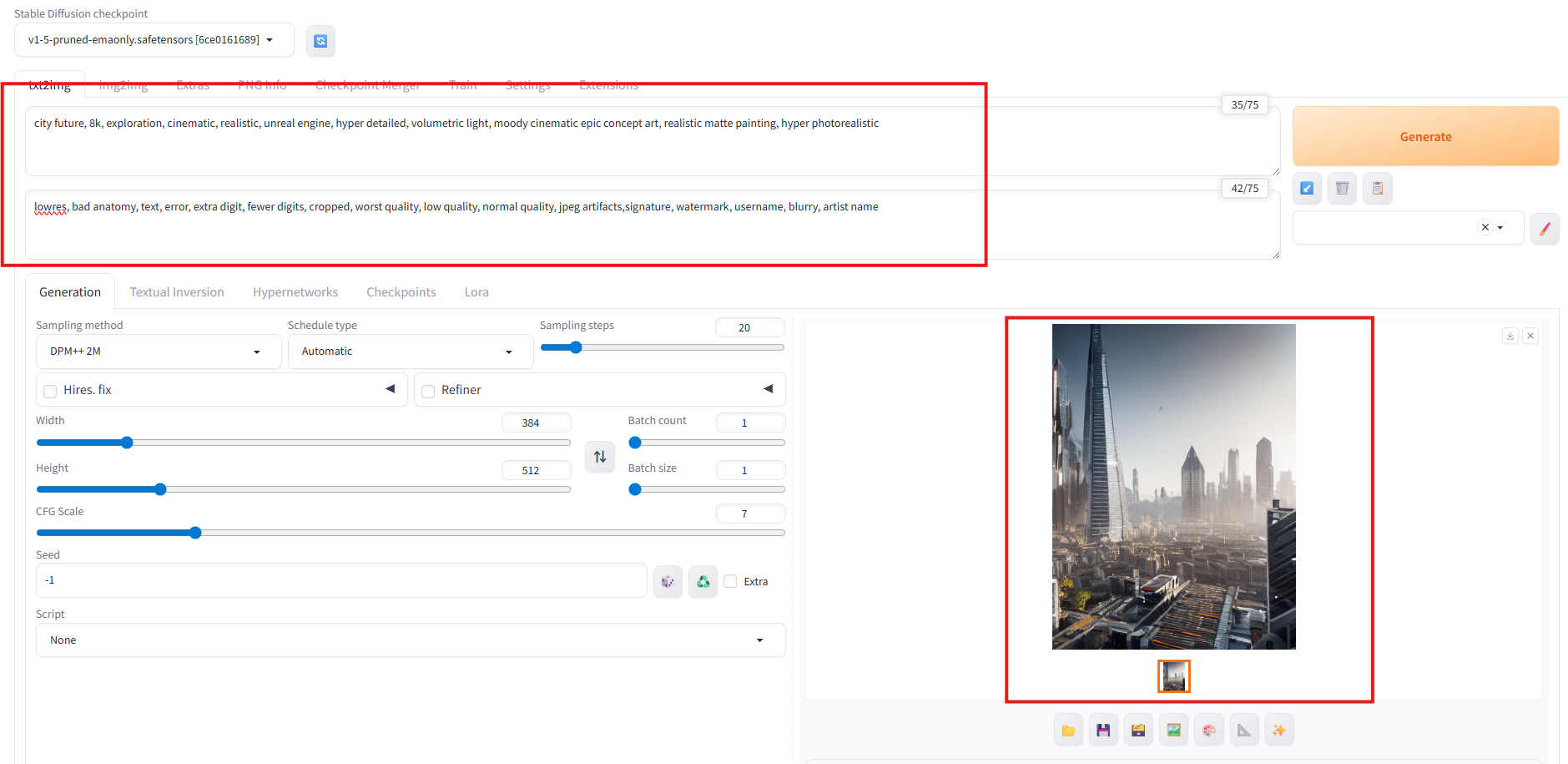
WebUI主界面有两个关键输入框。上面是提示词(Prompt),告诉AI你想要什么;下面是负向提示词(Negative prompt),排除不想要的元素。
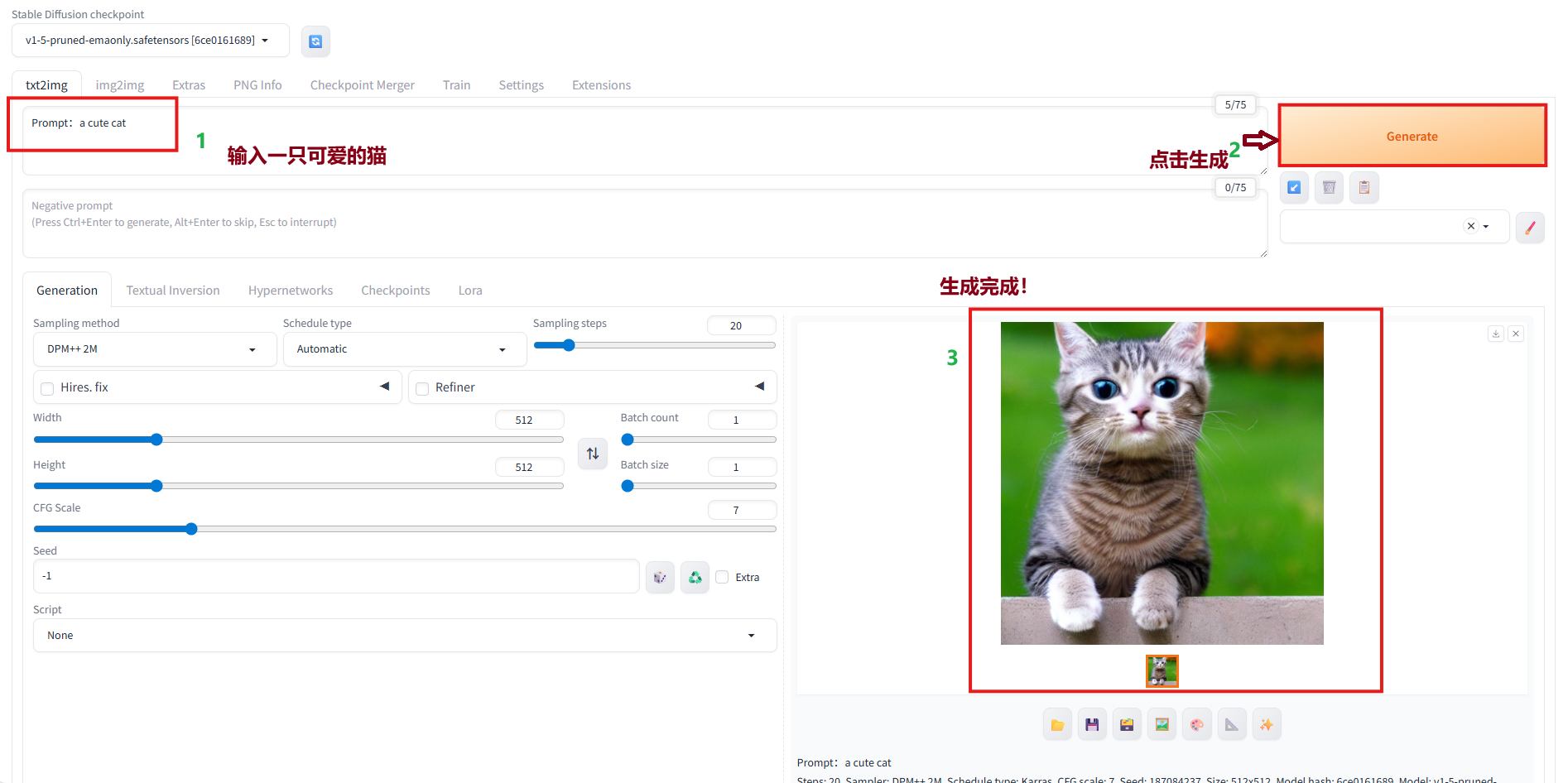
举个例子:
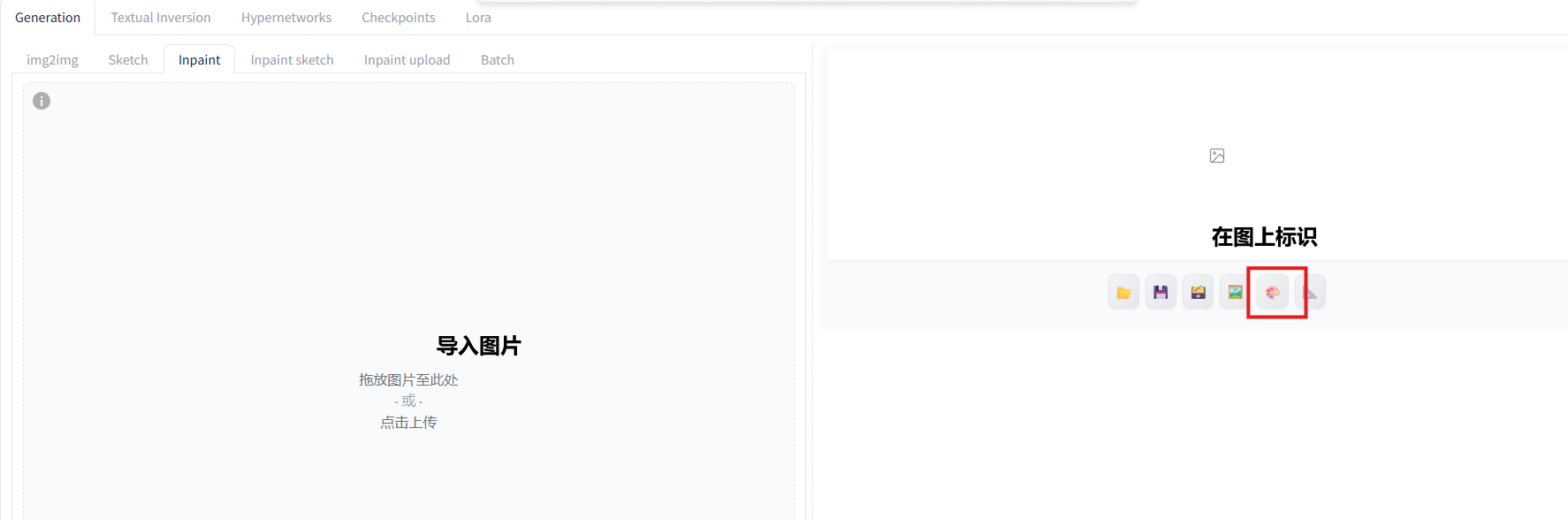
- Prompt:
a cute cat, fluffy fur, big eyes, sitting on a windowsill, morning light - Negative prompt:
blurry, deformed paws, extra legs, text, watermark
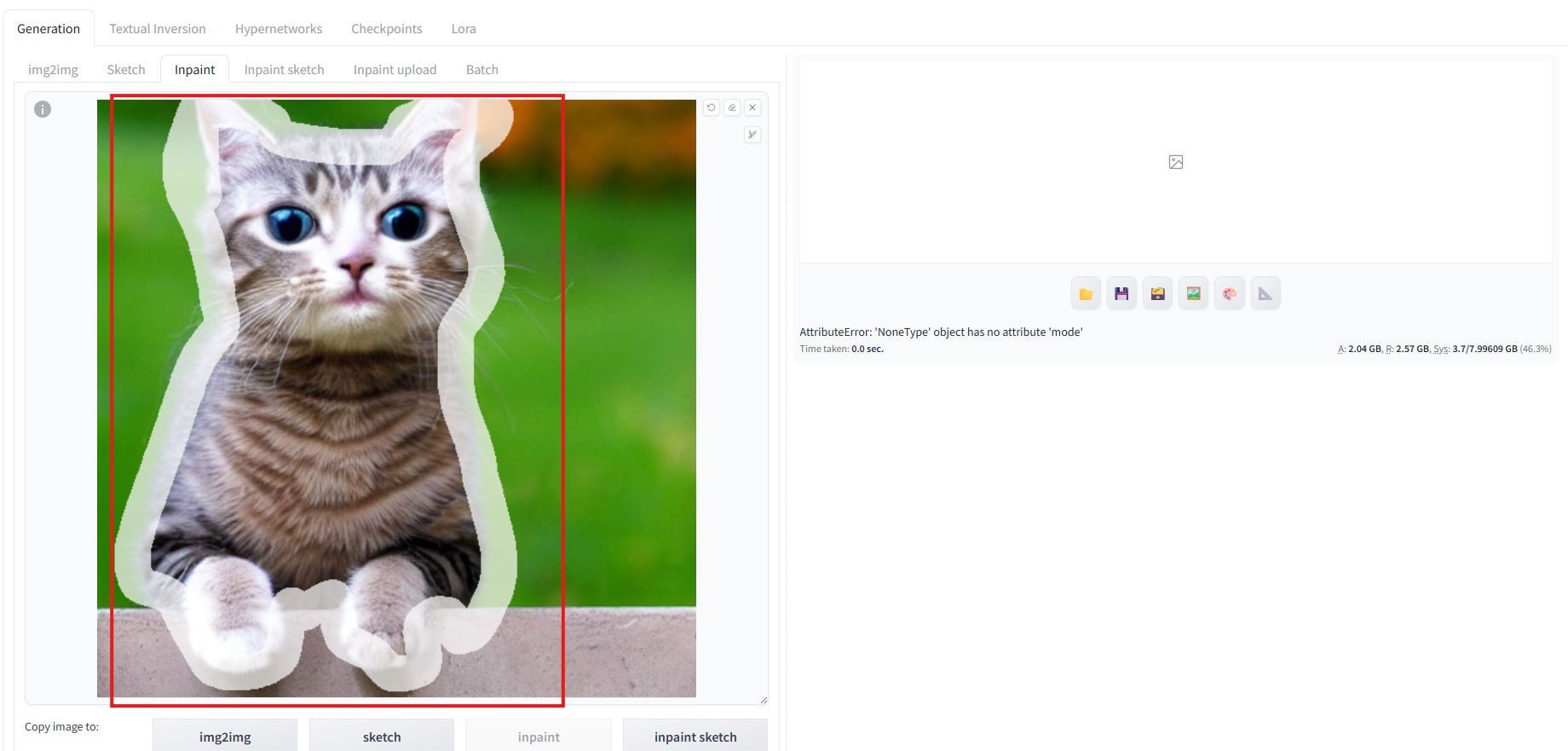
点击“Generate”按钮,几秒后图像就会出现在右侧。生成速度取决于显卡性能和图像尺寸——RTX 3060跑512×512分辨率通常3–5秒一张。
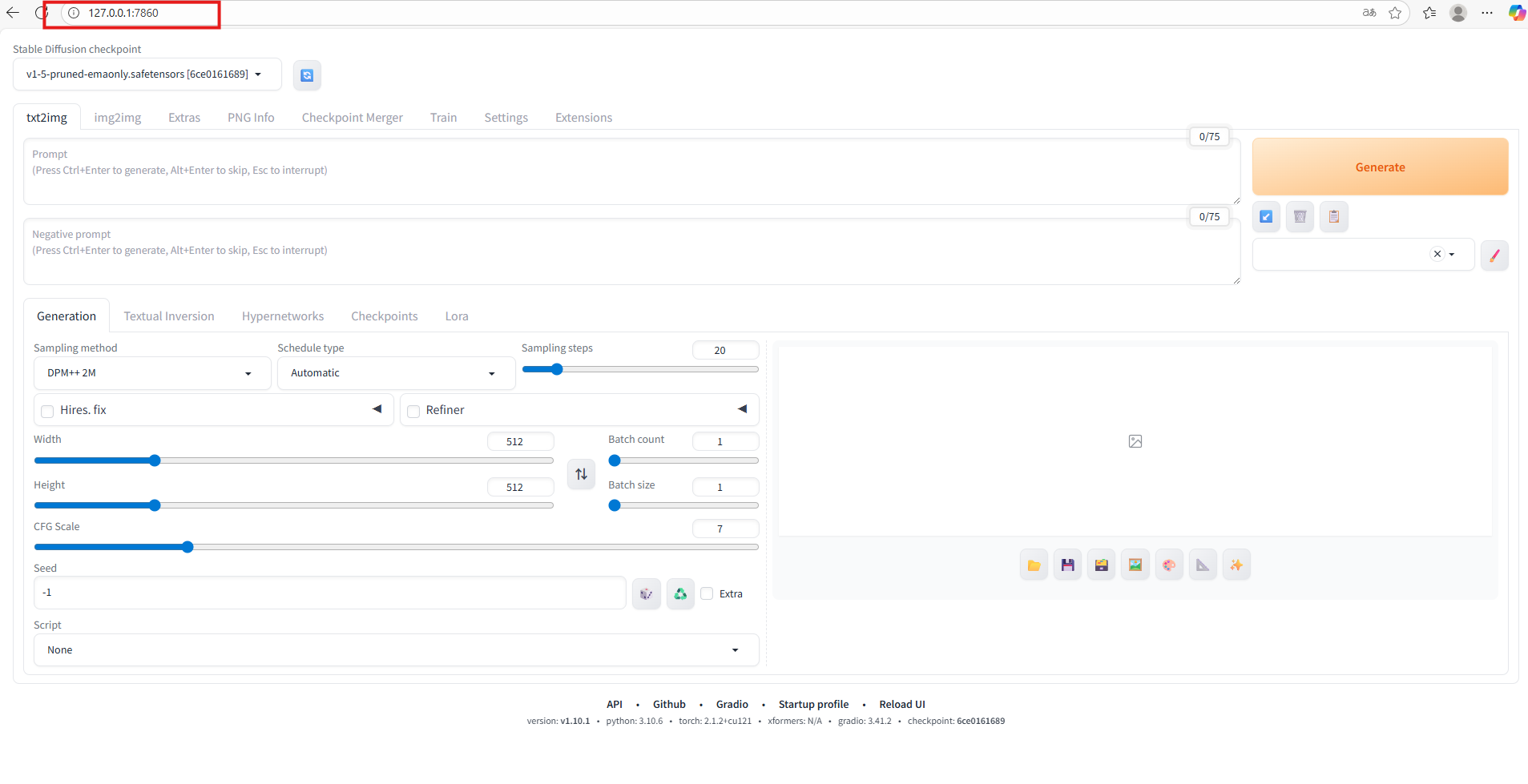
界面上方还有几个实用功能:
- Interrogate:上传图片反推提示词
- Extras:放大或修复图像
- PNG Info:查看已生成图片的元数据

这些功能对迭代优化很有帮助,建议先熟悉一遍。

添加中文界面

英文界面可能让新手有点懵。WebUI支持通过扩展添加中文。
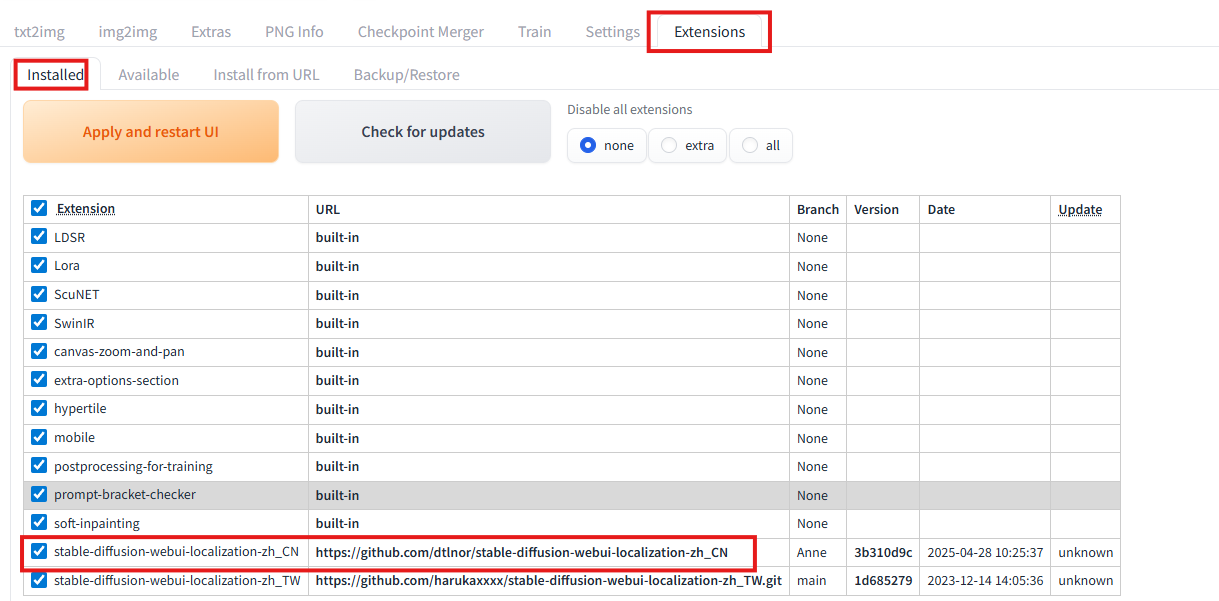
进入“Extensions”标签页,点击“Load from:”旁边的下拉菜单,选择“https://github.com/...”。在列表里找到`zh_CN Localization(简体中文)或zh_TW Localization`(繁体中文),点“Install”。
装完后页面右上角会出现橙色“Reload UI”按钮,点击刷新。回到“Extensions”页,确保刚装的扩展已勾选,再点一次“Apply and restart UI”。
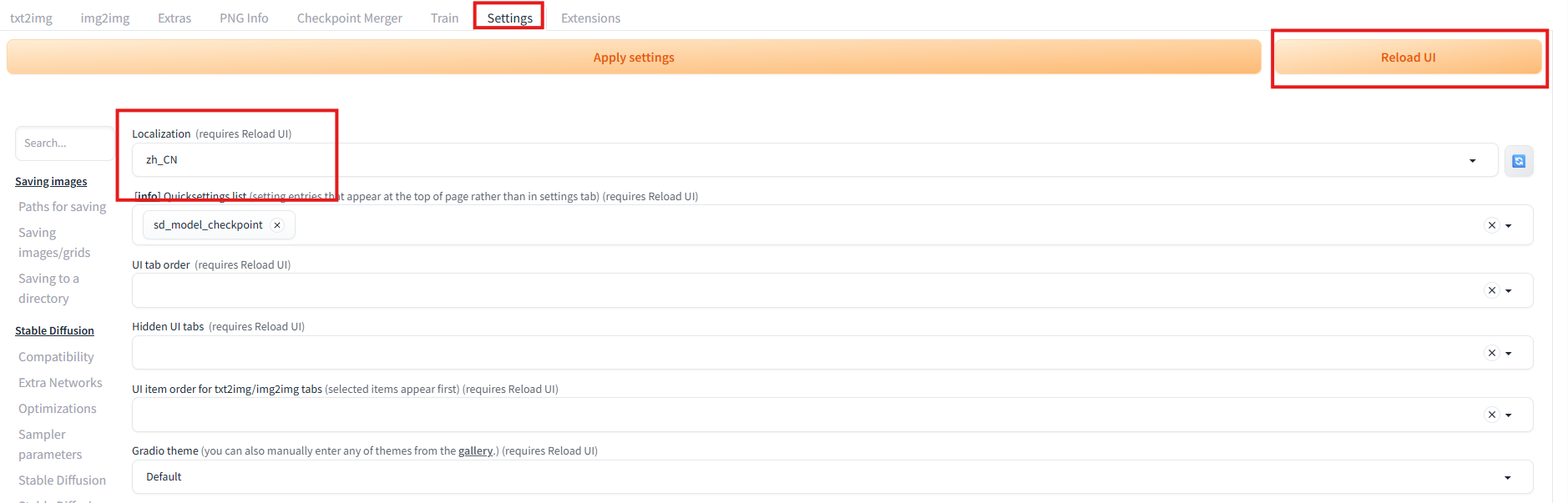
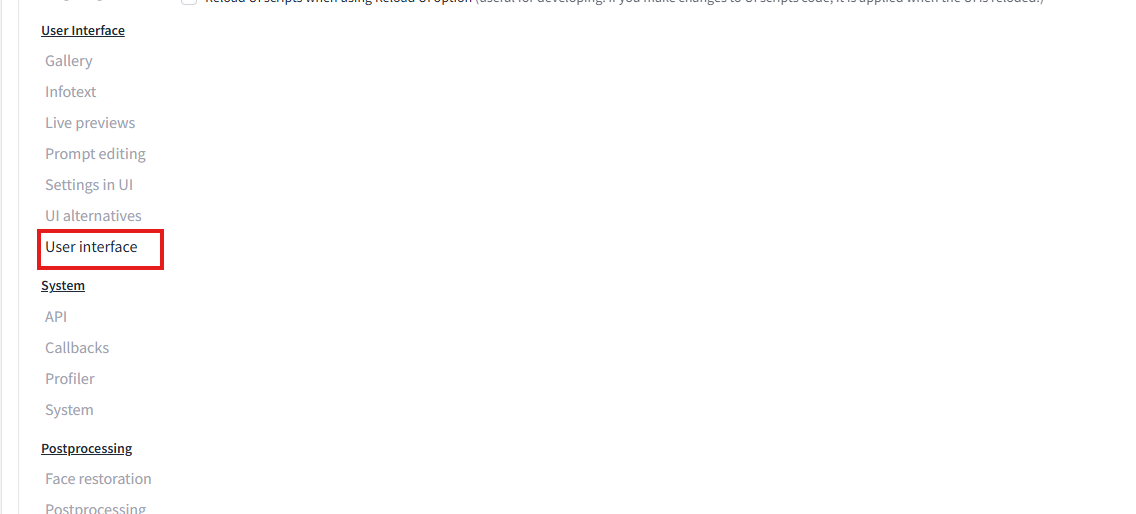
重启后,在“Settings” → “User interface”里找到“Localization”选项,下拉选择zh_CN,保存并重启。整个界面就变成中文了。
用cpolar实现远程访问
本地能跑只是第一步。真正方便的是人在公司、咖啡馆甚至用手机也能打开自己的AI画室。这就需要内网穿透工具——cpolar是个不错的选择。
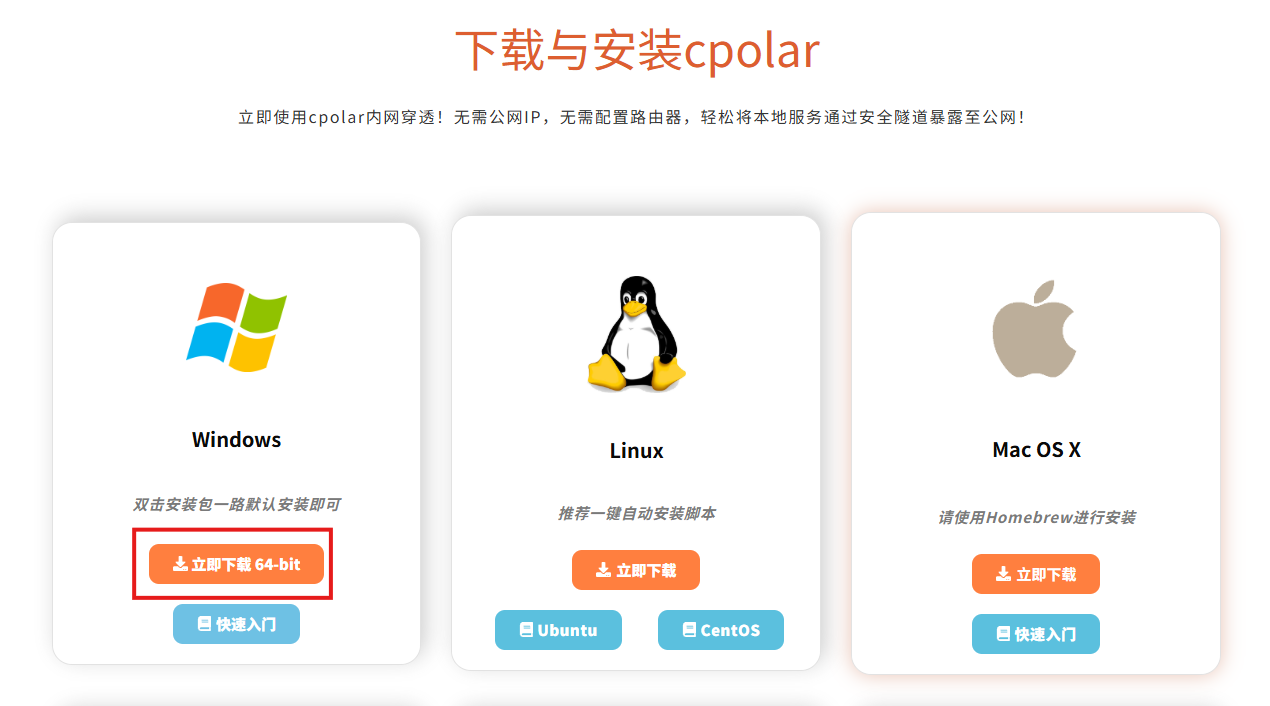
先去cpolar官网注册账号,下载Windows客户端。安装过程很简单,下一步到底就行。装完后启动程序,浏览器访问http://localhost:9200,用刚注册的账号登录。
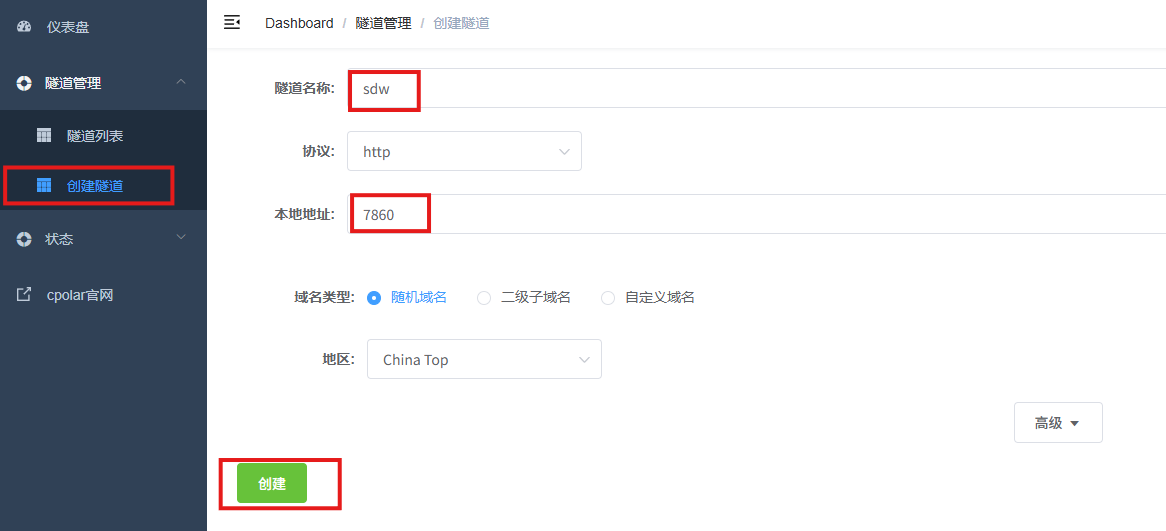
登录后进入Web管理界面。点击左侧“隧道管理” → “创建隧道”,填以下参数:
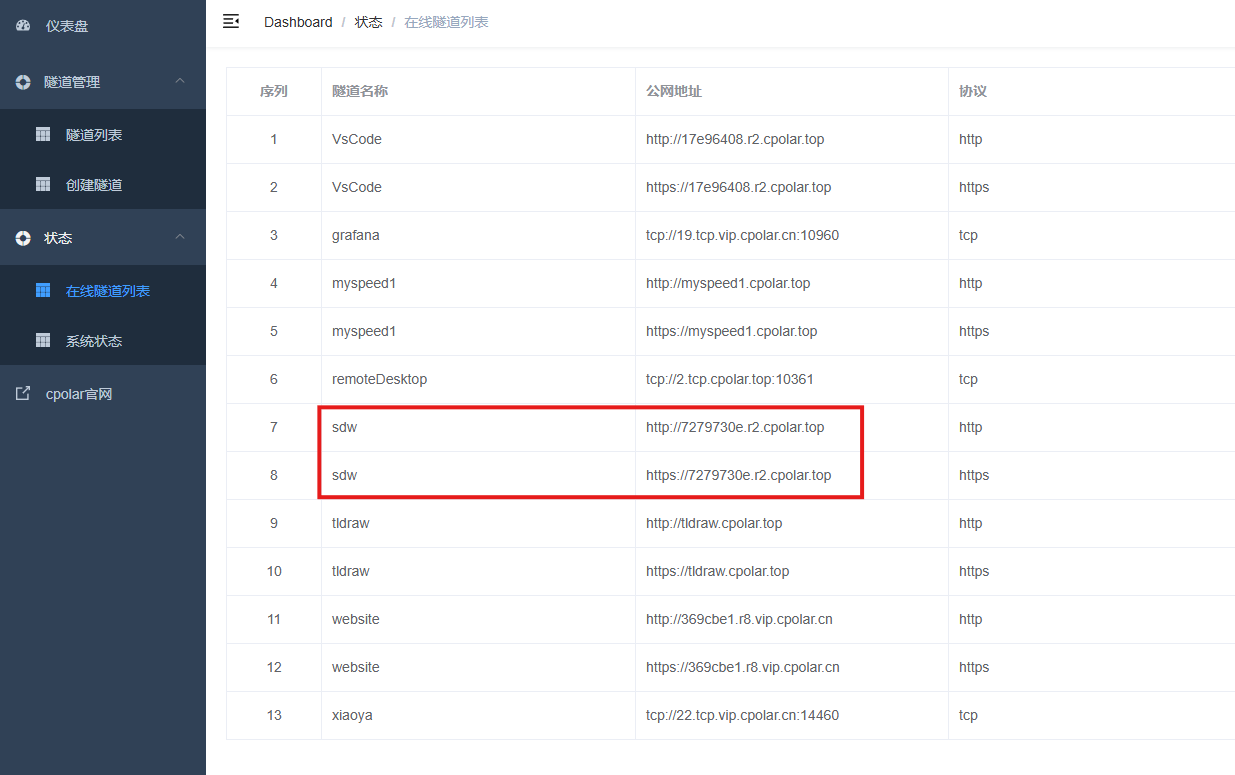
- 隧道名称:随便起,比如
sdw - 协议:选
http - 本地地址:填
7860(WebUI默认端口) - 域名类型:先选“随机域名”
- 地区:选“China Top”(国内访问更快)
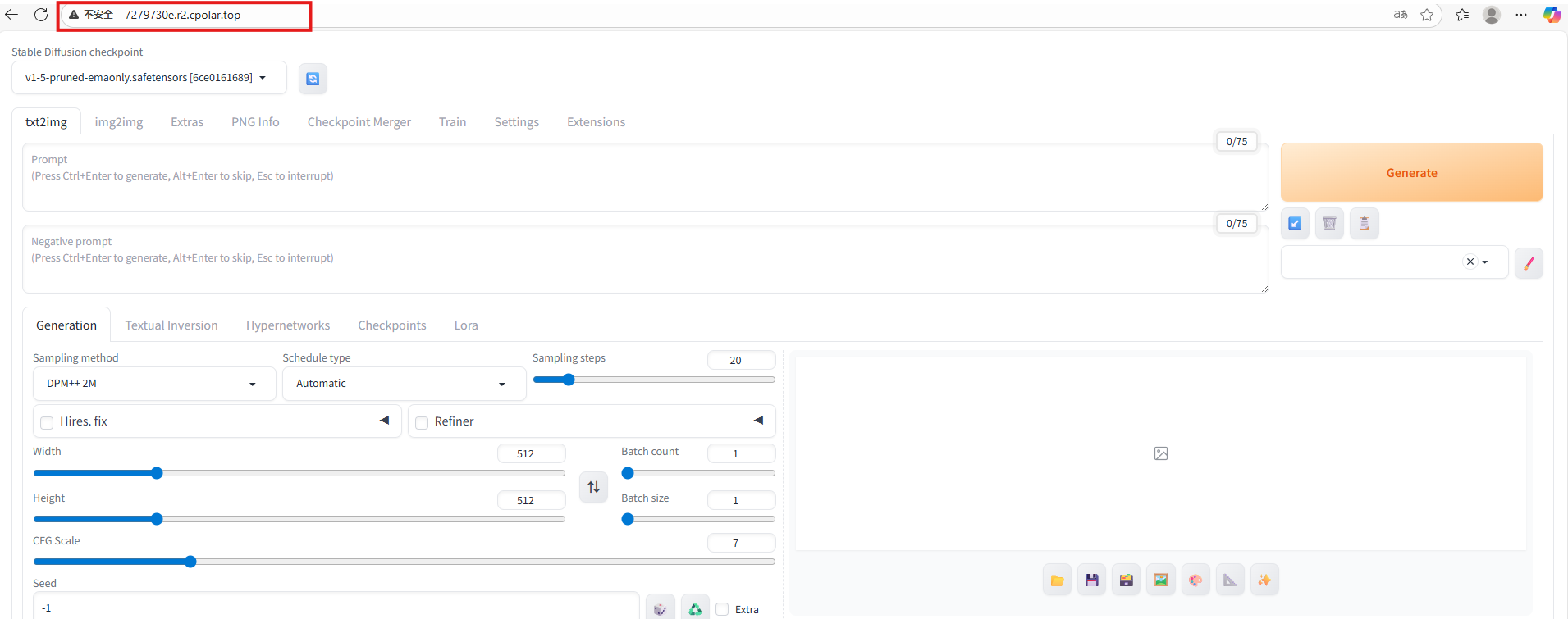
点“创建”后,系统会分配一个临时公网地址,比如https://abc123.cpolar.cn。现在用手机连4G网络,打开这个链接,就能看到家里的WebUI界面了。
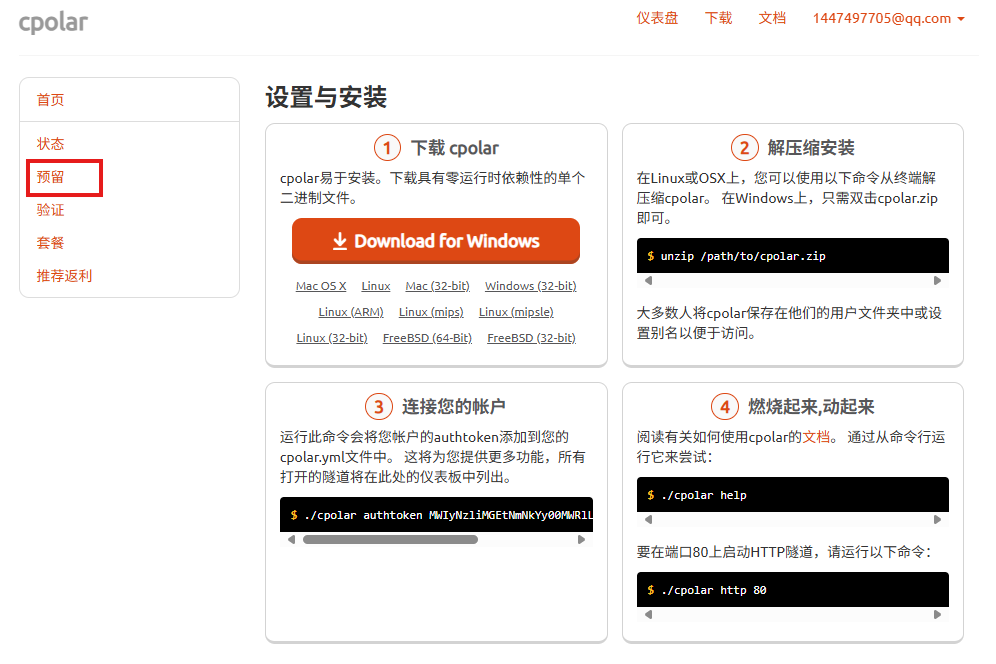

设置固定二级子域名
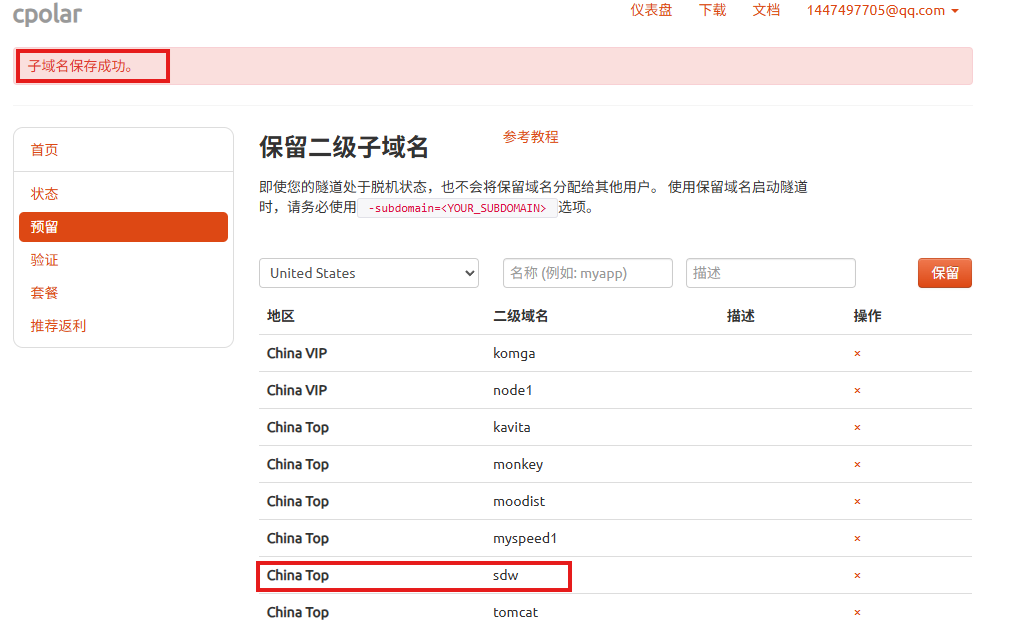
随机地址每次重启cpolar都会变,不适合长期使用。cpolar免费账户可以申请一个固定的二级子域名。
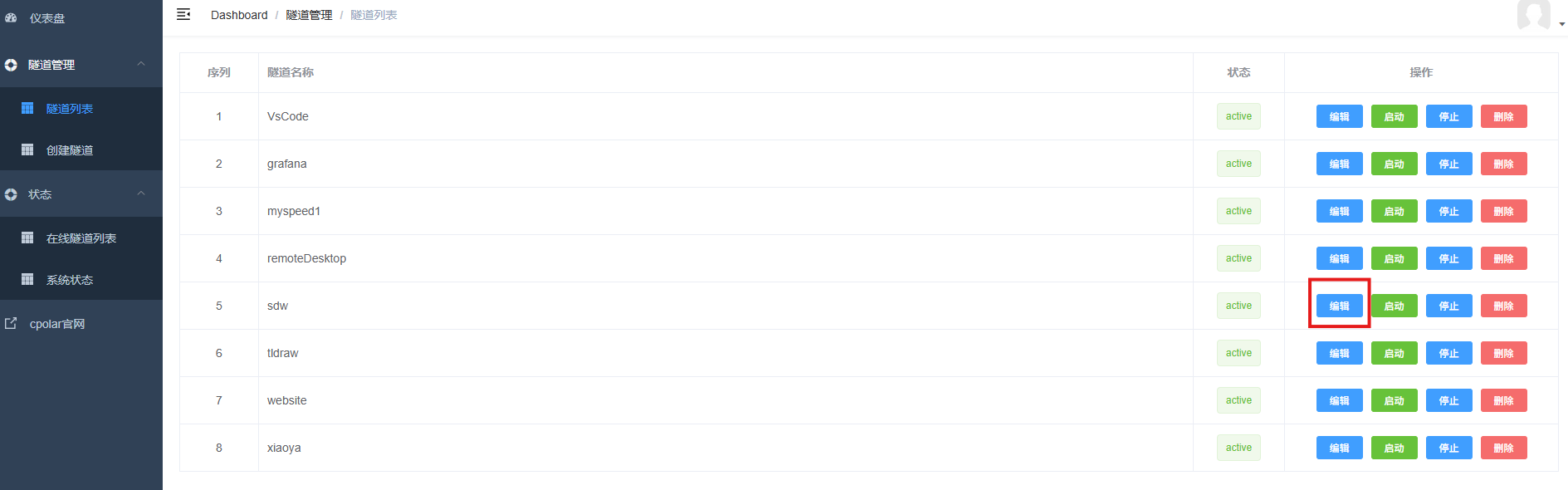
在管理界面左侧点“预留” → “保留二级子域名”。地区选“China Top”,子域名填你想用的名字,比如myaiart,备注随便写。提交后系统会审核,通常几分钟内生效。
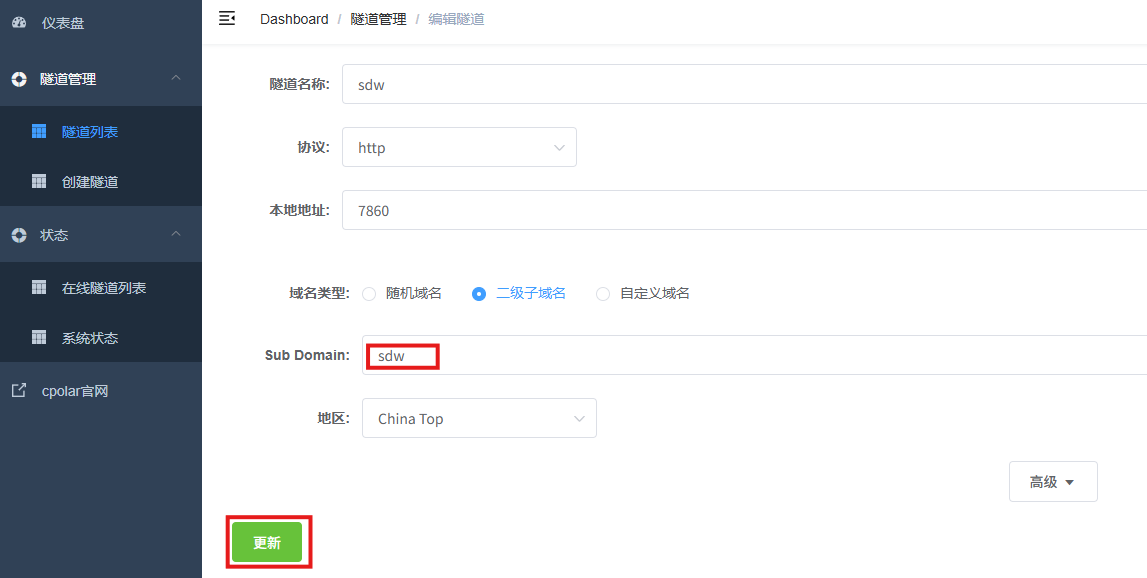
接着回到“隧道管理” → “隧道列表”,找到刚才建的隧道,点“编辑”。把“域名类型”改成“二级子域名”,“Sub Domain”填刚保留的名字(比如myaiart),地区保持“China Top”,点“更新”。
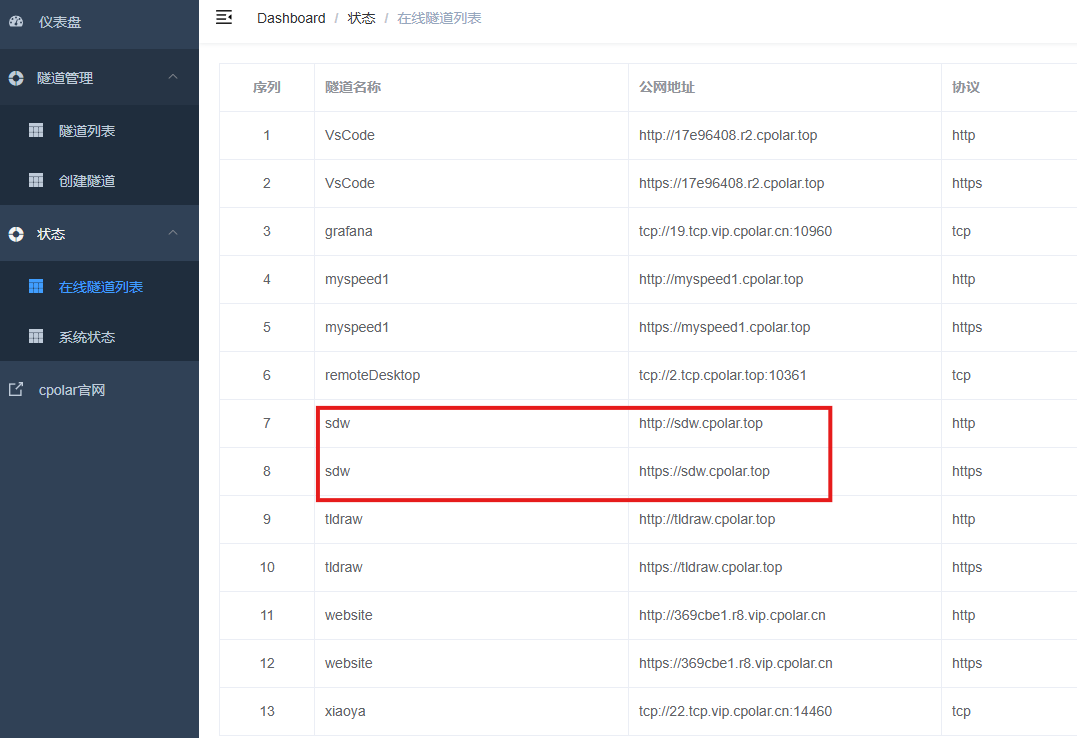
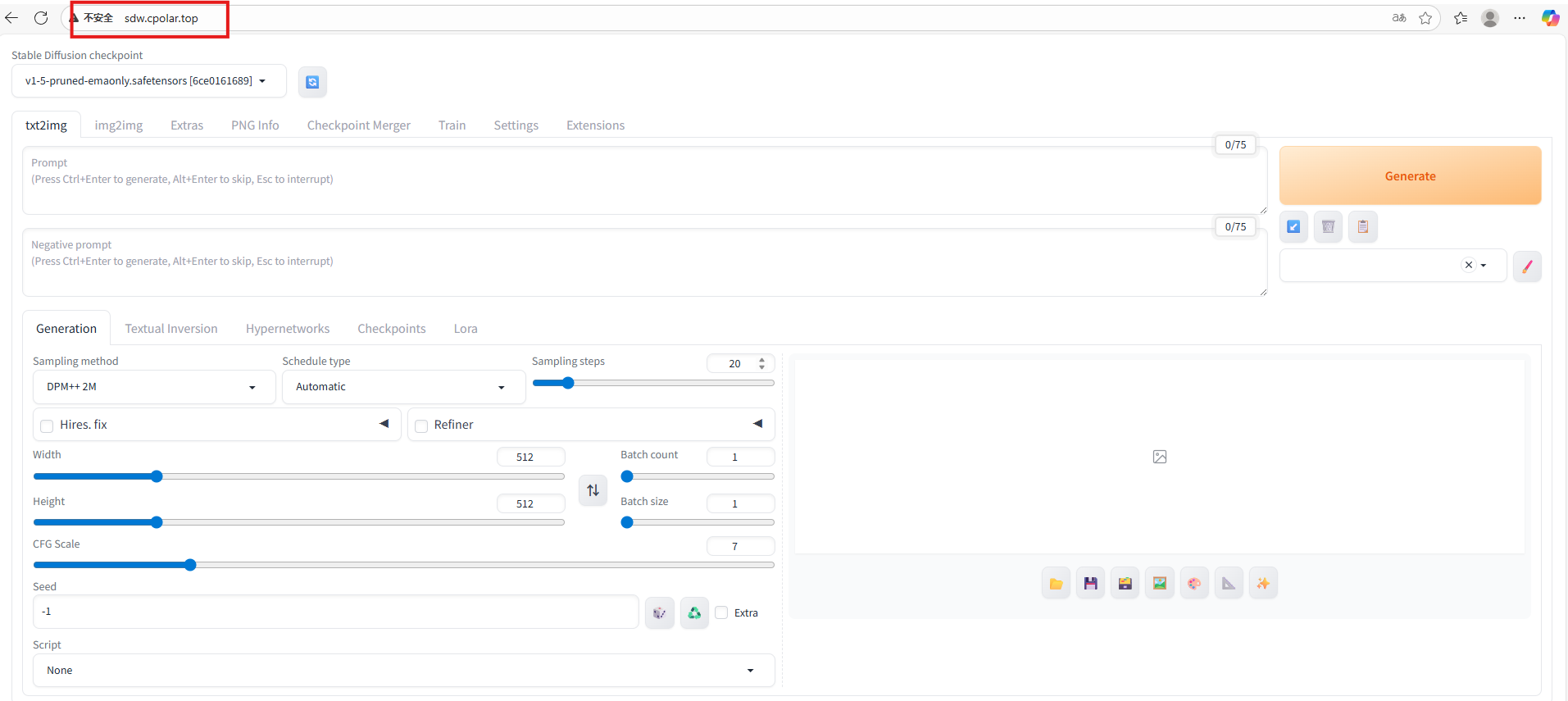
更新成功后,在线隧道列表里的地址会变成https://myaiart.cpolar.cn。这个链接永久有效,收藏到浏览器书签就行。
注意事项和使用建议
虽然远程访问很方便,但有几个风险要注意:
- WebUI默认没有登录验证,任何人拿到链接都能操作你的模型和生成记录
- 不要公开分享固定地址,尤其涉及私有模型或敏感内容
- 长时间运行记得监控显卡温度,避免过热降频
建议初次使用时:
- 先用小尺寸(512×512)测试显存占用
- 批次数(Batch count)设为1,避免爆显存
- 在“Settings”里开启“Quick settings list”,方便快速调整常用参数
模型可以从Hugging Face或Civitai下载,放到models/Stable-diffusion目录即可。WebUI会自动扫描并加载。
实际体验:随时随地创作
配置完成后,我的工作流变成了这样:
- 家里台式机7×24小时开机,运行WebUI
- 上班摸鱼时用笔记本打开固定链接,输入灵感提示词
- 出差路上用手机生成草图,回传给同事讨论
- 朋友想试试AI绘画,直接发链接给他玩(临时开个隧道)
整个过程不需要云服务器,也不用上传模型到第三方平台。所有数据留在本地,显卡算力完全自用。cpolar免费版带宽够日常生成使用,延迟基本感觉不到。
对于不想折腾Docker或Linux的Windows用户来说,这是目前最平滑的本地+远程方案。