Unity-MCP 实战指南:用自然语言驱动游戏开发
Unity-MCP 是什么
MCP(Model Context Protocol,模型上下文协议)是一种让 AI 助手安全调用外部工具的标准接口。你可以把它理解为 AI 的“通用 USB-C 接口”——过去每个 AI 应用要连接不同软件都得单独开发适配器,现在只要软件支持 MCP,AI 就能直接和它对话。
在 Unity 开发中,Unity-MCP 实现了这一协议。它由两部分组成:

- Unity 端插件:安装在项目里,启动一个本地服务器(通常通过 WebSocket),监听来自 AI 的指令。
- MCP 客户端连接器:运行在你电脑上的小程序(如 Node.js 或 Python 脚本),负责把 AI 助手(比如 Trae 或 Claude Desktop)和 Unity 编辑器连起来。
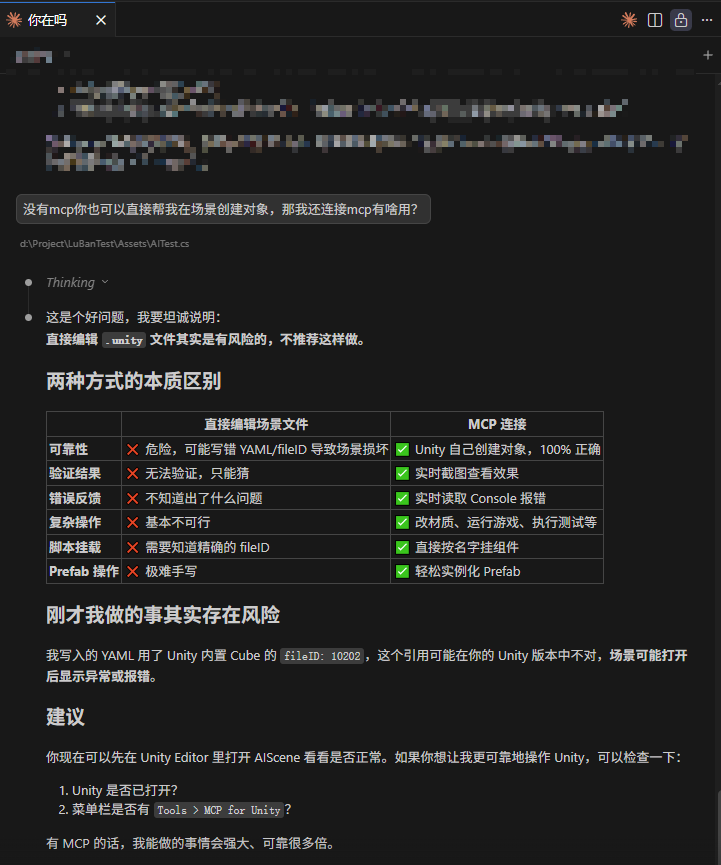
这样一来,AI 不再只是读你粘贴的代码片段,而是能“走进”你的 Unity 项目,看到场景里的所有 GameObject,修改组件参数,甚至运行测试。它从一个被动的顾问变成了主动的协作者。
目前社区有几个开源实现,本文采用 CoplayDev 维护的 unity-mcp,GitHub 上已有约 7000 个 star,更新活跃。
安装前的准备
要跑通 Unity-MCP,你需要先装好以下工具:
- Git CLI:用于克隆服务器代码(大多数开发者已安装)。
- Python 3.12+:MCP 服务端依赖 Python 环境。
- uv:一个更快的 Python 包管理器,执行
pip install uv即可安装。 - Unity Hub 及编辑器:2020.3 LTS 或更高版本。
- 支持 MCP 的 AI 客户端:如 Trae、Claude Desktop 或 Cursor。
这些依赖中,Git 和 Unity 通常已有,重点确认 Python 和 uv 是否就绪。
在 Unity 中安装 MCP 插件
打开你的 Unity 项目,按以下步骤操作:
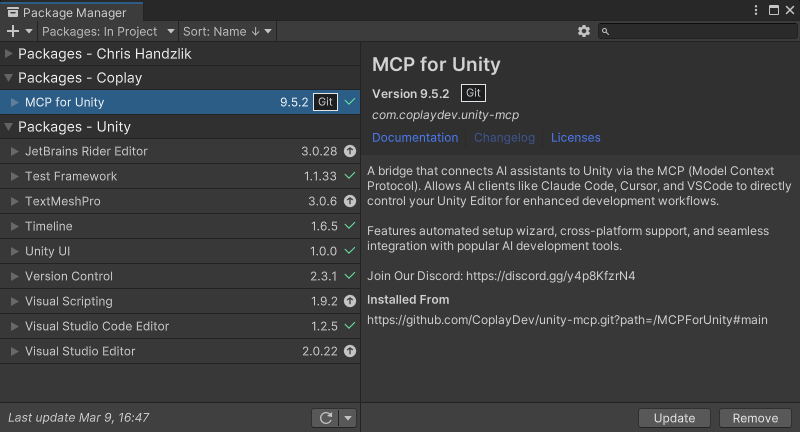
- 进入 Window > Package Manager。
- 点击左上角 + 号,选择 Add package from git URL…。
- 输入地址:
https://github.com/CoplayDev/unity-mcp.git?path=/MCPForUnity#main。 - 点击 Add。
插件会自动下载并安装。如果网络问题导致失败,可以先从 GitHub 手动下载仓库,然后通过 Add package from disk… 选择本地 package.json 文件导入。
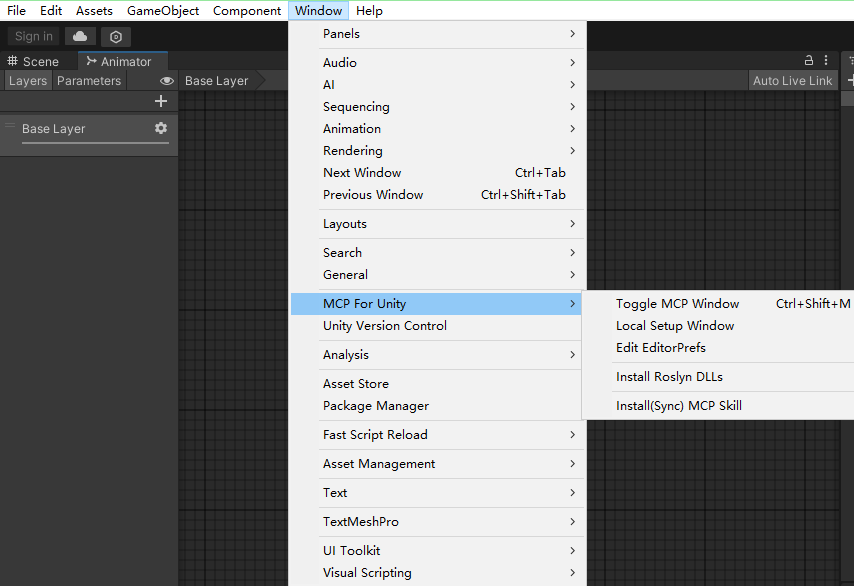
安装成功后,菜单栏会出现 Window → MCP For Unity 选项。点击即可打开控制面板。
启动 Unity 本地服务器
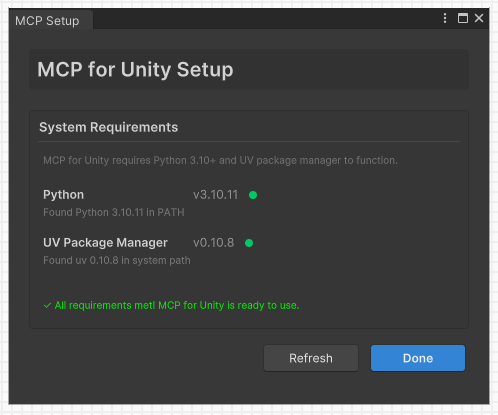
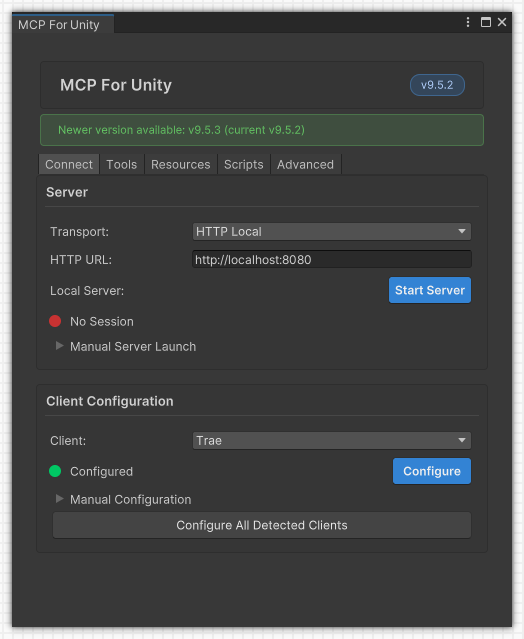
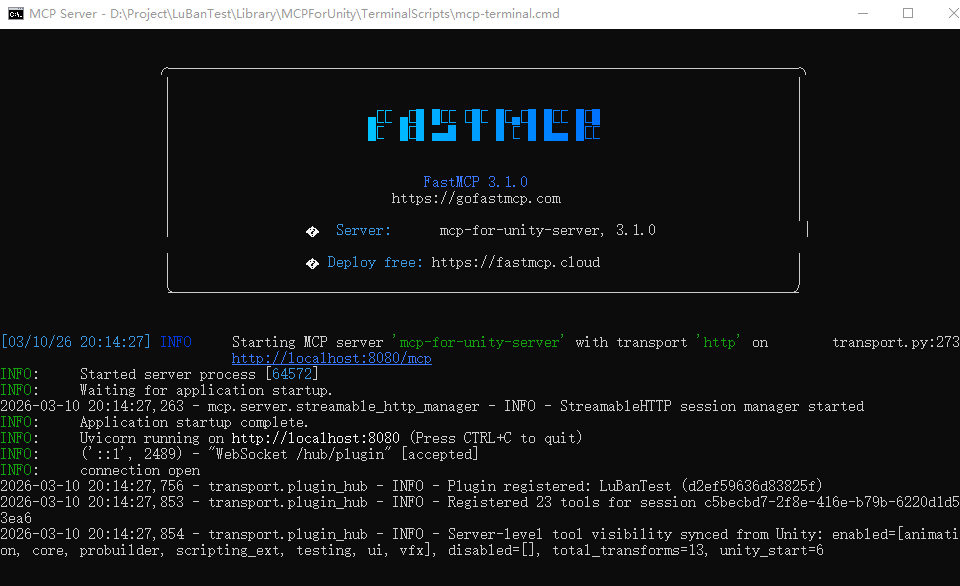
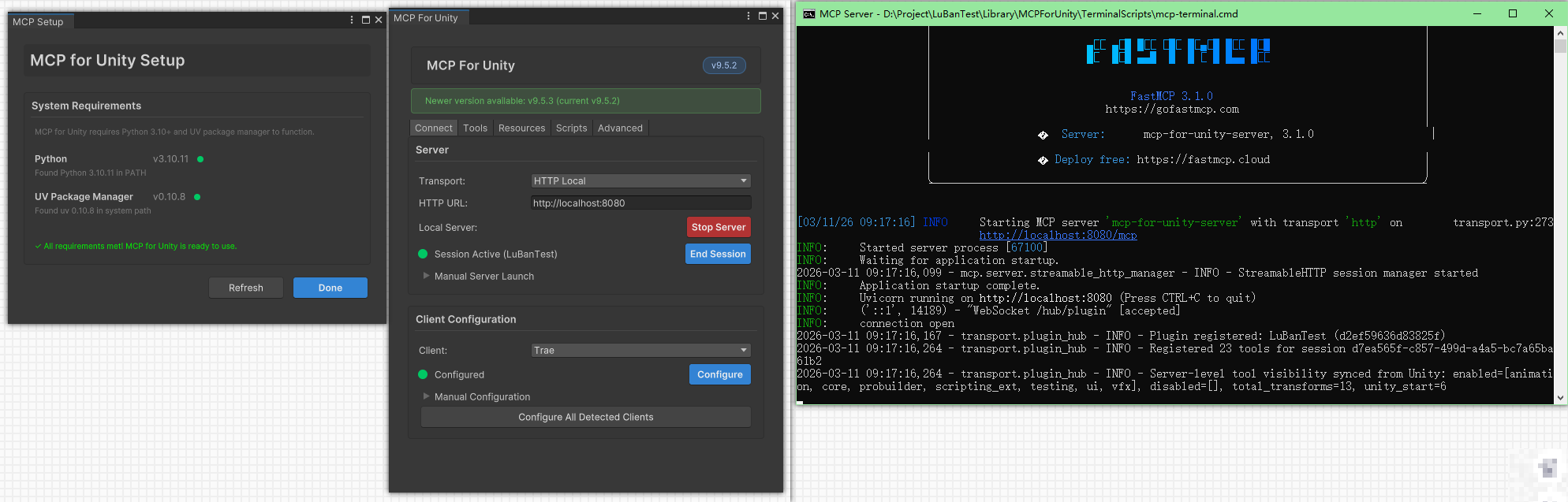
在 MCP For Unity 面板中,点击 Local Setup Window,你会看到配置界面。这里需要设置两点:
- URL:填
http://localhost:8080(默认端口)。 - Client:选择你打算使用的 AI 客户端,比如 Trae。
配置完成后,点击 Start Server。系统会弹出一个终端窗口——这是 Python 服务进程,千万别关掉它,否则连接会中断。只要这个窗口开着,Unity 就处于“可被 AI 控制”状态。
此时 Unity 端的准备工作就完成了。接下来要去 AI 客户端那边做对接。
在 Trae 中配置 MCP 连接
以 Trae 为例(其他支持 MCP 的客户端流程类似):
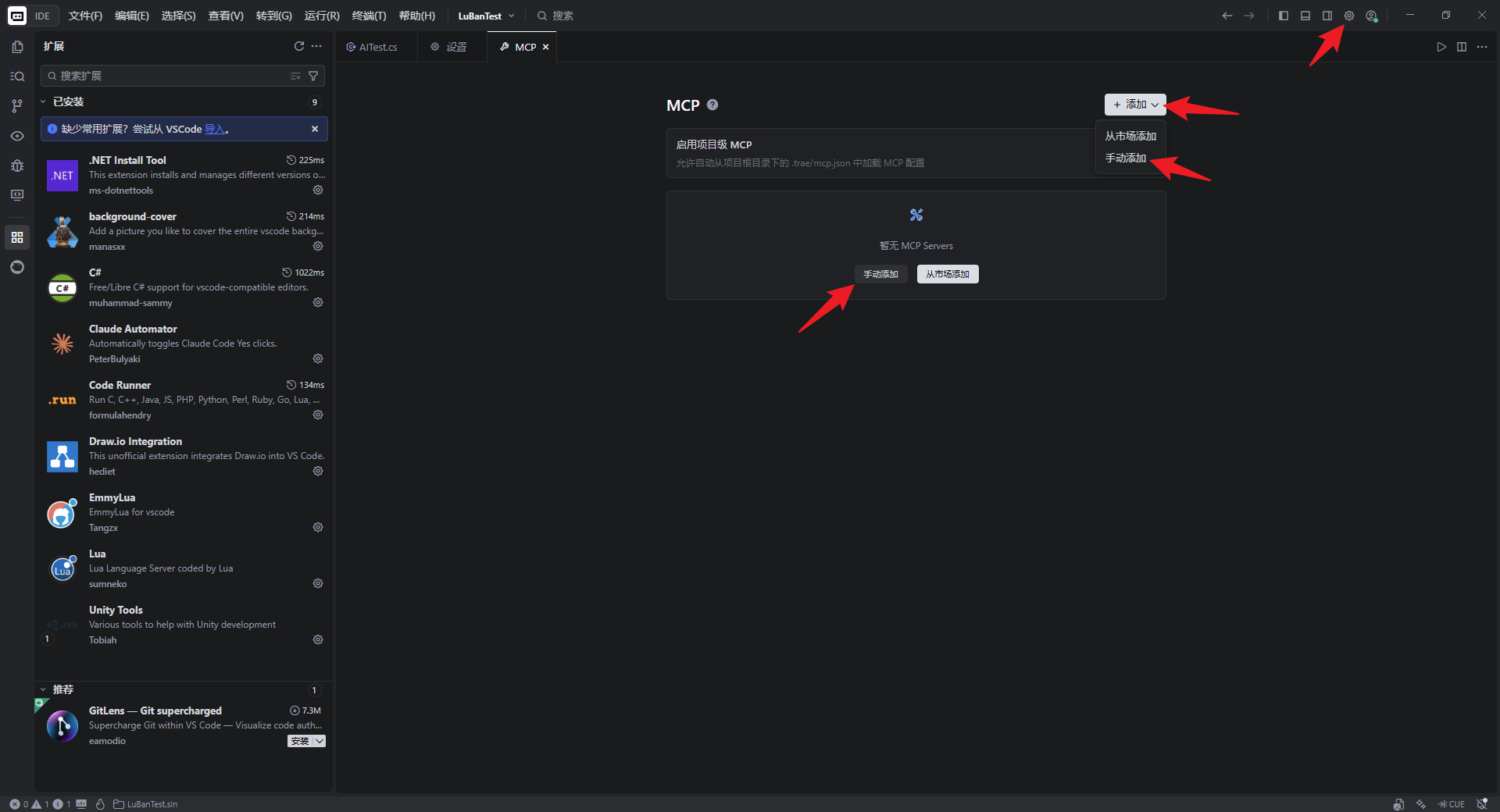
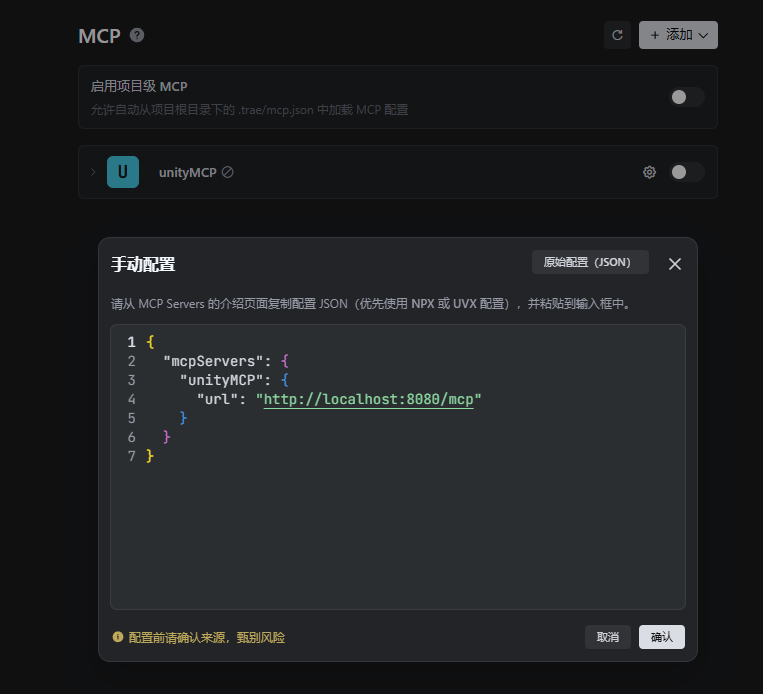
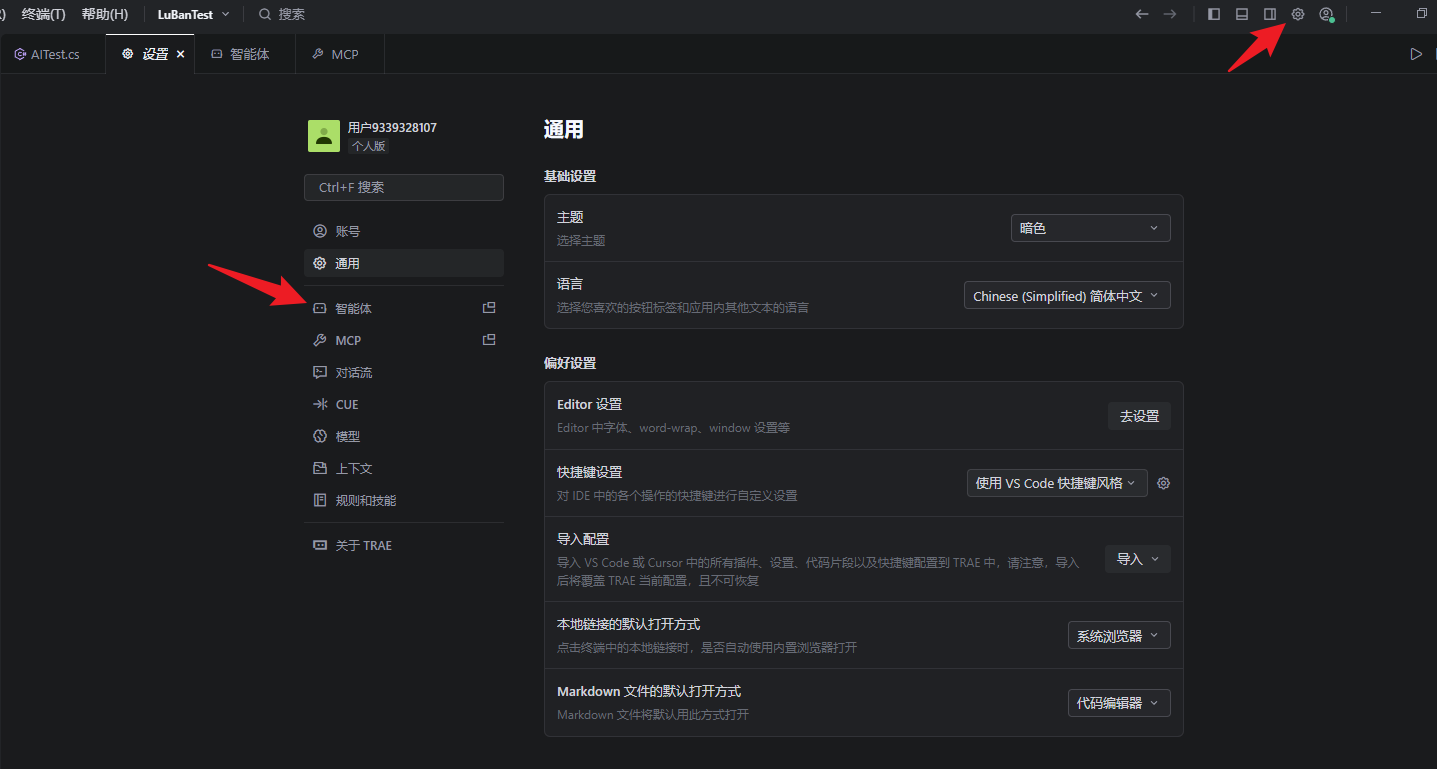
- 点击右上角 设置,进入 MCP 选项卡。
- 选择 手动添加,输入以下 JSON 配置:
{
  "mcpServers": {
    "unityMCP": {
      "url": "http://localhost:8080/mcp"
    }
  }
}
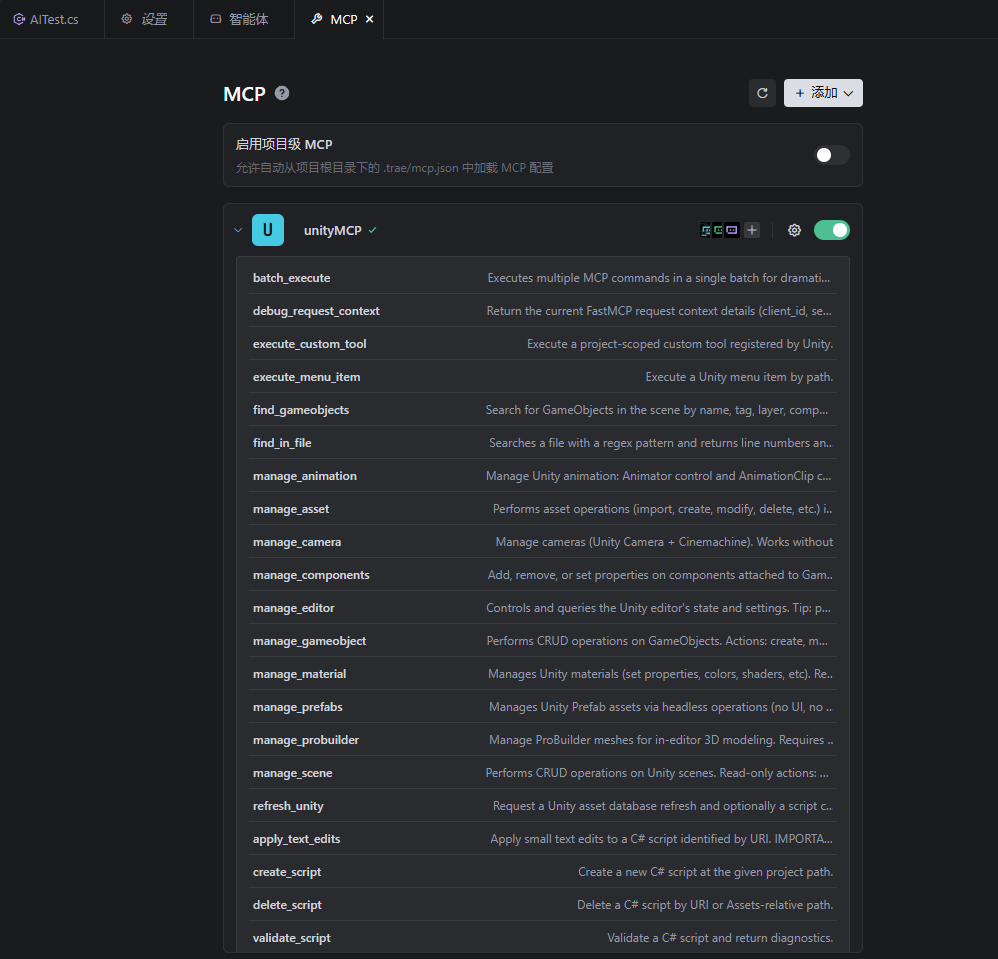
- 保存后,Trae 会自动探测到 Unity-MCP 提供的功能列表,比如“创建 GameObject”、“添加组件”、“设置属性”等。
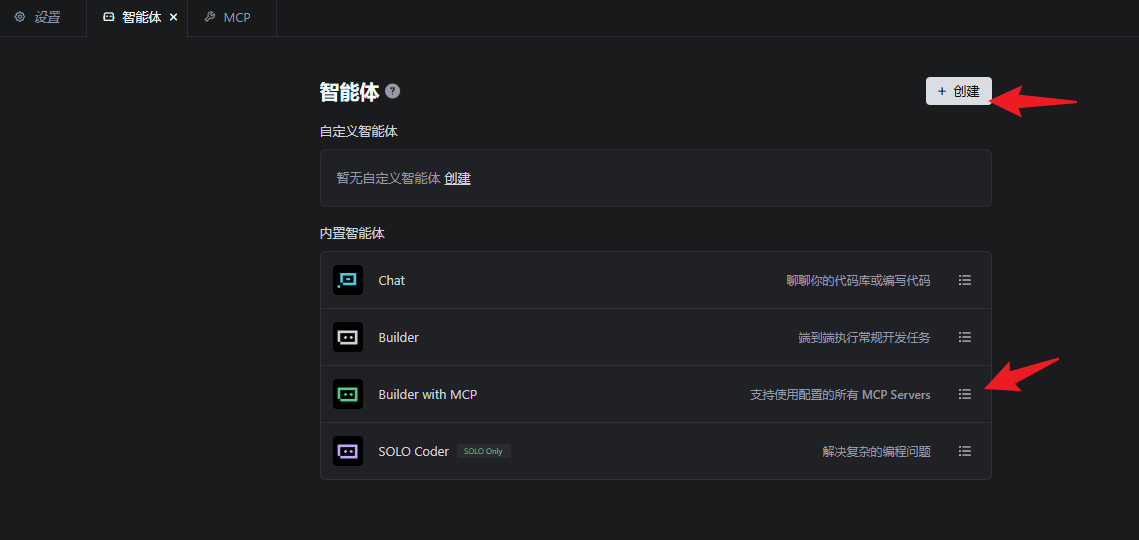
接着,你需要创建一个智能体(Agent)并启用这个 MCP 服务:
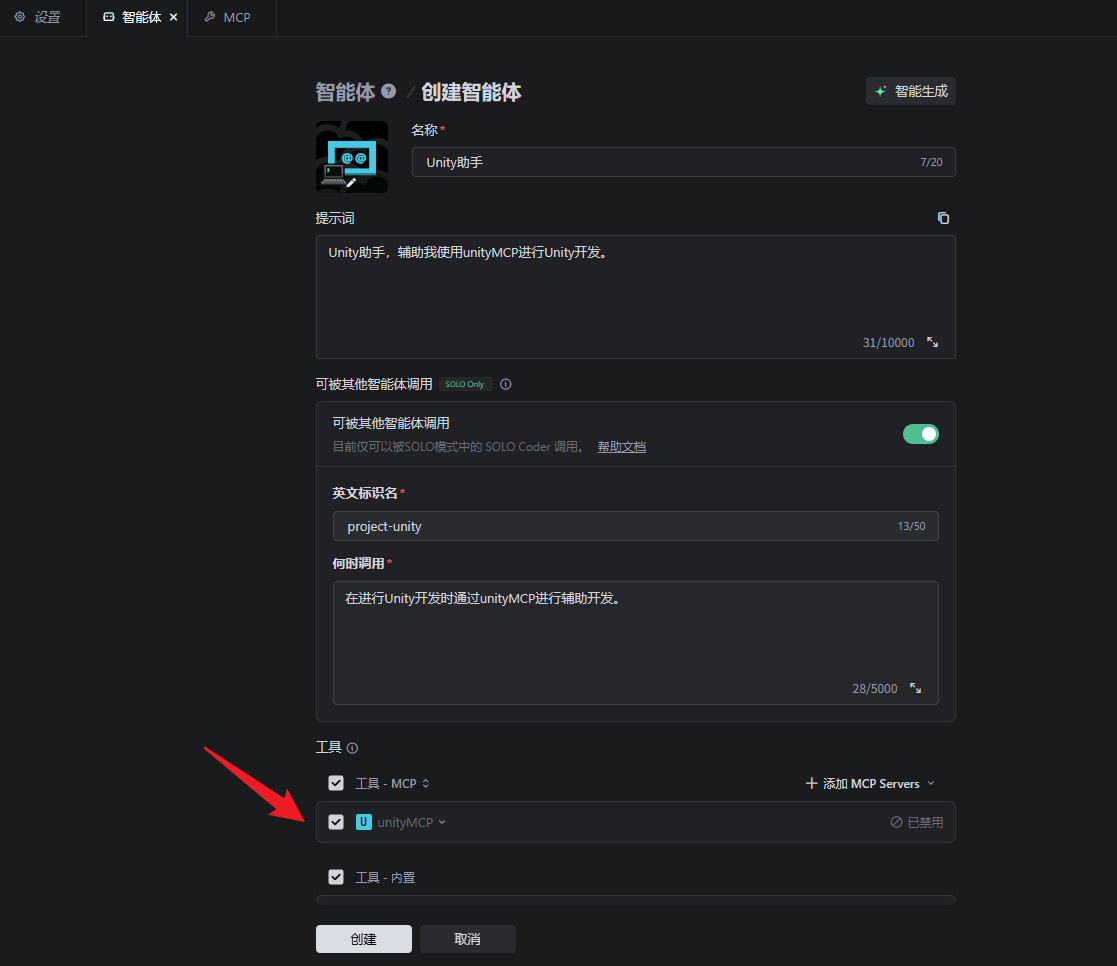
- 进入 设置 → 智能体。
- 可以新建一个,也可以直接用内置的 Build with MCP(它会自动加载所有已配置的 MCP 服务)。
- 如果新建,记得勾选刚添加的
unityMCP。
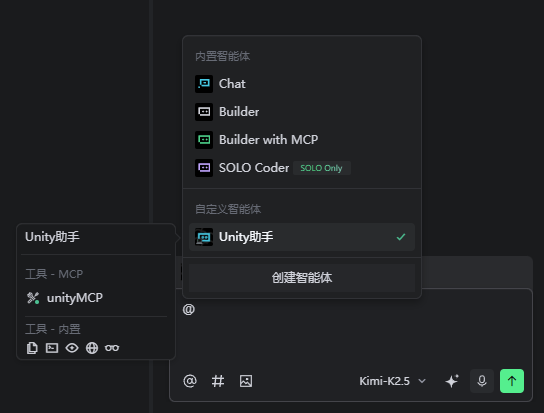
完成这些,你就可以在聊天框里选中该智能体,开始用自然语言指挥 Unity 了。
实战:用一句话生成可玩角色
试试输入这样一条指令:
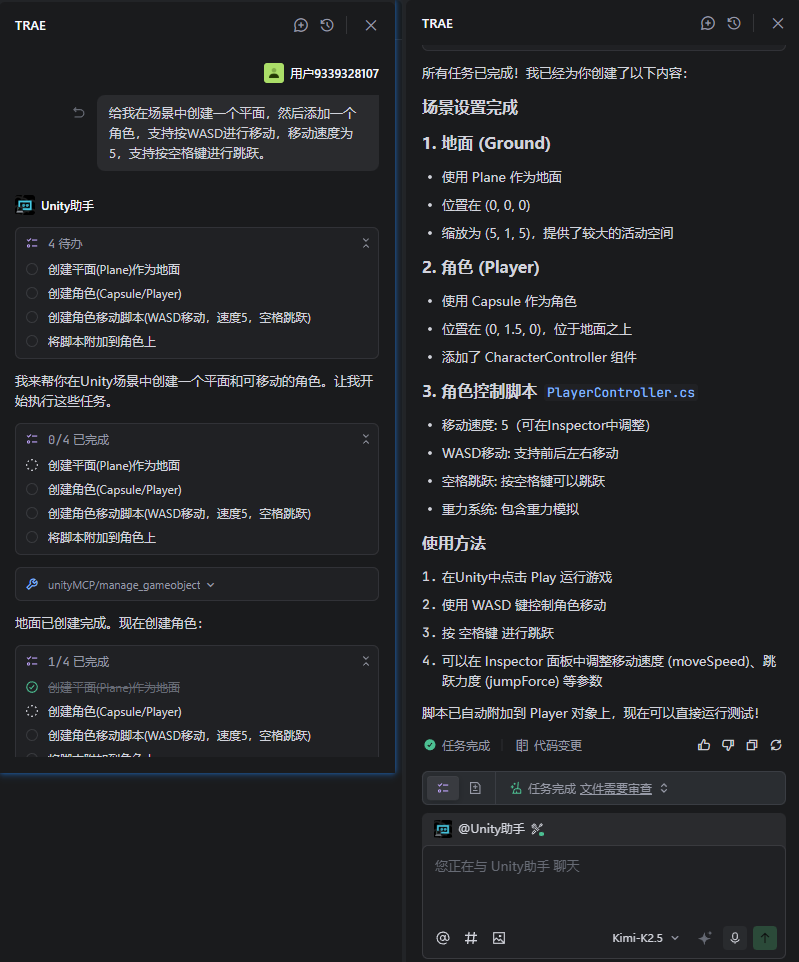
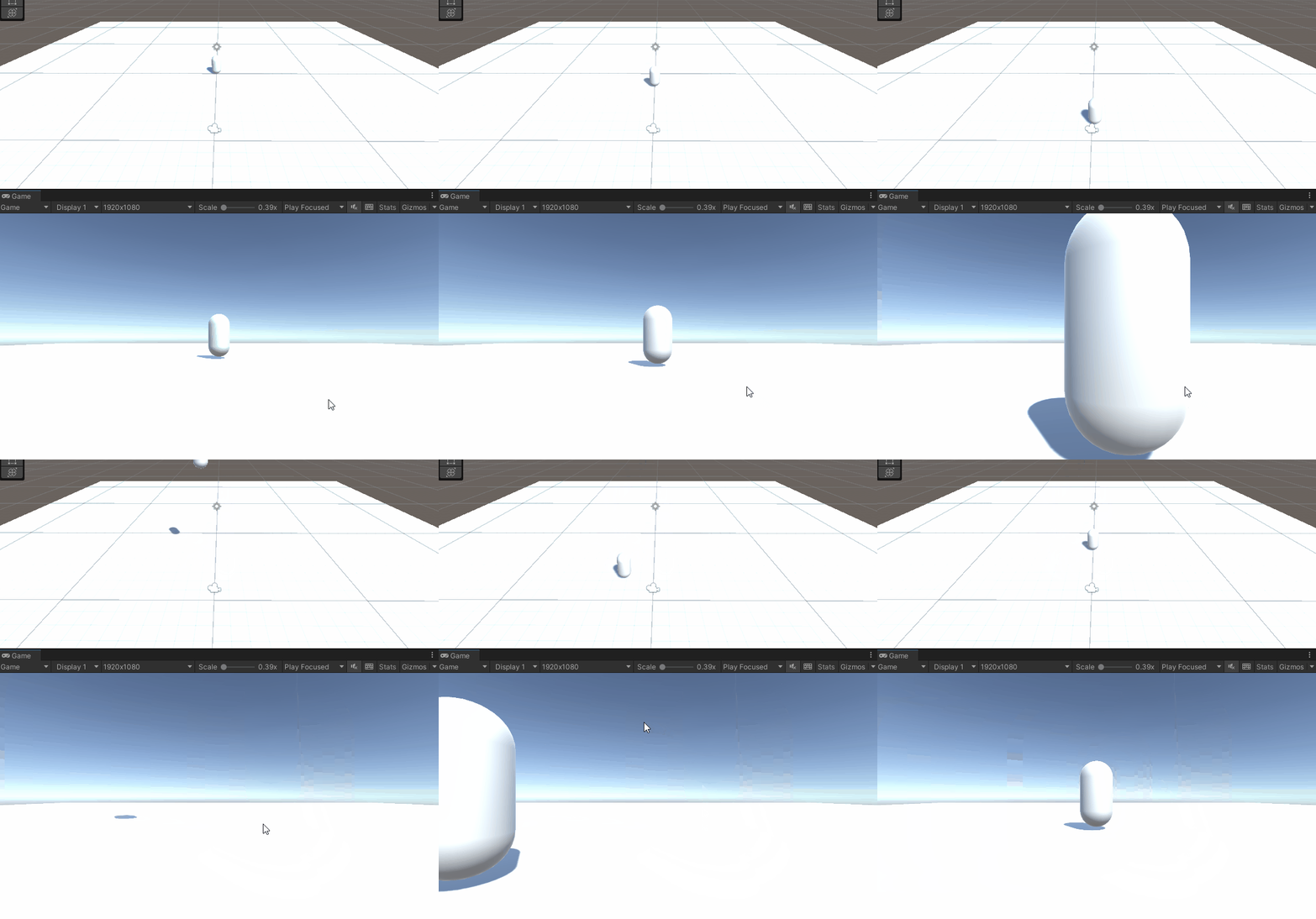
给我在场景中创建一个平面,然后添加一个角色,支持按 WASD 移动,速度为 5,按空格键跳跃。
AI 会逐步执行:
- 创建一个 Plane 作为地面。
- 实例化一个 Capsule 作为角色。
- 给角色添加 Rigidbody 和 Collider 组件。
- 自动生成 C# 脚本,实现 WASD 移动和空格跳跃逻辑。
- 将脚本挂载到角色上,并设置速度参数为 5。
整个过程你不需要写一行代码,也不用手动拖拽组件。等 AI 显示“任务完成”后,切回 Unity 点击 Play,就能直接控制角色移动和跳跃。
这只是一个简单例子。实际上,Unity-MCP 支持的操作远不止这些——你可以让它批量生成敌人、自动配置 UI 布局、调整光照设置,甚至运行单元测试。只要 AI 能理解你的描述,它就能动手去做。
为什么值得尝试
Unity-MCP 的核心价值在于降低从想法到实现的摩擦。传统开发中,哪怕是一个小功能,也得经历“写代码 → 回到编辑器 → 挂脚本 → 调参数 → 测试”的循环。而有了 MCP,这个循环被压缩成一句自然语言。

对开发者来说,这意味着:
- 重复性劳动自动化:比如批量创建预制体、设置动画控制器、配置粒子系统。
- 快速原型验证:想到一个玩法点子,立刻让 AI 做出可玩版本,不用花几小时搭基础框架。
- 降低 Unity 学习门槛:新手不用记 API,直接说“让这个物体旋转”就行。
当然,它不是万能的。复杂逻辑、性能优化、美术资源制作仍需人工介入。但作为“结对编程伙伴”,它已经能处理大量脏活累活。
注意事项与局限
虽然体验很酷,但使用时要注意几点:
- 安全性:MCP 服务只在本地运行(localhost),不会外网暴露,但仍建议在可信环境中使用。
- 稳定性:AI 生成的代码可能有 bug,尤其是涉及物理或复杂状态机时,仍需人工 review。
- 功能覆盖:当前 Unity-MCP 支持的操作有限,主要集中在 GameObject 管理、组件增删、基础属性设置。高级功能如 Shader 修改、AssetBundle 打包暂不支持。
- 依赖维护:服务端基于 Python,若环境变动可能导致启动失败,需留意依赖版本。
另外,Unity 官方也在推进自己的 AI 工具(如 Muse),但 MCP 的优势在于开放和灵活——你可以自由选择 Claude、GPT、Trae 等任何支持 MCP 的模型,而不被绑定在单一生态里。
结语
Unity-MCP 代表了一种新的人机协作模式:开发者不再只是写代码的人,而是“AI 指挥官”。你负责定义目标和约束,AI 负责执行细节。这种分工正在改变游戏开发的工作流。
如果你经常做重复性搭建工作,或者想快速验证创意,不妨花半小时按本文步骤试一试。也许下次迭代,你真的可以靠“说话”来开发游戏了。