OpenCode 安装与 Skill 配置实战指南
OpenCode 是什么
OpenCode 是一个命令行驱动的 AI 编程辅助工具,主打开箱即用。你不需要在编辑器里装插件,也不用折腾复杂的本地模型部署,只要装个 npm 包,就能直接和 AI 对话写代码。

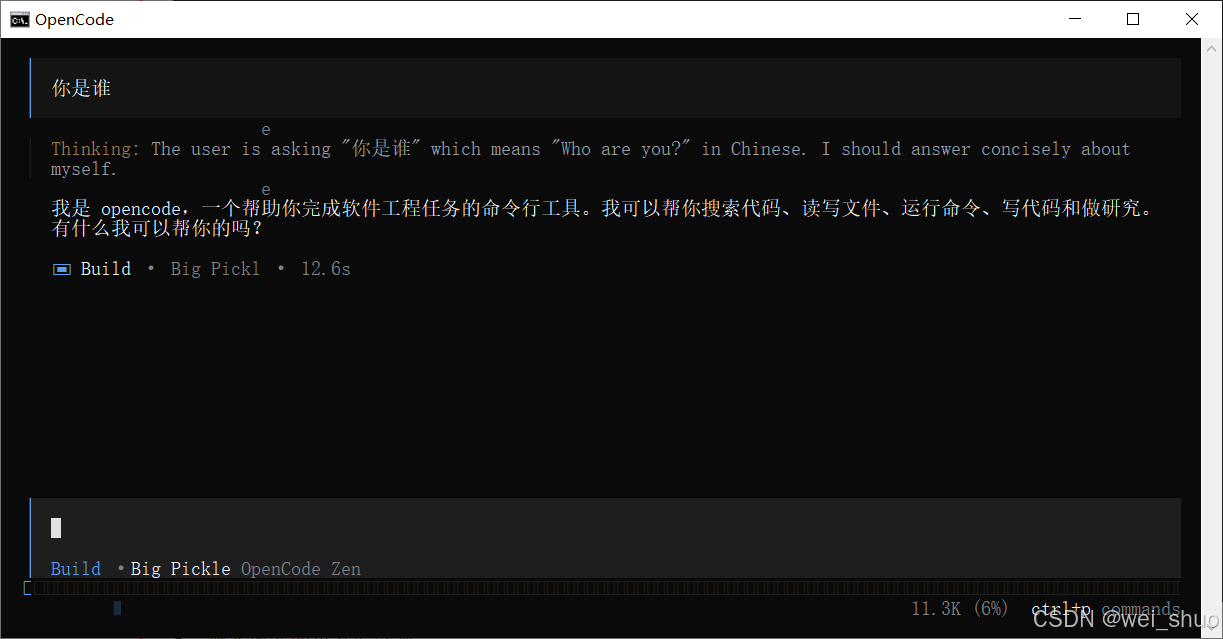
它的核心优势有两个:一是内置了几个免费模型,比如 Big Pickle,不用填 API Key 就能用;二是支持 Skill 扩展机制,你可以给 AI “装插件”,让它具备特定领域的知识或执行能力。
安装与首次运行
全局安装
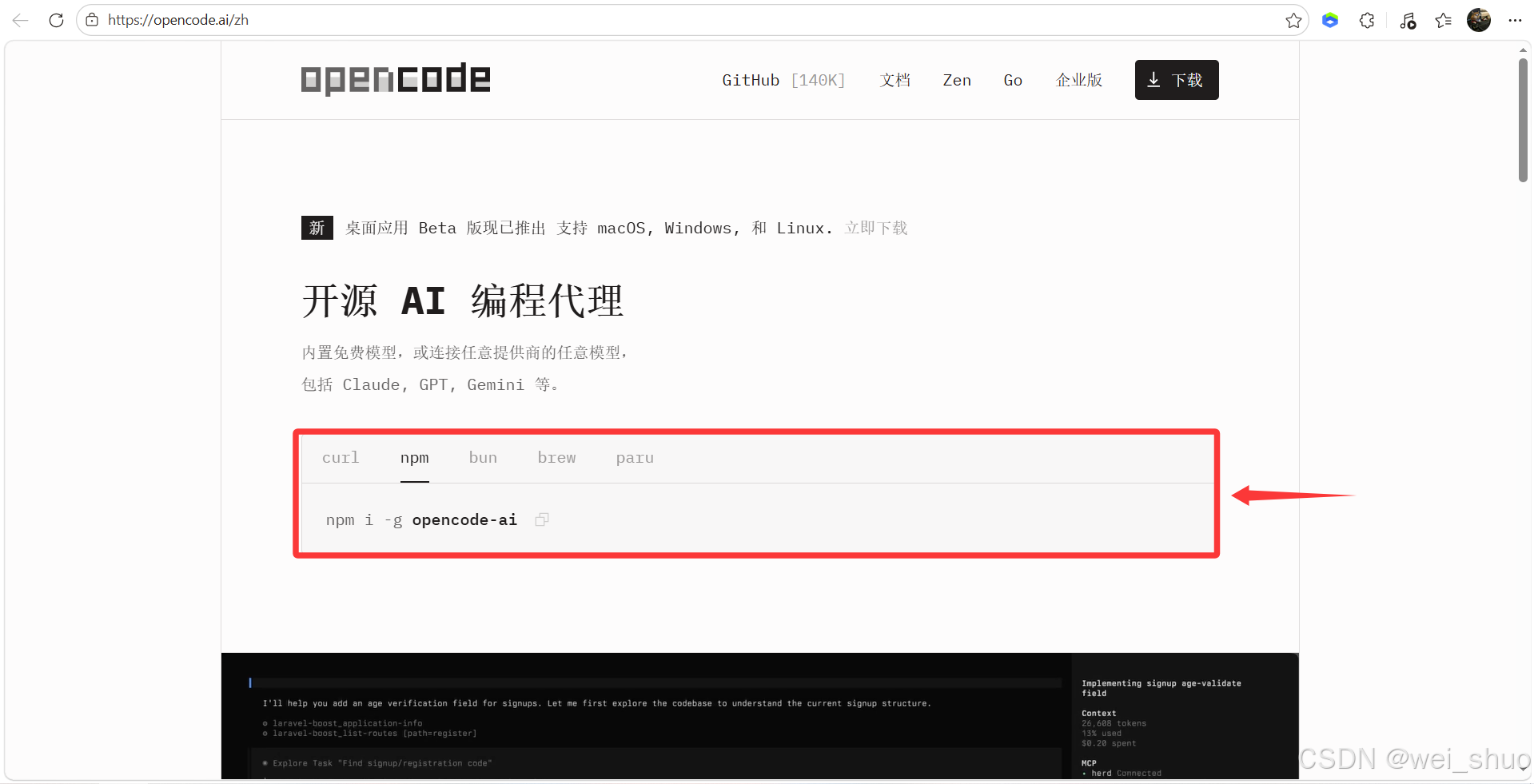
确保你的系统已经装好了 Node.js(建议 18 或更高版本),然后在终端里执行:
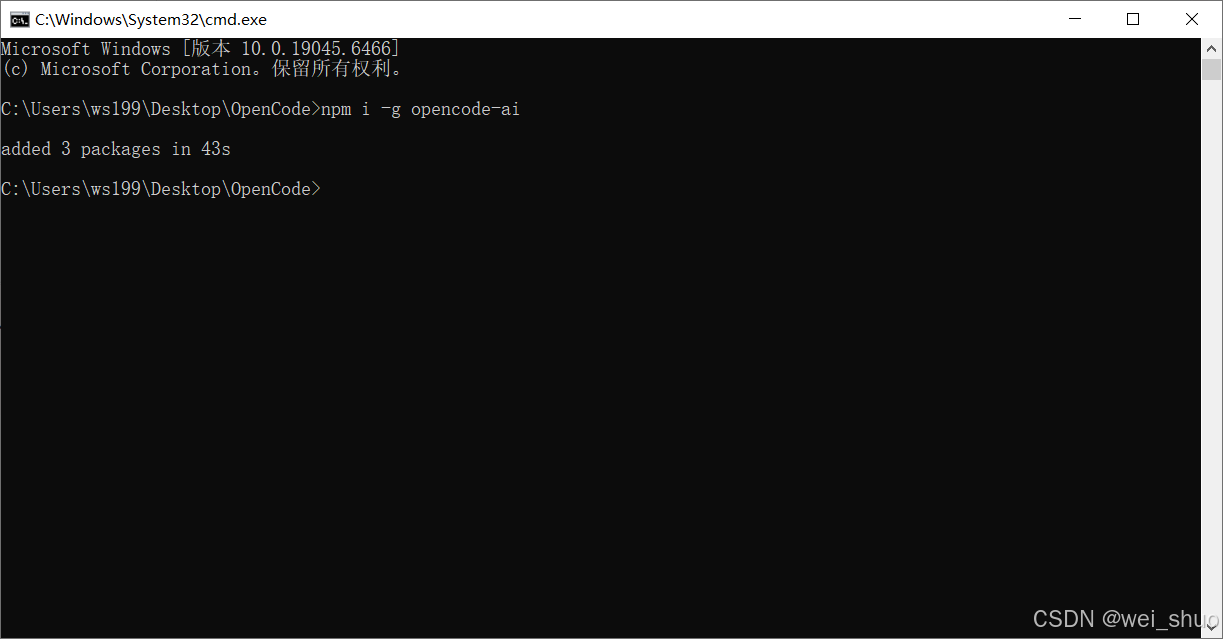
npm i -g opencode-ai这条命令会把 opencode 命令安装到全局,之后在任何目录下都能直接调用。
启动对话
安装完成后,输入:
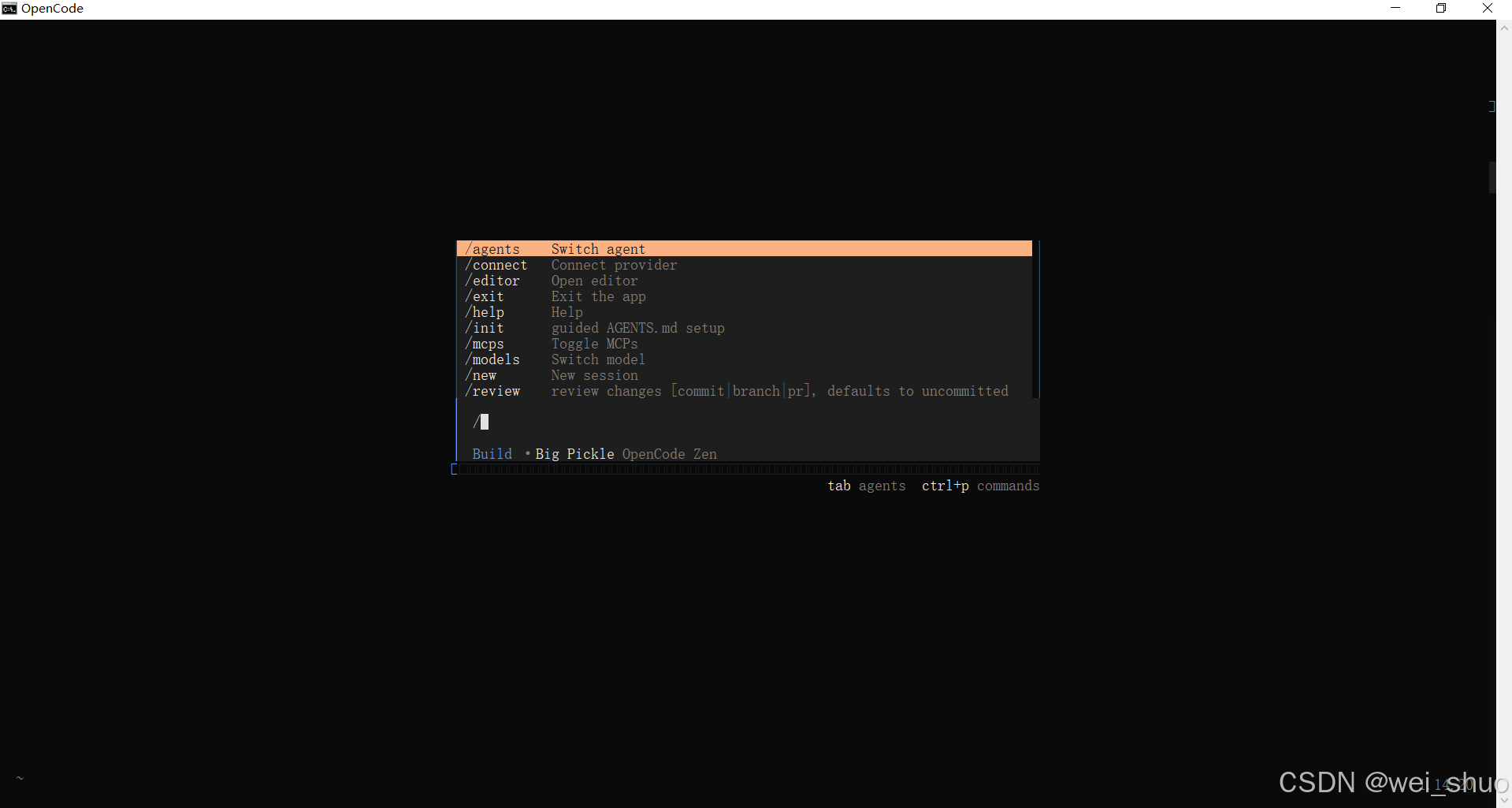
opencode你会看到一个交互式提示符,这时候就可以开始提问了。不过别急着问,先选个合适的模型。
模型选择
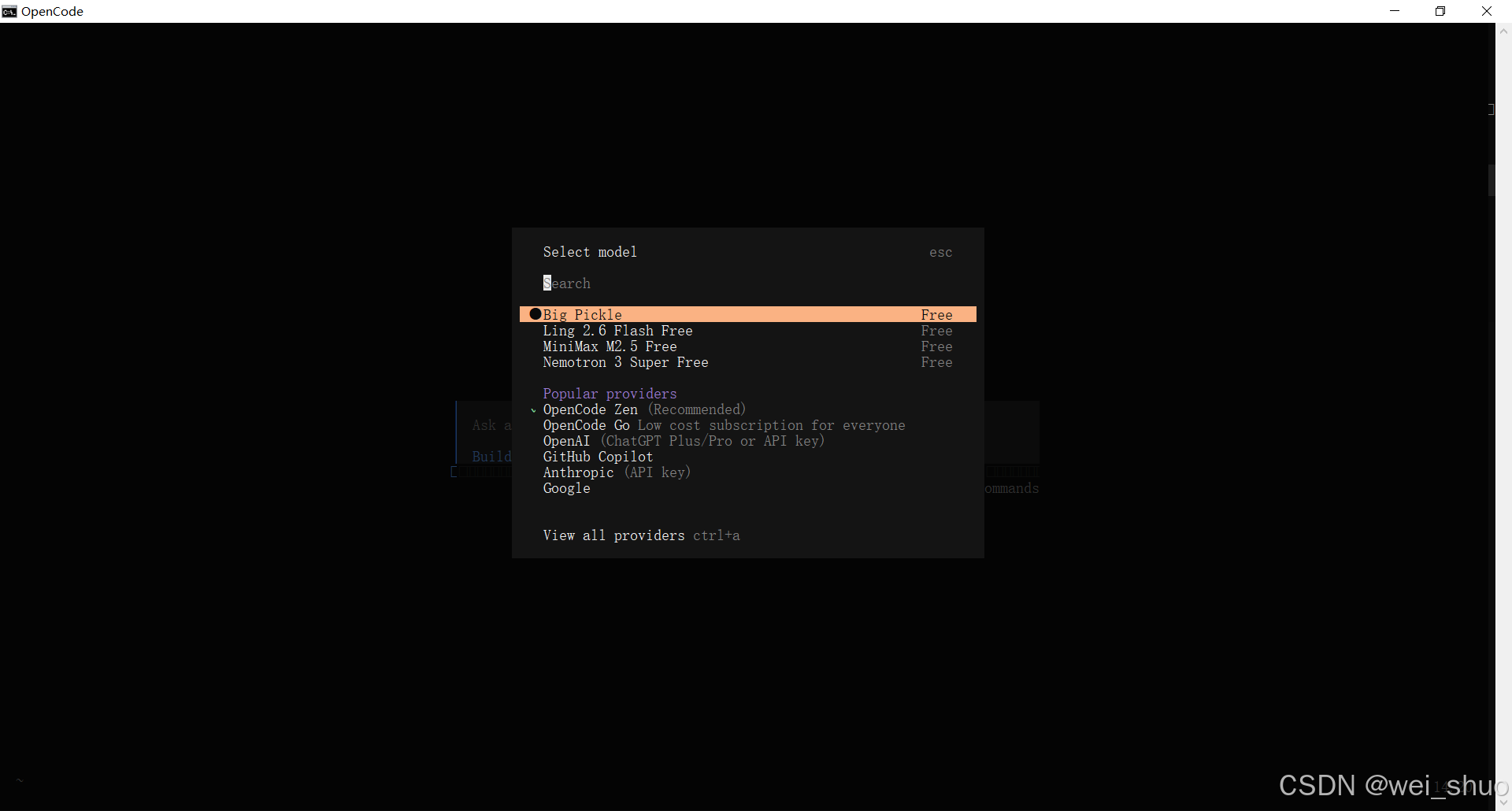
在 OpenCode 内部输入 /models,会列出所有可用的模型。目前分为两类:
免费模型(无需密钥):
- Big Pickle:官方默认推荐,对中文支持不错,代码补全和生成效果稳定,适合日常使用。
- Ling 2.6 Flash Free
- MiniMax M2.5 Free
- Nemotron 3 Super Free
付费/自定义模型(需要 API Key):
- OpenCode Zen(官方订阅版)
- OpenAI、Anthropic、Google 等第三方模型
如果你只是想试试看,直接用 Big Pickle 就够了。选好后,AI 就会用这个模型来回答你后续的问题。
Skill 是什么?为什么需要它?
Skill 是 OpenCode 的扩展机制。你可以把它理解为“AI 的技能包”。默认情况下,AI 只会通用编程知识。但如果你经常处理数据库迁移、前端组件生成或者 DevOps 脚本,就可以写一个对应的 Skill,让 AI 在相关问题上表现得更专业。
比如,你加载了一个“React 组件生成”Skill,当你问“帮我写一个带搜索的用户列表组件”,AI 不仅会生成 JSX,还会自动包含状态管理、防抖逻辑,甚至附上单元测试模板——这些都是 Skill 里预设好的行为。
Skill 的目录结构
OpenCode 通过固定的目录结构来识别 Skill。它支持两种作用域:项目级和全局级。
项目级 Skill
只对当前项目生效。适合团队协作时共享特定领域的辅助逻辑。
目录结构如下:
你的项目/
└── .opencode/
└── skills/
└── your-skill-name/
├── SKILL.md
├── scripts/ # 可选
├── references/ # 可选
└── assets/ # 可选关键文件是 SKILL.md,里面用 Markdown 描述这个 Skill 的用途、触发条件和行为规范。OpenCode 会读取这个文件来决定是否激活该 Skill。
全局 Skill
对所有项目生效。适合个人常用的通用技能,比如“生成 Git 提交信息”或“解释正则表达式”。
存放路径因系统而异:
- macOS / Linux:
~/.config/opencode/skills/ - Windows:
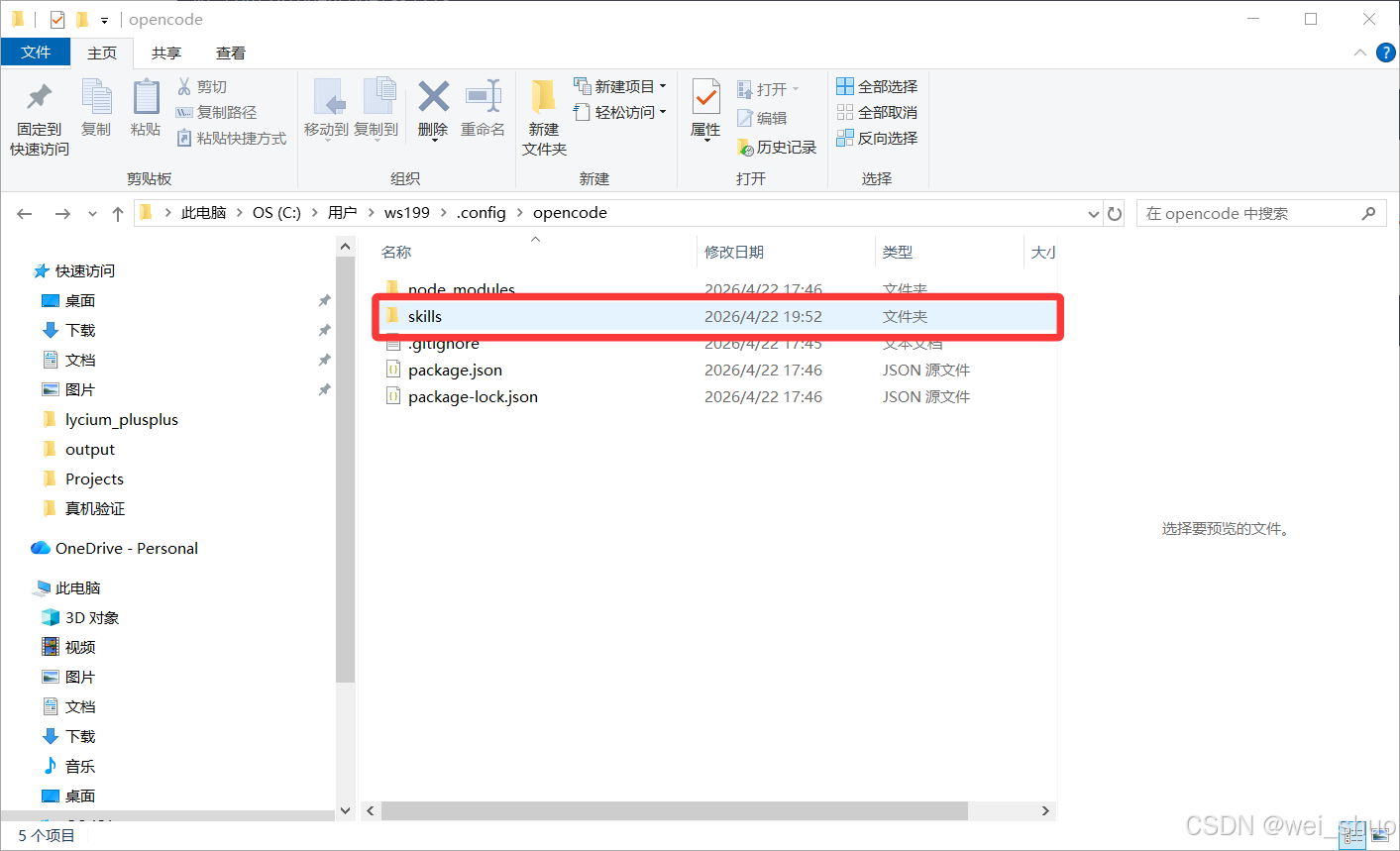
C:\Users\<你的用户名>\.config\opencode\skills\
注意:Windows 路径中的 .config 是隐藏文件夹,你可能需要在文件资源管理器里开启“显示隐藏文件”才能看到。
Windows 下配置全局 Skill 实战
下面以 Windows 为例,演示如何添加一个全局 Skill。
第一步:创建目录
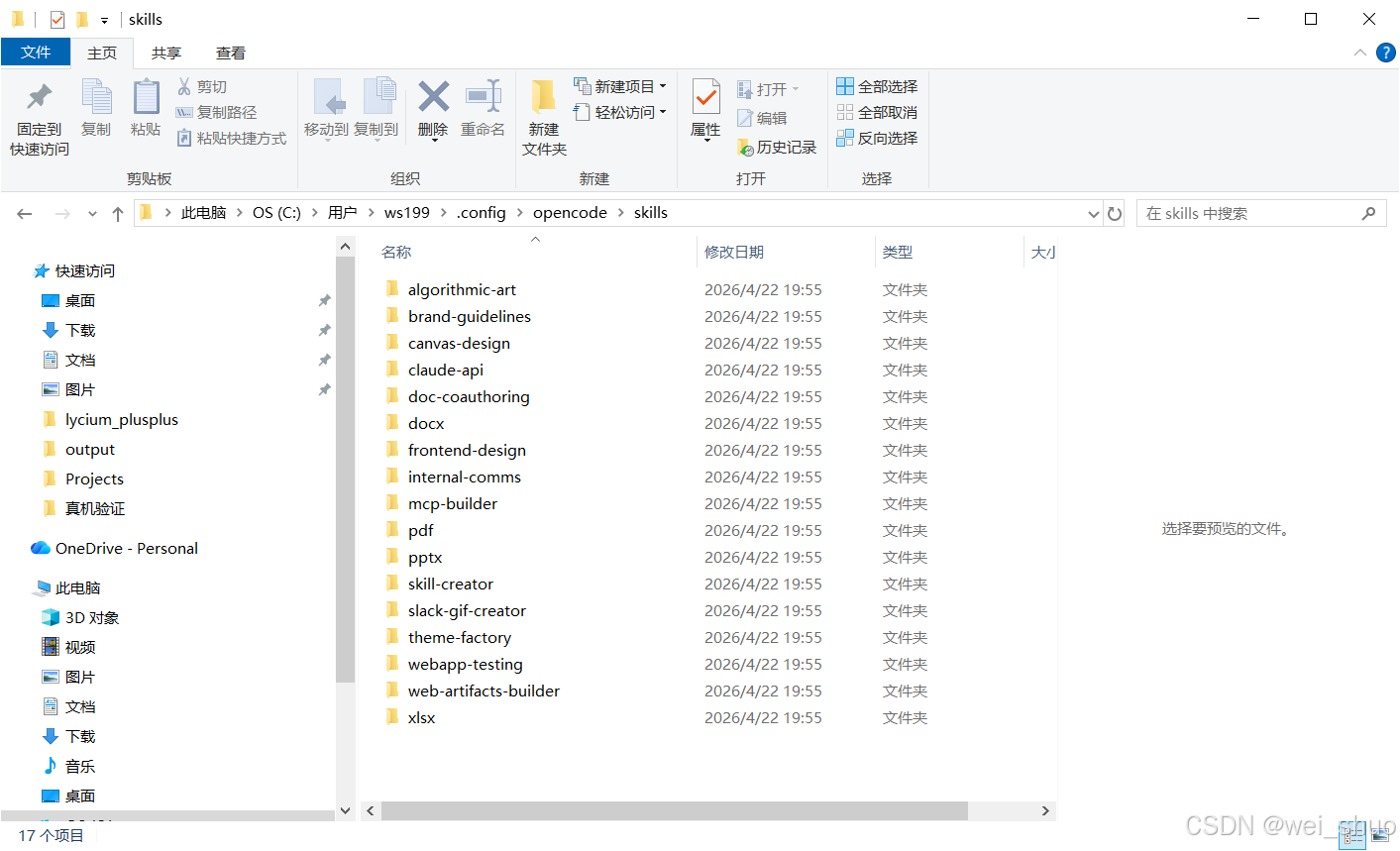
- 打开文件资源管理器,进入你的用户目录(通常是
C:\Users\你的名字)。 - 如果看不到
.config文件夹,点击顶部菜单“查看” → 勾选“隐藏的项目”。 - 如果没有
.config,就手动新建一个文件夹,命名为.config(注意前面有个点)。 - 进入
.config,再依次创建opencode和skills文件夹。
最终路径应该是:C:\Users\你的名字\.config\opencode\skills
第二步:放入 Skill
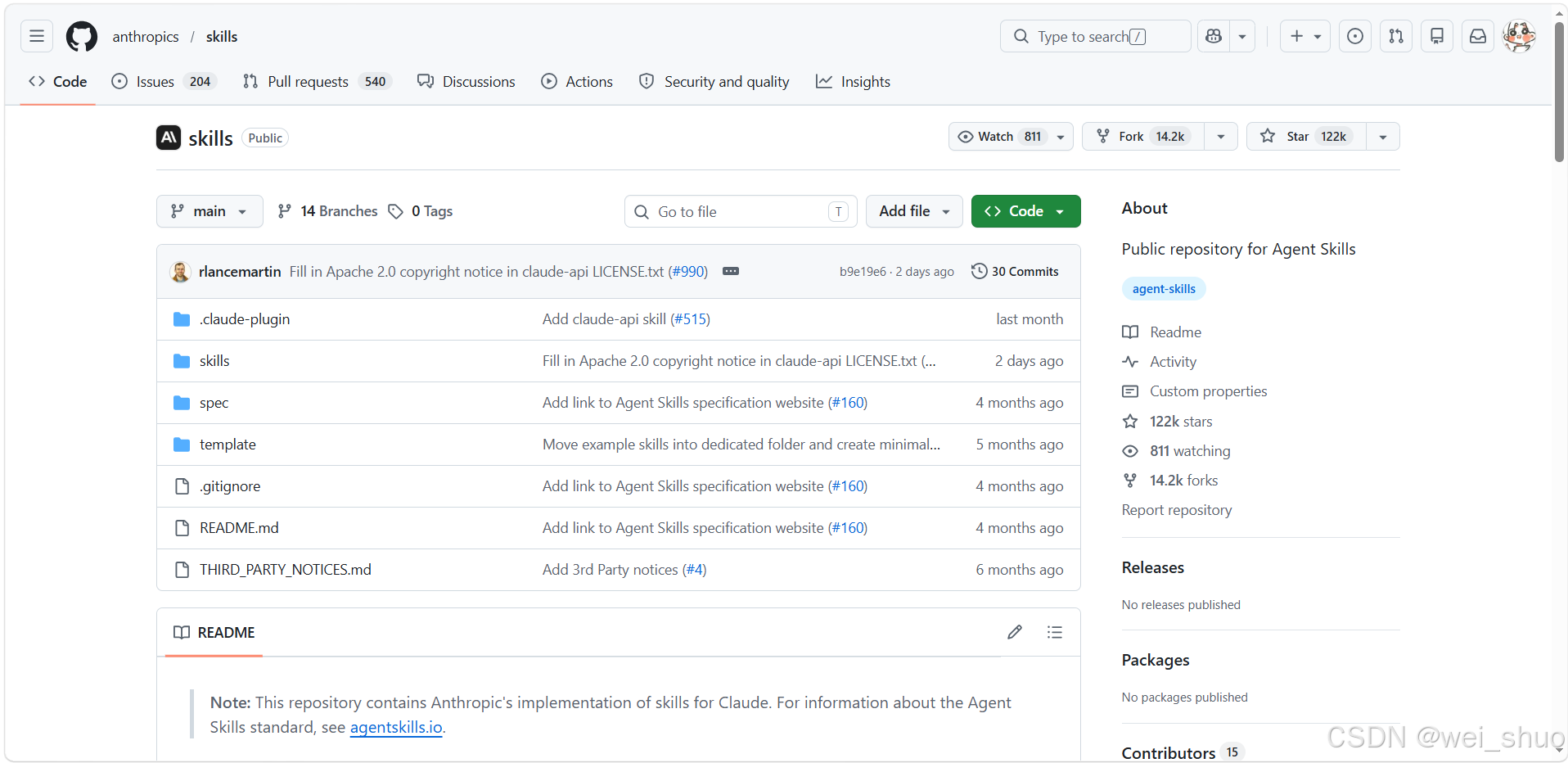
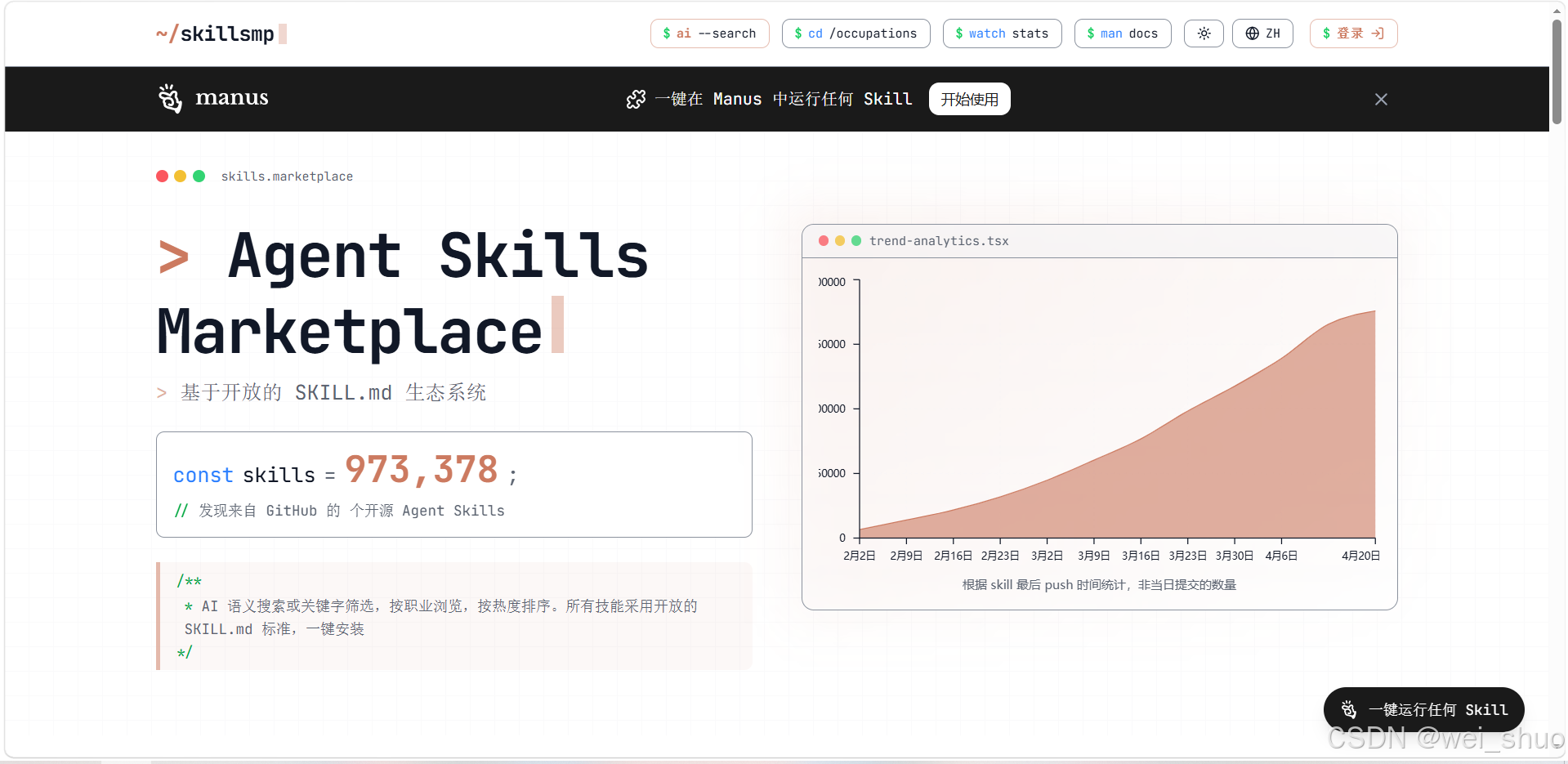
从官方仓库(如 https://github.com/anthropics/skills)或社区平台(如 https://skillsmp.com/zh)下载一个 Skill 包。假设你下载的是 skill-react-component.zip,解压后得到一个文件夹叫 react-component。
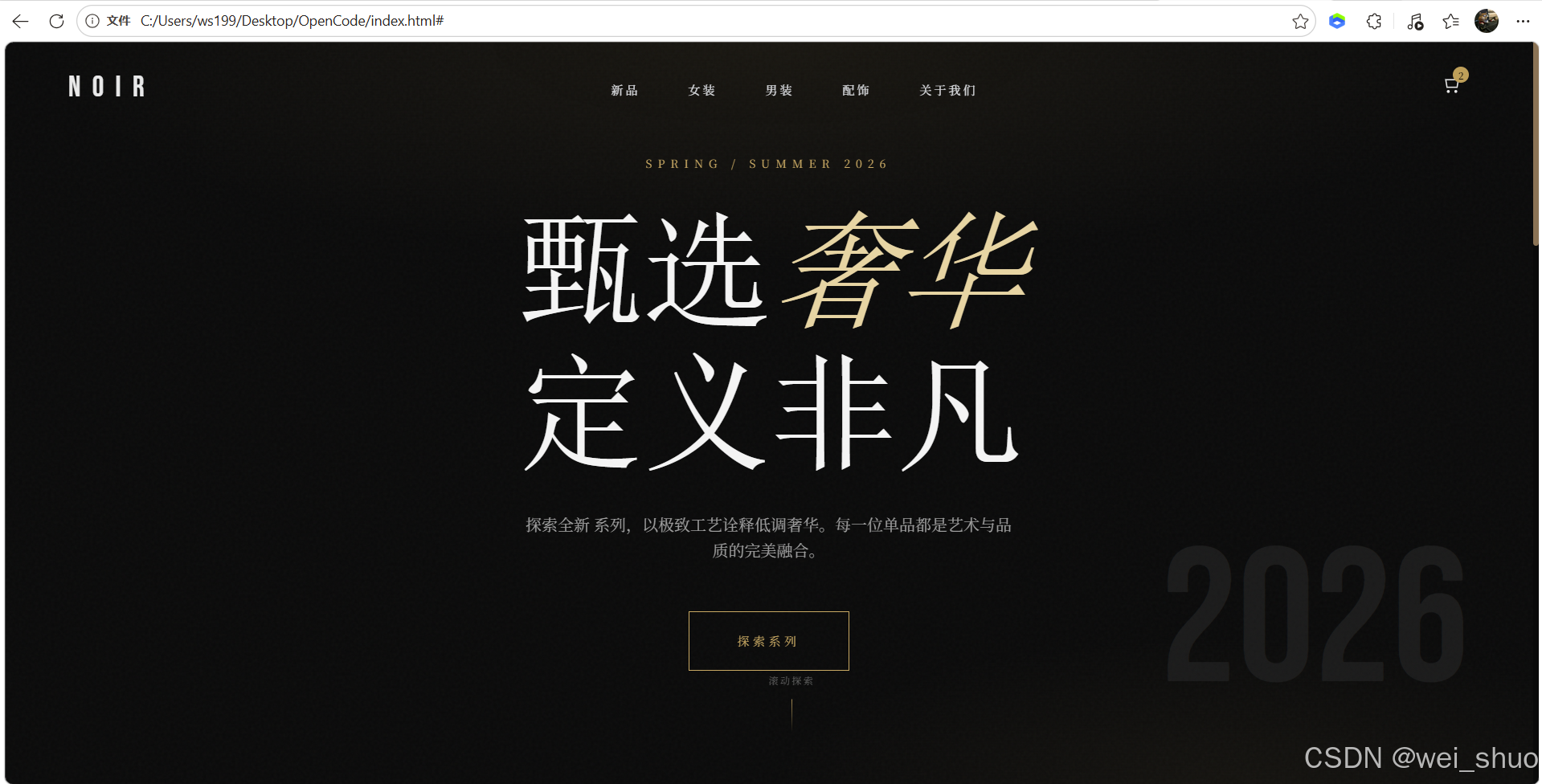
把这个整个文件夹复制到刚才创建的 skills 目录里。
第三步:验证加载
回到终端,重新启动 OpenCode:
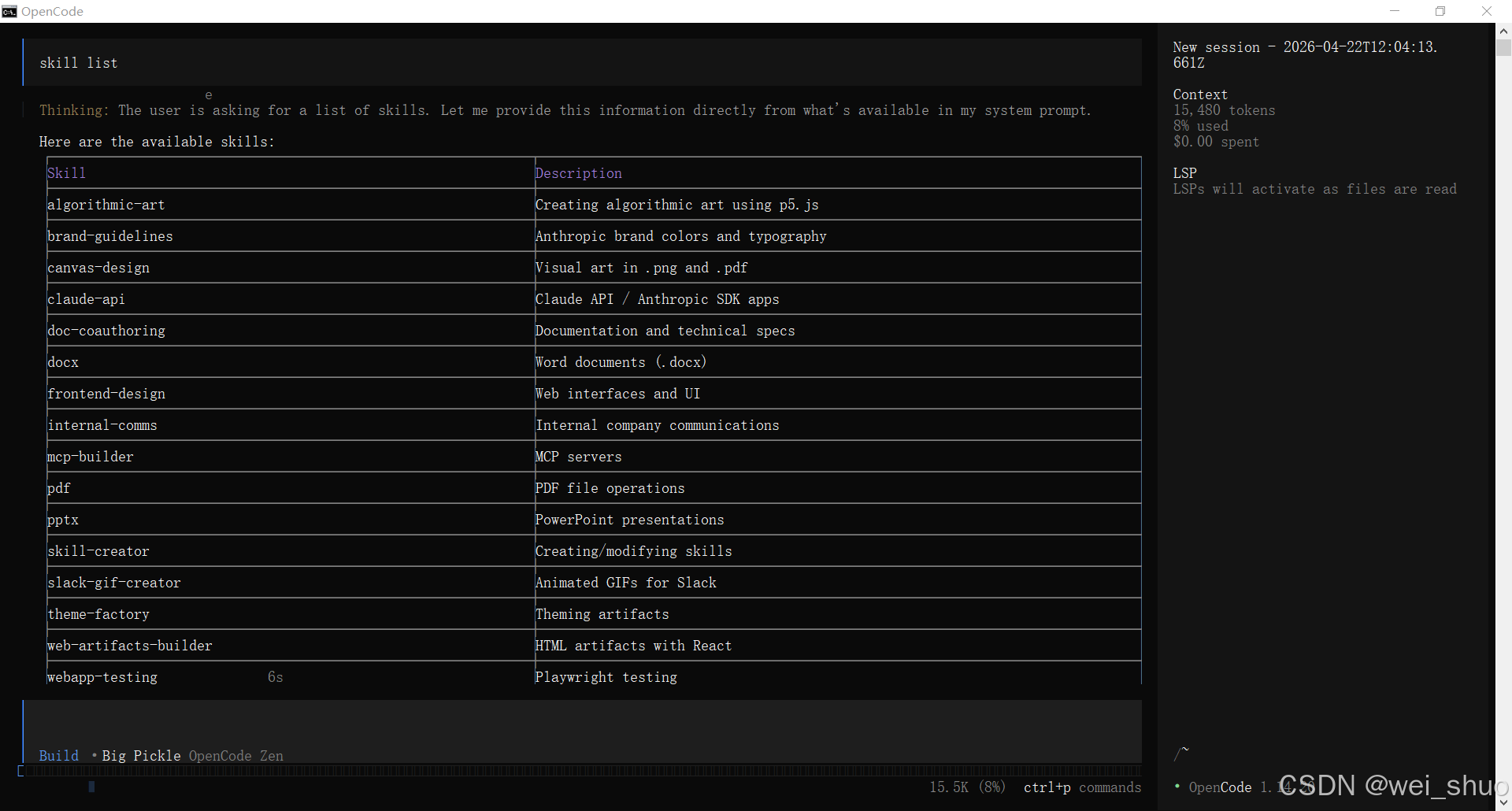
opencode然后输入命令:
skill list如果输出里出现了 react-component,说明加载成功。
第四步:触发使用
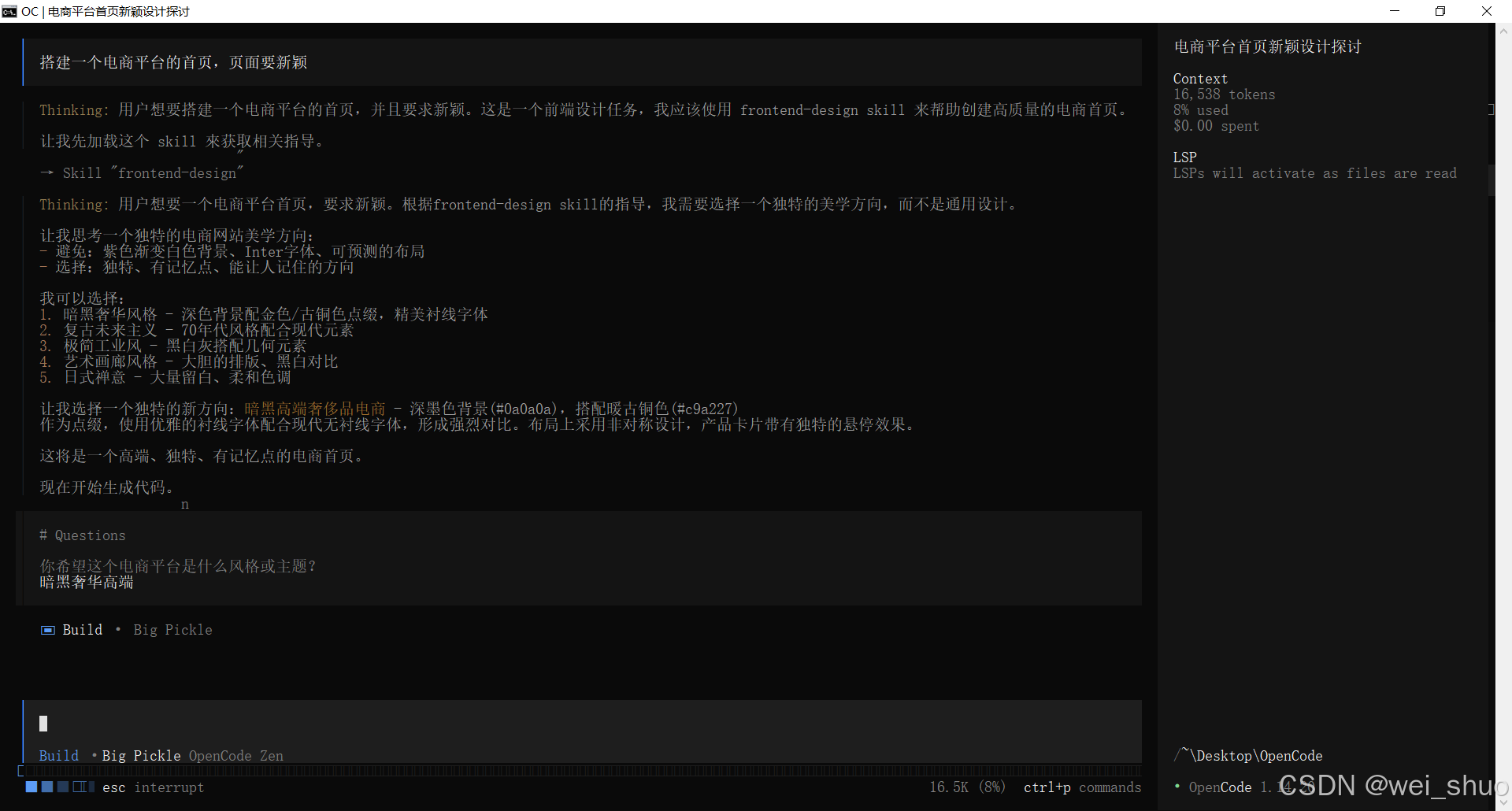
现在你可以问一些和 React 相关的问题,比如:
“用 TypeScript 写一个带分页的表格组件,支持排序和筛选。”
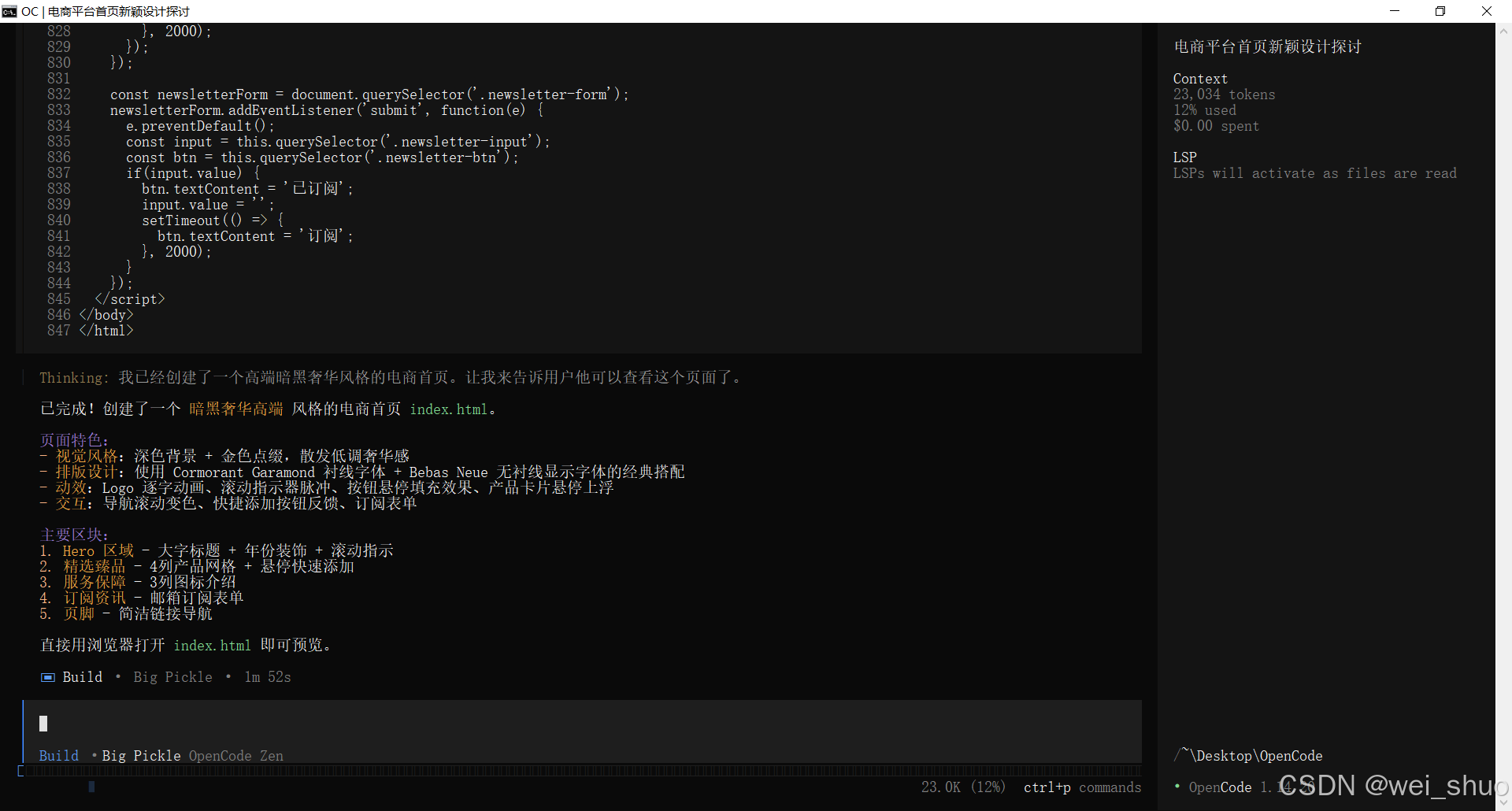
如果 Skill 设计得当,AI 会自动调用 react-component 里的模板,生成结构完整、符合最佳实践的代码,而不是随便糊一个基础版本。
注意事项
- SKILL.md 必须存在:没有这个文件,OpenCode 不会识别该目录为 Skill。
- 不要混用作用域:项目级 Skill 不会影响其他项目,全局 Skill 对所有项目可见。根据需求选择。
- 模型影响效果:即使是同一个 Skill,在 Big Pickle 和 OpenCode Zen 上的表现可能不同。复杂任务建议用更强的模型。
- 权限问题:在 Windows 上,如果遇到权限错误,可以尝试以管理员身份运行终端再安装。
总结
OpenCode 的价值不在于它本身多强大,而在于它提供了一个轻量、可扩展的框架。通过 Skill 机制,你可以逐步积累自己的“AI 工具箱”,让编程助手越来越懂你的工作流。
从安装到配置,整个过程其实就几步:装包、选模型、放 Skill、验证。剩下的,就是去社区找现成的 Skill,或者自己写一个。毕竟,最好的 AI 助手,是那个最了解你习惯的。