家庭显卡变远程AI画室:Stable Diffusion WebUI部署与公网访问全攻略
本地算力与远程访问的痛点解析
在生成式人工智能爆发的当下,Stable Diffusion WebUI(尤其是基于AUTOMATIC1111的开源版本)因其极高的可玩性和私有化部署优势,成为了数字艺术家和AI爱好者的核心工具。将高性能显卡置于家中,不仅能够确保隐私安全,避免敏感数据上传至第三方云端,还能通过持续训练LoRA或微调模型来定制专属风格。
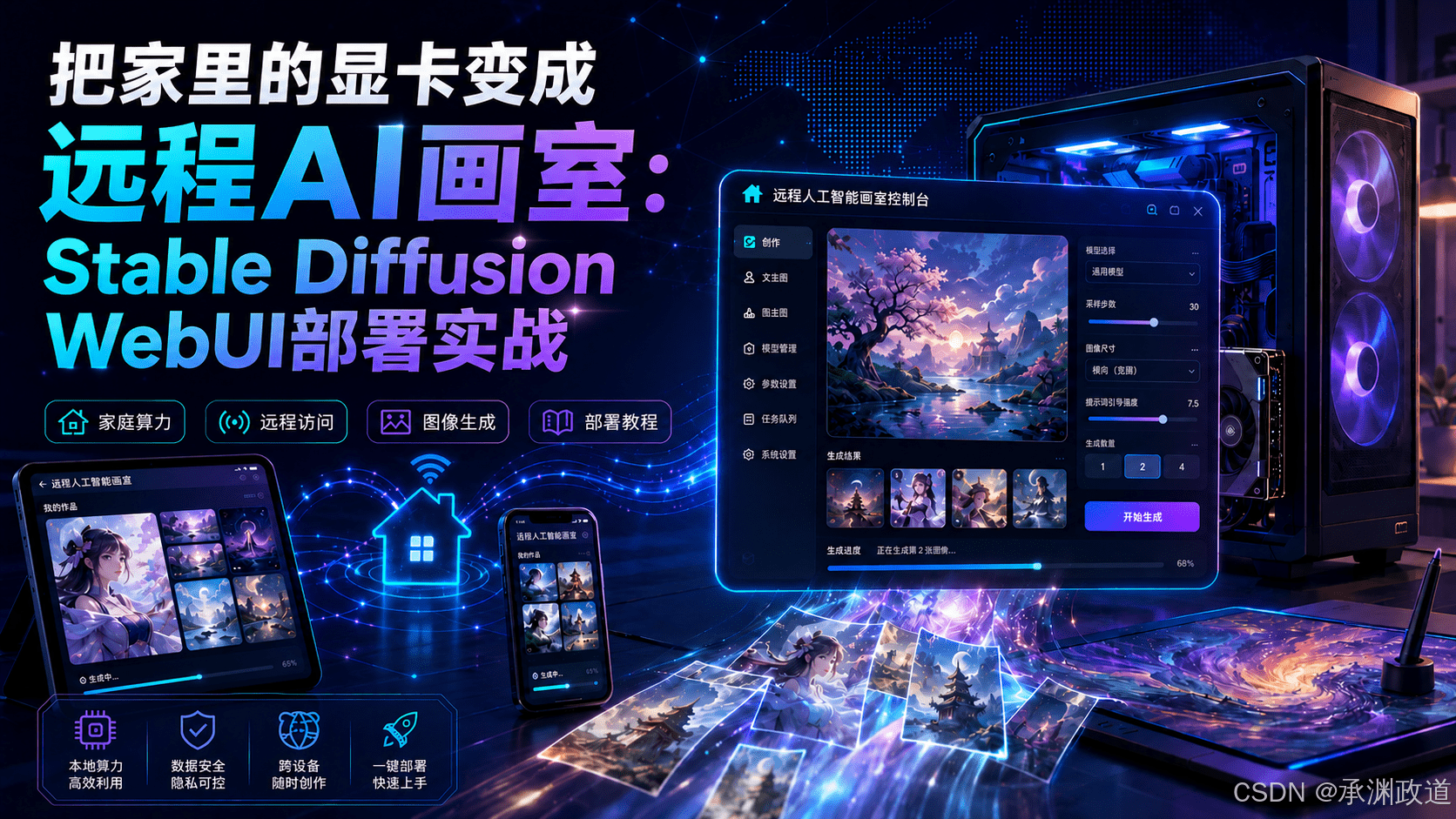
然而,这种“本地优先”的模式存在一个显著的体验断层:算力资源被物理锁死在家庭局域网内。当创作者身处公司、差旅途中或需要在外展现场景下激发灵感时,本地部署的WebUI便无法直接访问。虽然可以通过配置复杂的端口映射或使用云服务器中转,但对于大多数非网络工程背景的用户而言,技术门槛过高且成本不可控。

解决这一矛盾的核心在于构建一套“本地推理+远程接入”的混合架构。即保持模型加载和图像生成在本地显卡上完成,确保数据不出户;同时通过内网穿透技术,在本地服务与公共互联网之间建立一条安全的加密隧道。这种方案既保留了本地部署的自主权,又实现了随时随地通过浏览器访问画室的能力,真正打破了空间对创作的限制。
Windows环境下的基础依赖构建
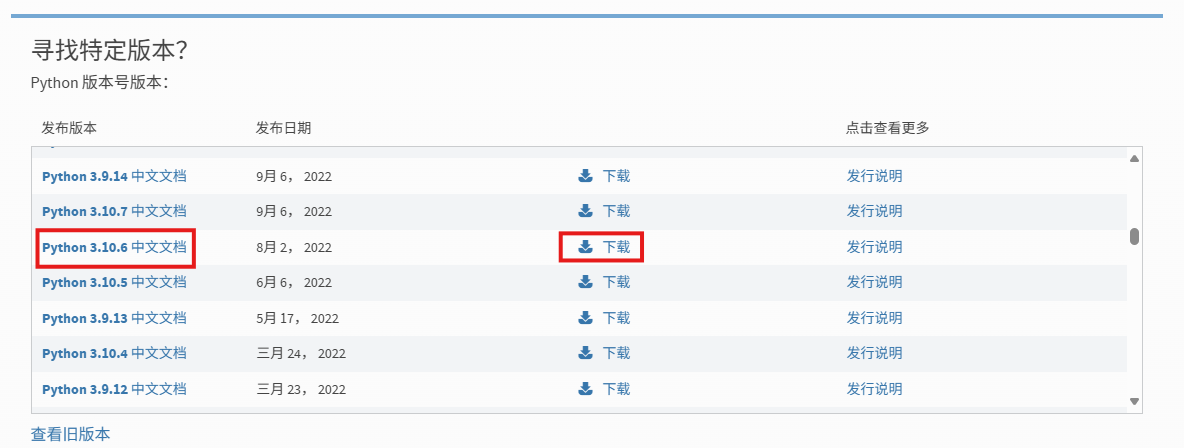
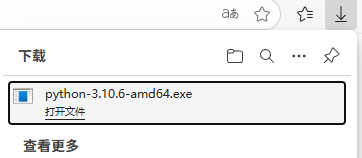
要在Windows系统上成功运行Stable Diffusion WebUI,首要任务是搭建稳定的Python运行环境。尽管WebUI项目会自动尝试拉取环境,但手动指定特定版本能最大程度避免依赖冲突。对于大多数现代显卡(尤其是NVIDIA RTX系列),Python 3.10.6是一个经过广泛验证的稳健版本。
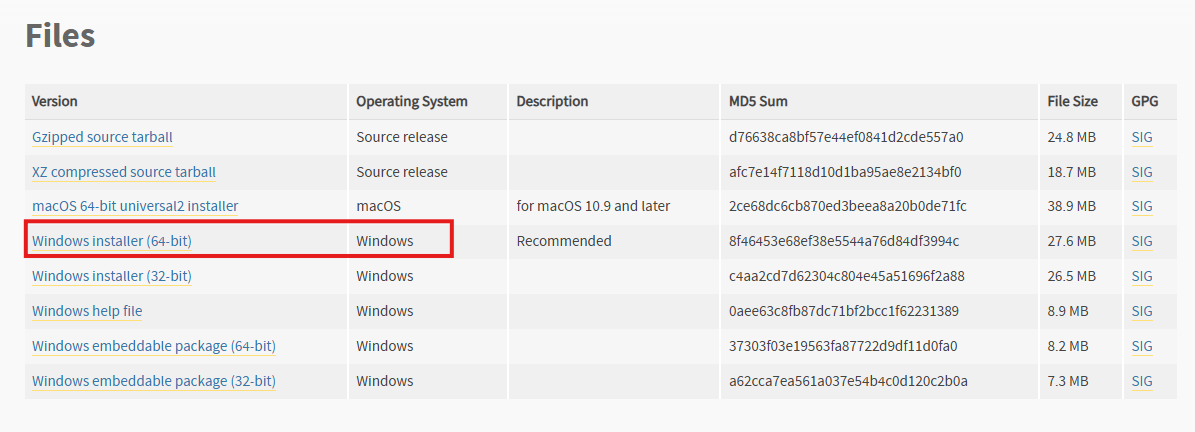
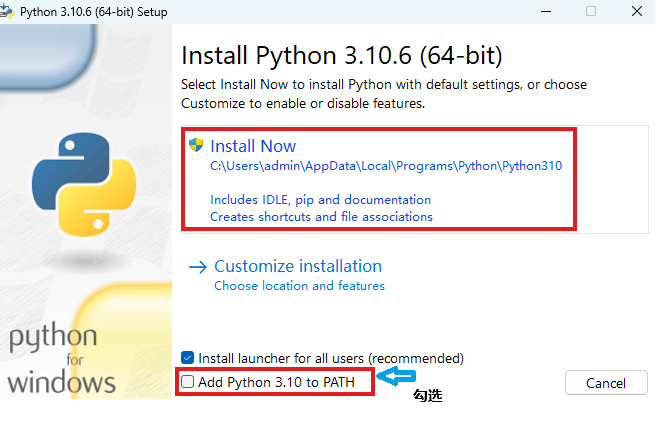
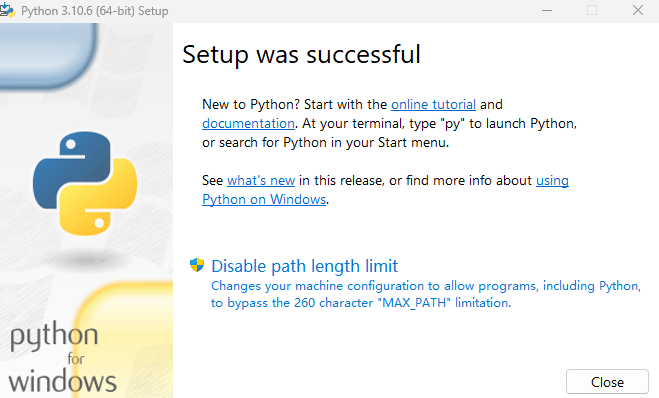
安装过程看似简单,但细节决定成败。下载官方Windows安装包后,务必在首界面勾选“Add Python to PATH”选项。这一步至关重要,它允许操作系统在任何目录下识别Python命令,后续Git和WebUI脚本的执行都依赖于此环境变量。若安装后在命令行输入python --version无法返回对应版本,则需重新检查环境变量配置。
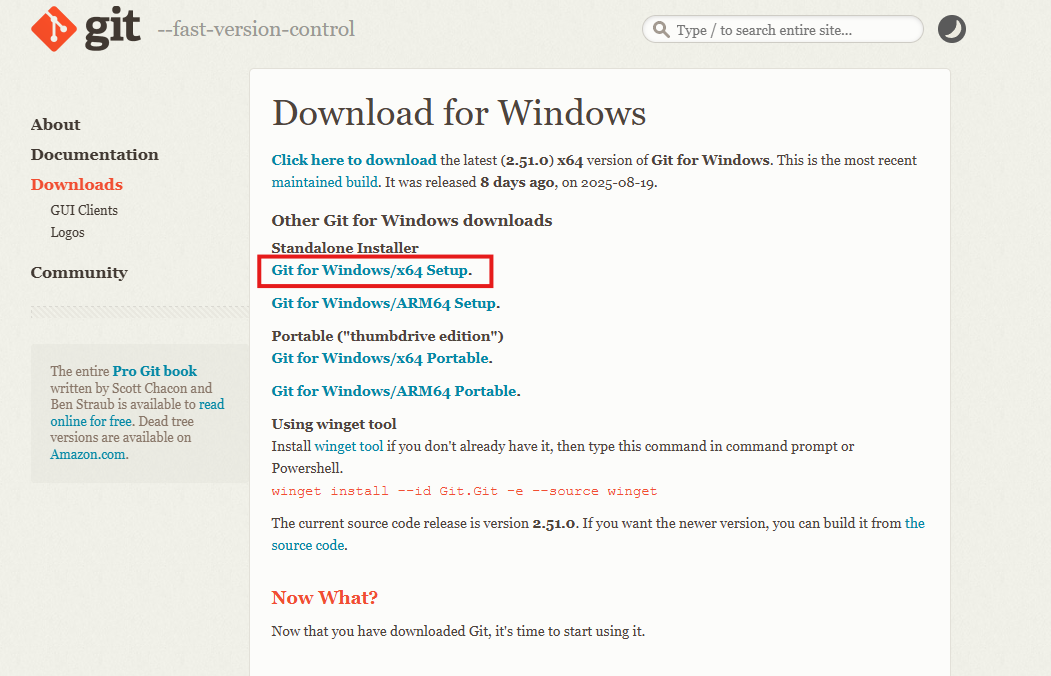
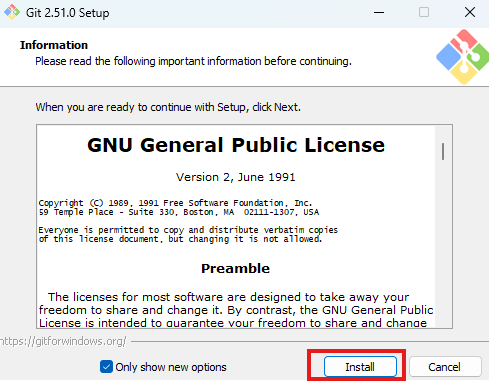
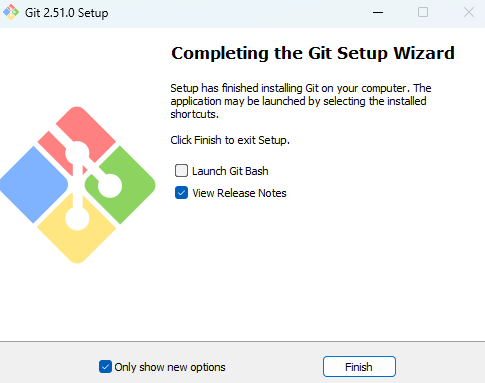
紧接着需要安装Git版本控制工具。Stable Diffusion WebUI本身是一个托管在GitHub上的开源项目,通过Git克隆是获取最新代码的标准方式。安装Git时,保持默认选项即可,关键在于安装完成后,Windows的资源管理器右键菜单中会出现Git相关的选项,这验证了路径配置的生效。这两个基础组件的安装,为后续拉取代码和运行脚本奠定了坚实的基石。
自动化部署与首次启动
环境就绪后,下一步是获取WebUI项目本身。打开命令提示符(CMD)或PowerShell,导航至希望存放项目的磁盘目录(例如D盘根目录),执行克隆命令。这一过程会从GitHub服务器拉取整个项目仓库,包括前端界面、后端逻辑以及初始的配置脚本。对于网络环境不稳定的用户,如果下载中断,可以尝试切换网络或使用国内镜像加速,但要注意版本兼容性。
git clone https://github.com/AUTOMATIC1111/stable-diffusion-webui.git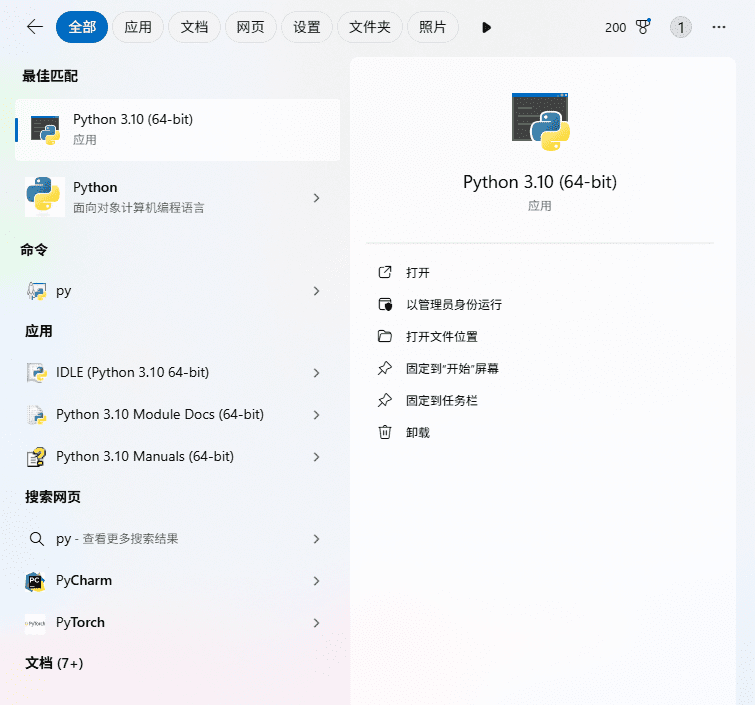
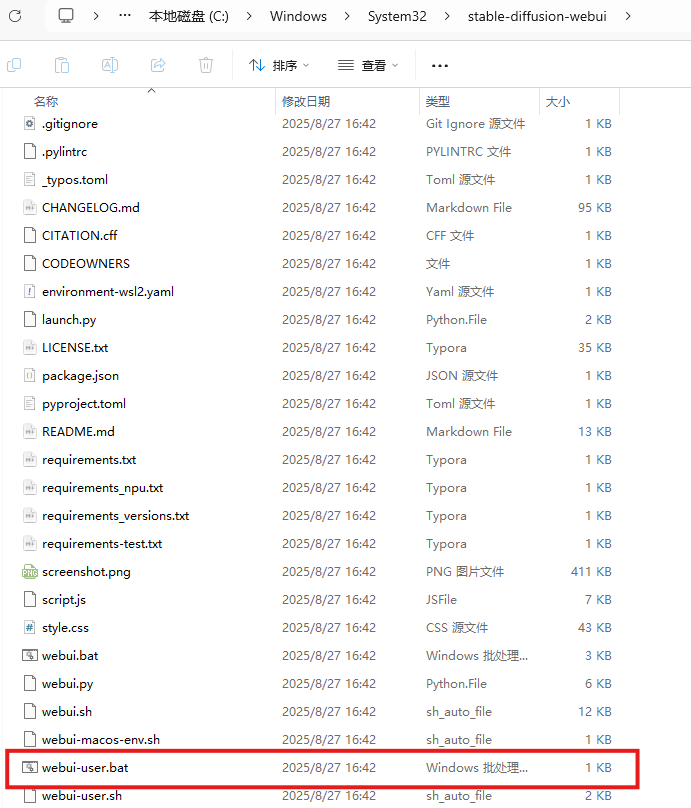
克隆完成后,目录结构将包含大量文件。找到根目录下的webui-user.bat文件,这是Windows环境下的启动批处理脚本。双击运行该文件,终端将开始初始化Python虚拟环境、安装依赖库(如PyTorch、xformers等)。这个过程可能较长,取决于网络速度和磁盘读写能力。
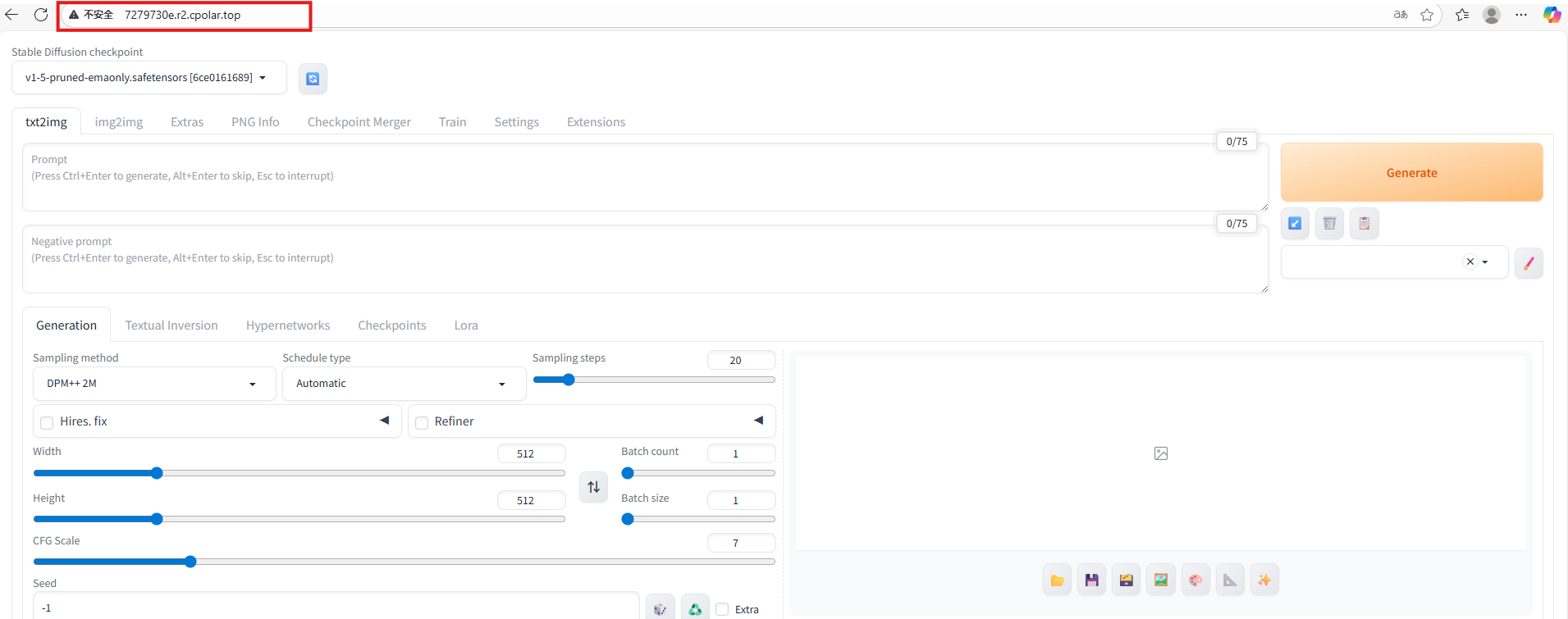
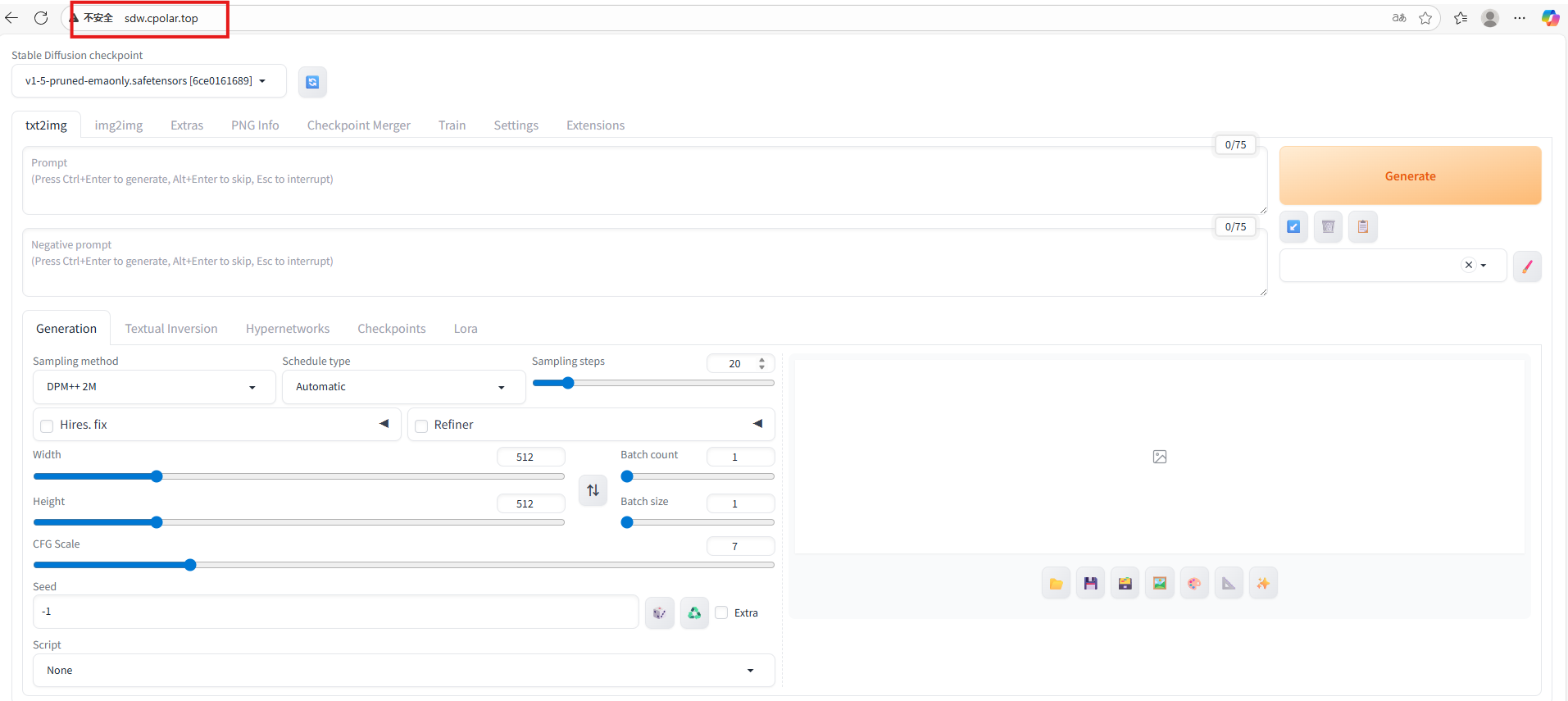
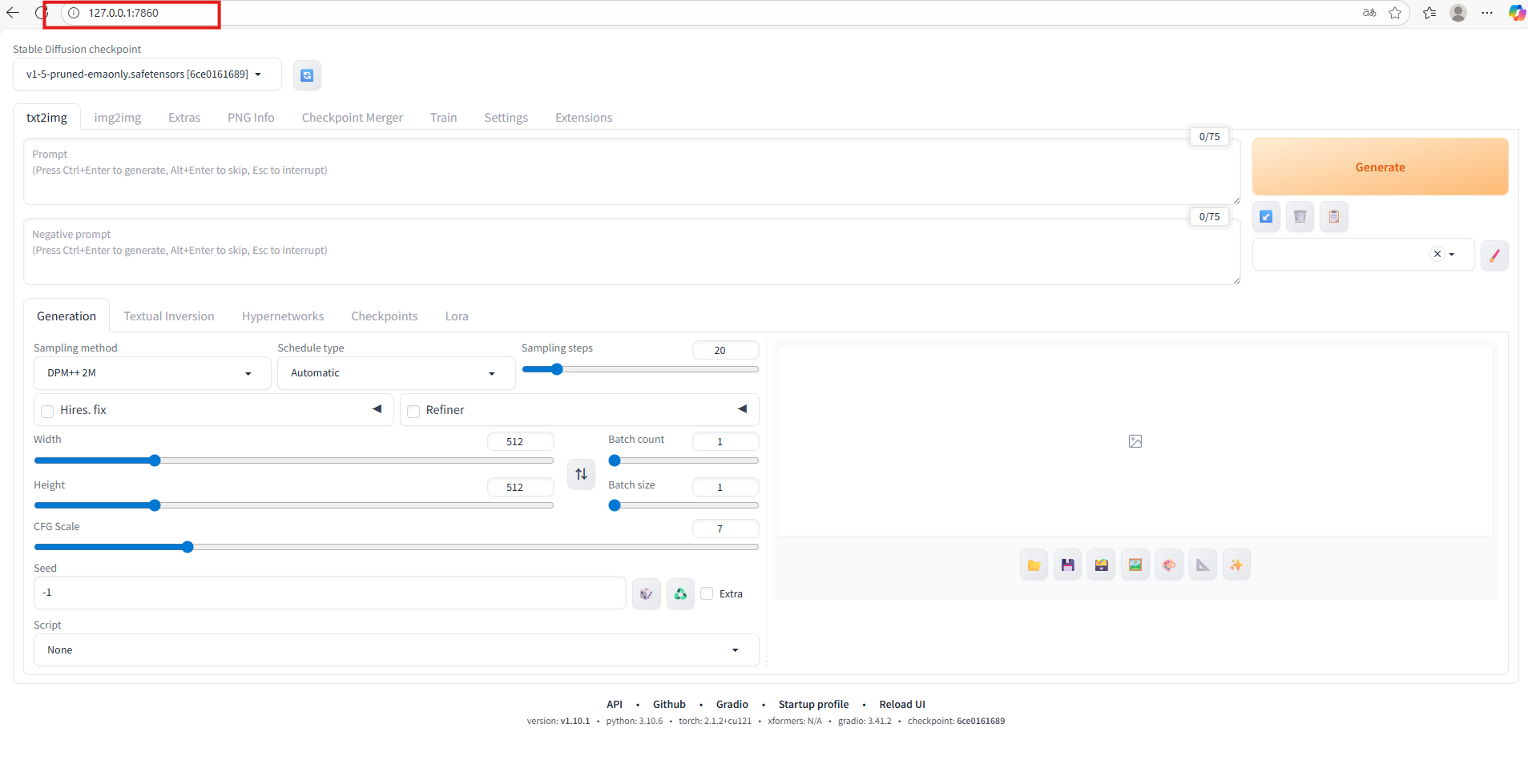
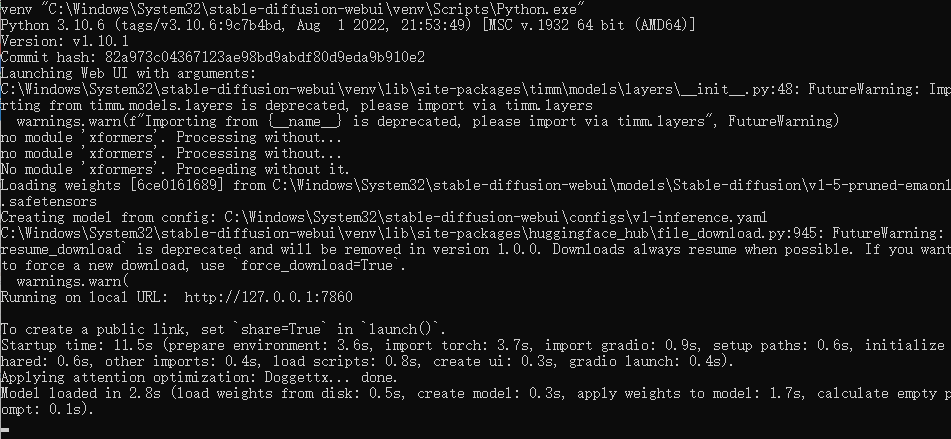
启动成功后,控制台会打印出一行关键日志,显示WebUI正在监听的地址,通常是http://127.0.0.1:7860。此时,在本地浏览器输入该地址,即可看到Stable Diffusion的初始界面。需要注意的是,初次启动时WebUI可能会尝试下载基础模型(如SD 1.5),这取决于启动脚本中的参数配置。如果未指定模型路径,系统通常会自动从Hugging Face下载预训练权重,建议在此阶段保持网络畅通。
核心功能操作与界面优化
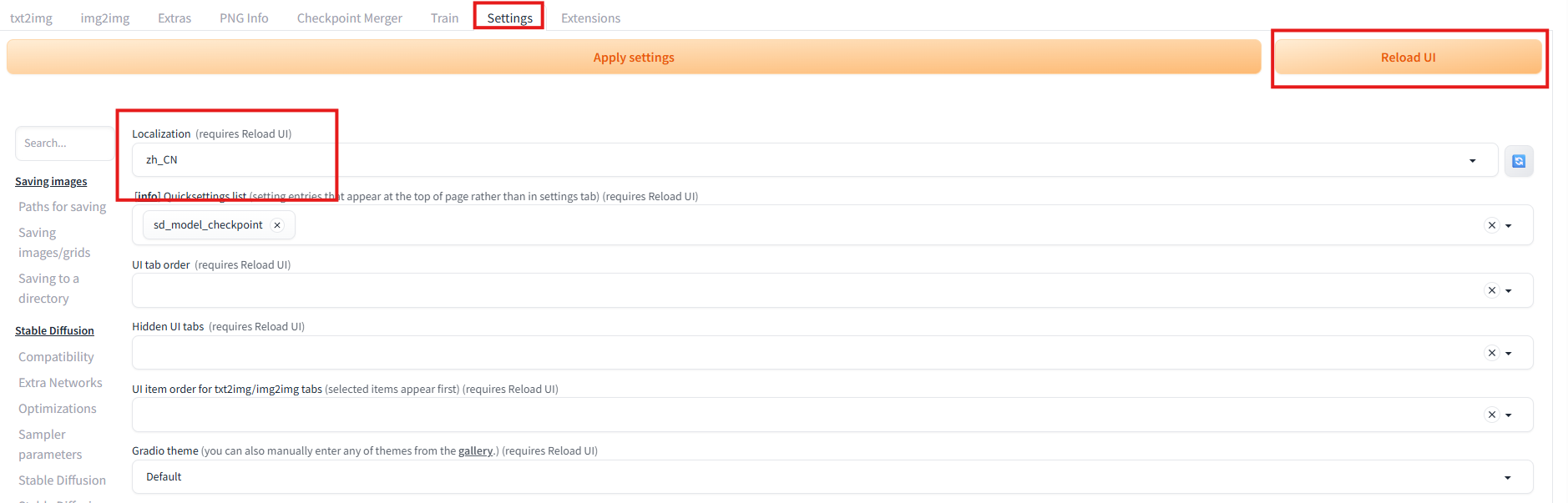
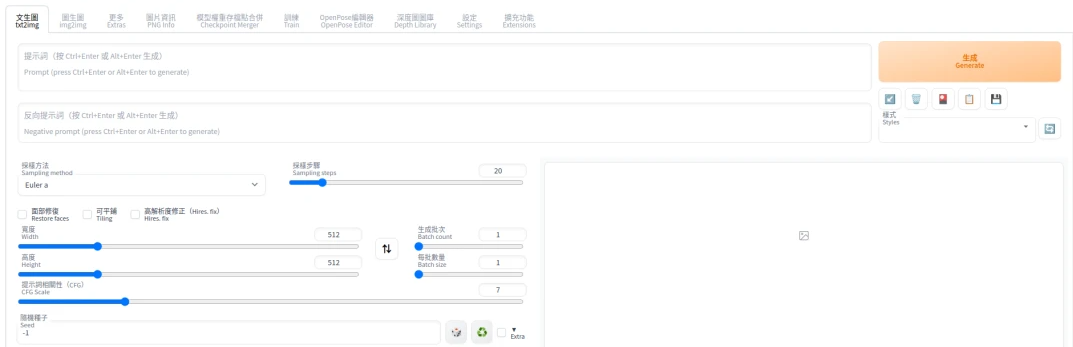
成功进入WebUI界面后,体验的核心在于提示词(Prompt)的掌控与界面的本地化。对于新手而言,直观的操作界面能显著降低学习曲线。WebUI支持通过扩展插件实现中文界面切换。在Extensions标签页中,搜索并安装Localization扩展,加载后选择zh_CN语言包并启用。重启UI后,界面元素将全面汉化,包括“Prompt”、“Negative prompt”(负向提示词)、“Steps”(步数)等关键字段。
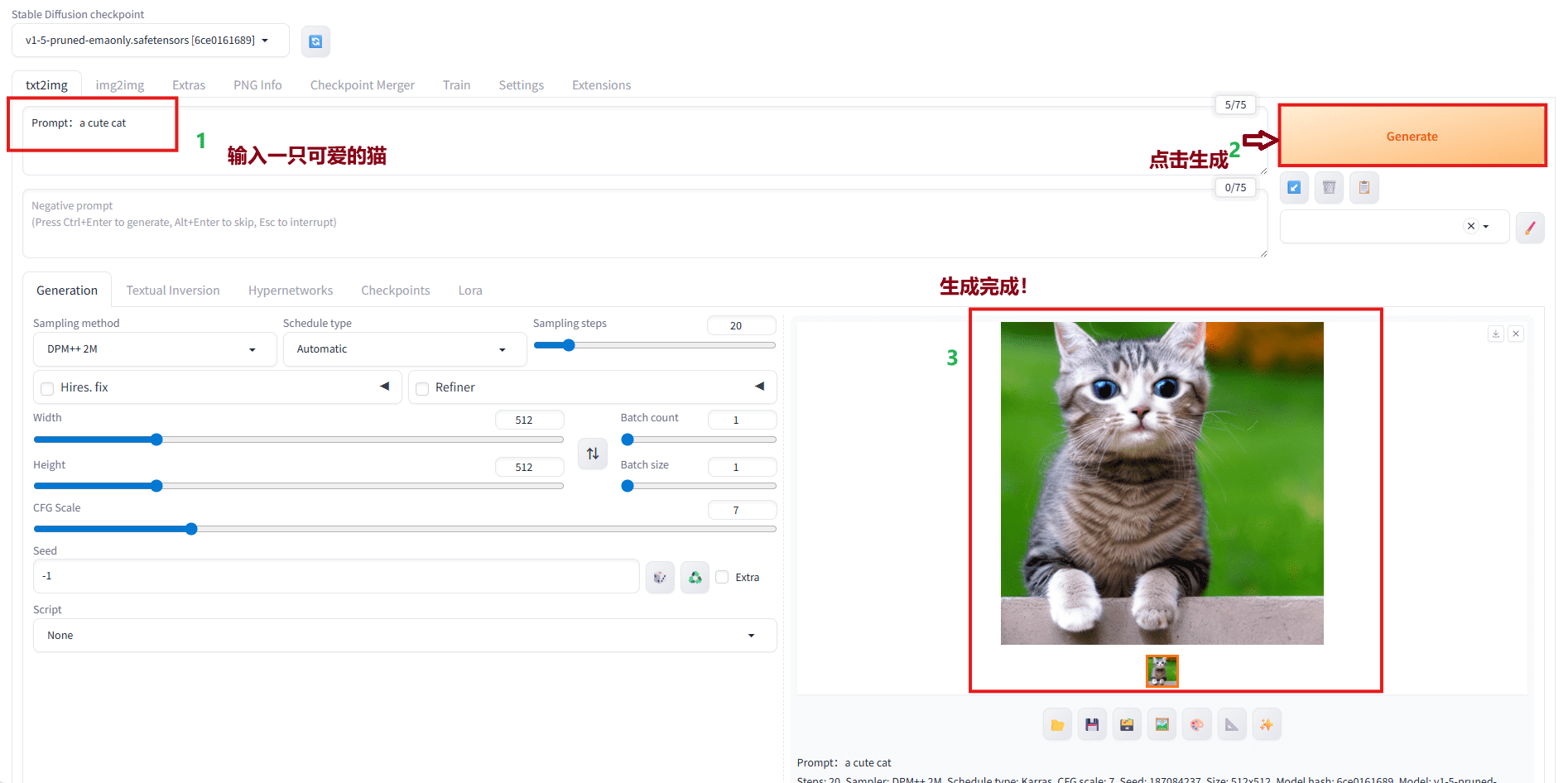
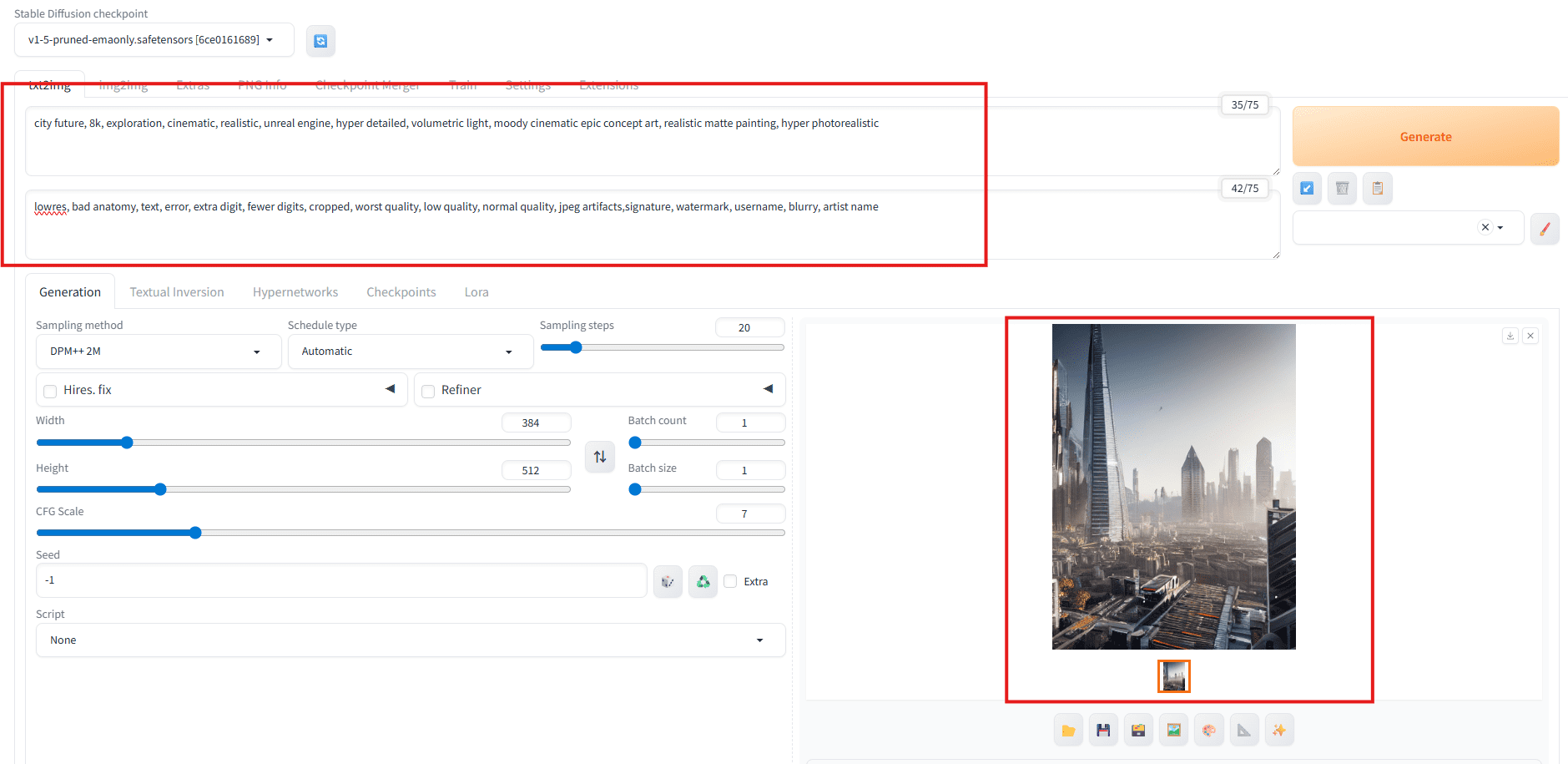
在绘图逻辑上,Stable Diffusion采用“引导+约束”的模式。正向提示词用于描述画面内容,如a cute cat, cinematic lighting, 8k resolution;负向提示词用于排除不希望出现的元素,如lowres, bad anatomy, blurry。高质量的提示词工程往往结合了具体的风格描述(如Unreal Engine, Cyberpunk)和质量修饰词。

为了验证环境稳定性,可以尝试生成一张基础图像。选择适当的采样器(如Euler a或DPM++ 2M Karras),设置合理的图像尺寸(如512x512或768x768,取决于显存大小)。点击Generate后,观察显存占用情况。若显存不足,生成速度会急剧下降或导致程序崩溃。因此,初期测试建议从低分辨率和低采样步数(20-30步)开始,确认显卡驱动和CUDA环境工作正常后,再逐步提升复杂度。
内网穿透:打通远程访问的关键
本地环境运行稳定后,远程访问的配置成为提升可用性的关键步骤。传统的端口映射需要路由器支持DMZ或端口转发,且涉及公网IP的分配问题,对于大多数家庭宽带用户而言,动态IP和NAT限制使得直接暴露端口变得困难且存在安全隐患。内网穿透工具提供了一种更为便捷的解决方案。
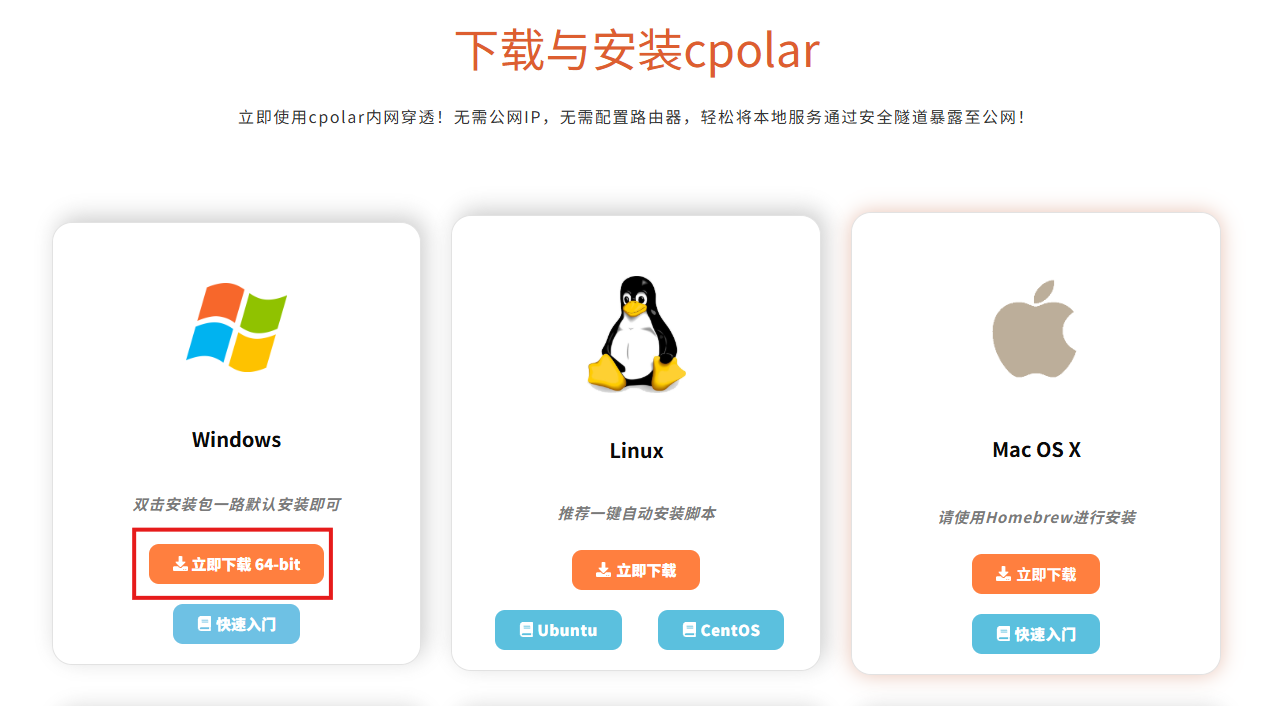
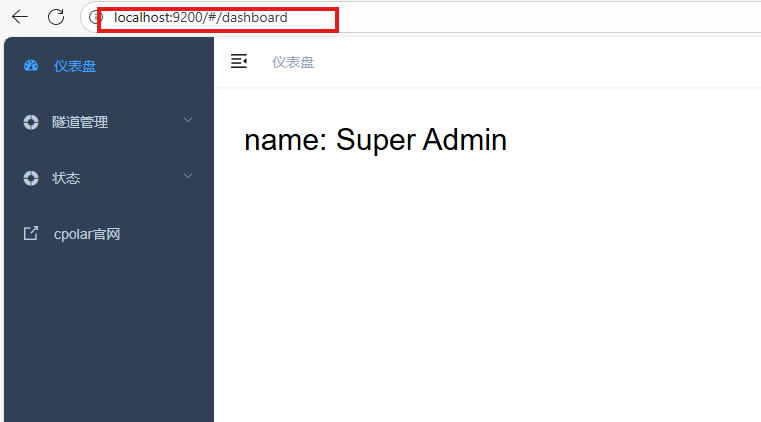
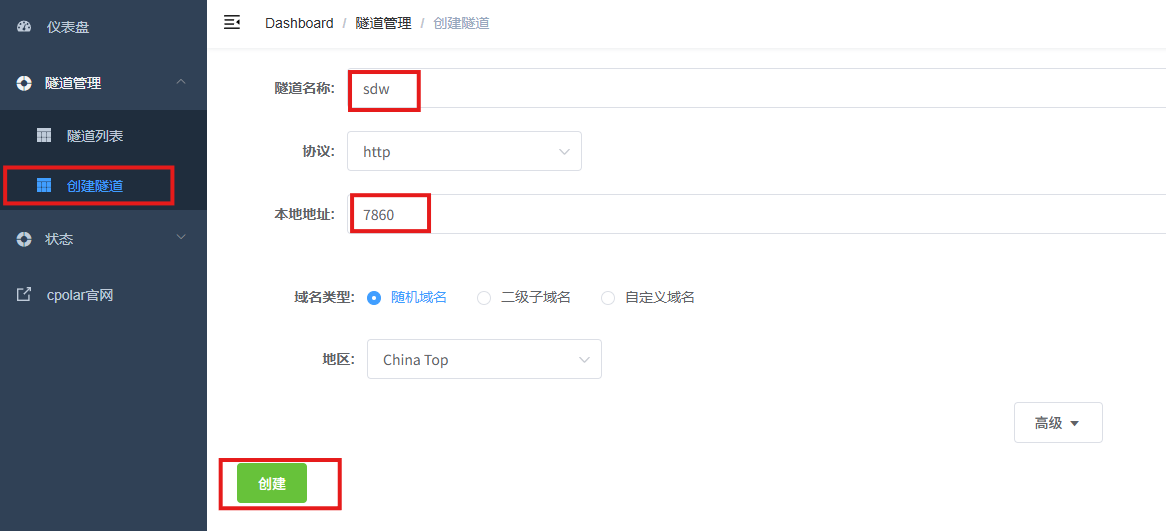
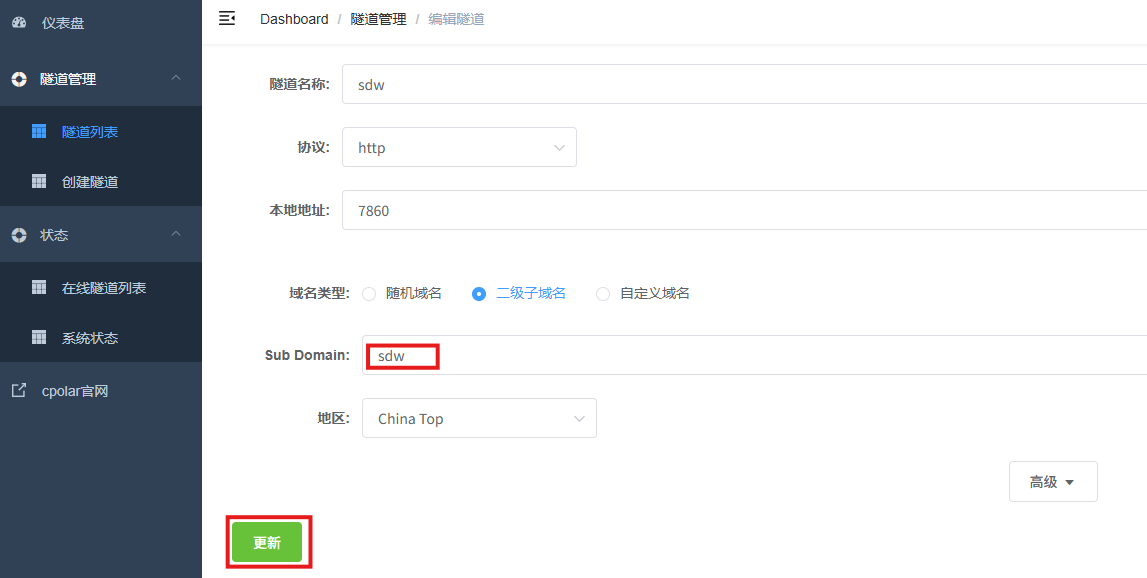
以cpolar为例,这类工具通过搭建中继服务器,在本地机器与公网之间建立加密隧道。安装cpolar客户端后,需要在本地浏览器访问管理界面(默认端口9200)进行登录。创建隧道时,关键参数包括:隧道名称、协议类型(WebUI使用HTTP)、本地端口(即WebUI监听的7860端口)以及地区选择。
# cpolar命令行示例(可选,也可通过Web UI配置)
cpolar tcp 7860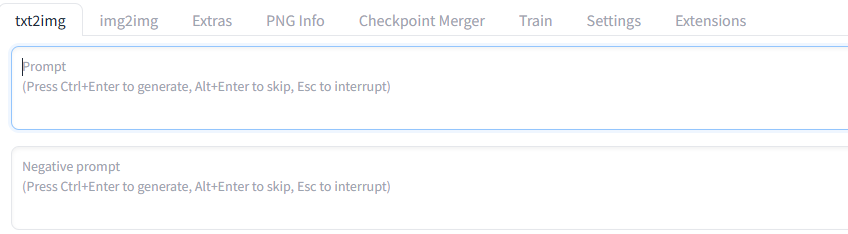
通过Web UI配置更为直观。新建隧道,选择HTTP协议,本地地址填127.0.0.1:7860,地区选择中国大陆。创建成功后,系统会分配一个随机的公网临时域名。此时,在外网环境(如手机4G/5G或公司网络)输入该域名,即可访问家中的WebUI界面。这一过程实现了局域网服务向公网的透明映射,且无需更改路由器任何设置。
固定域名与安全策略优化

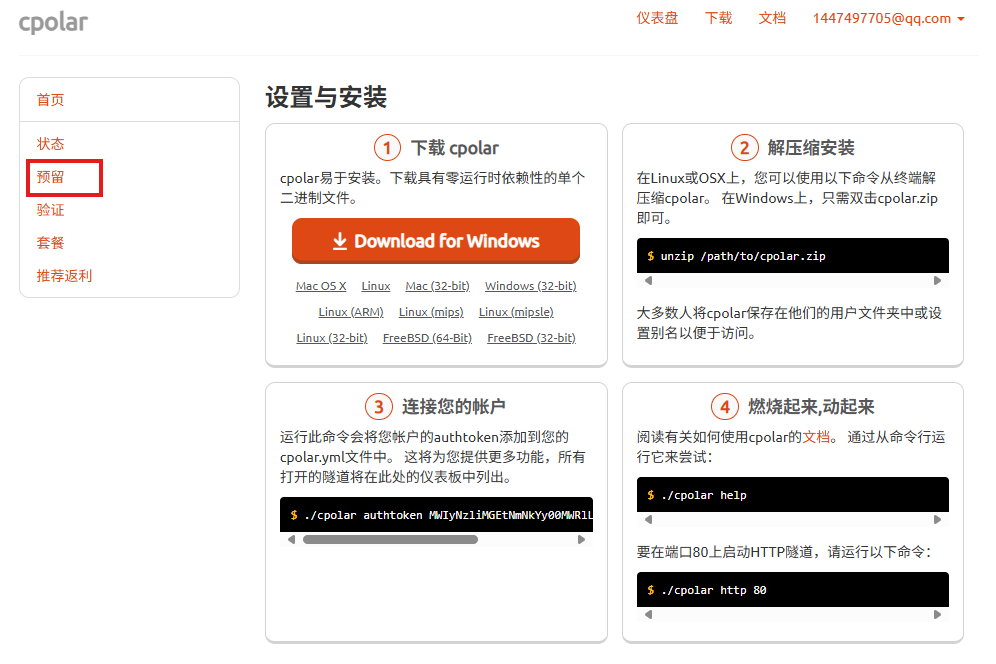
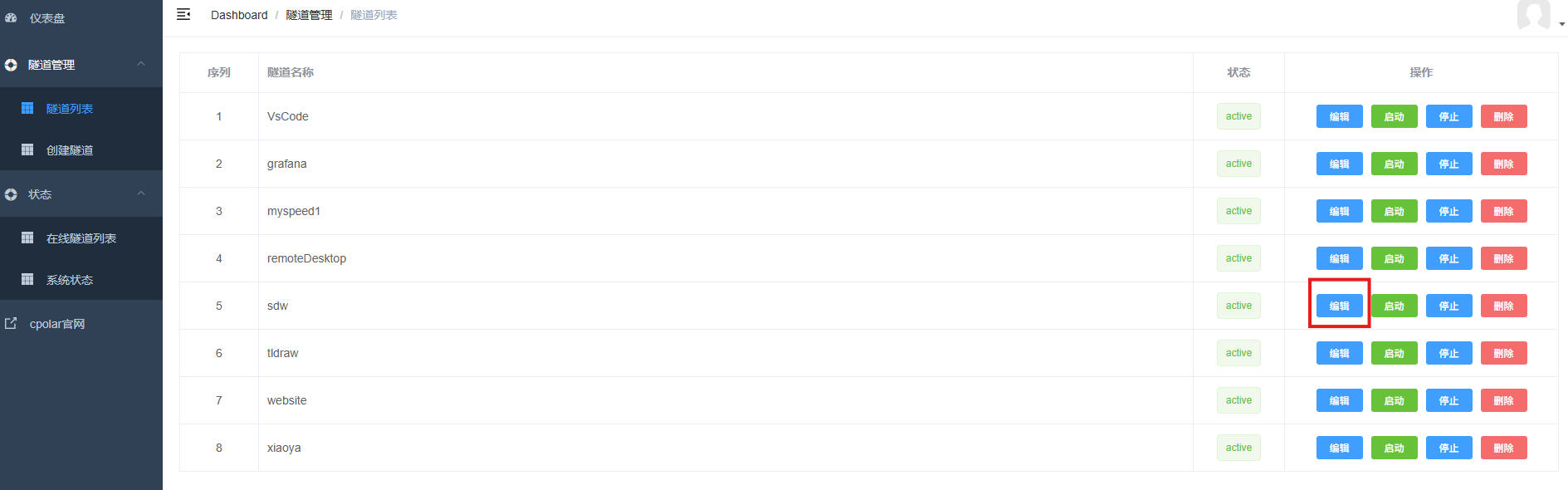
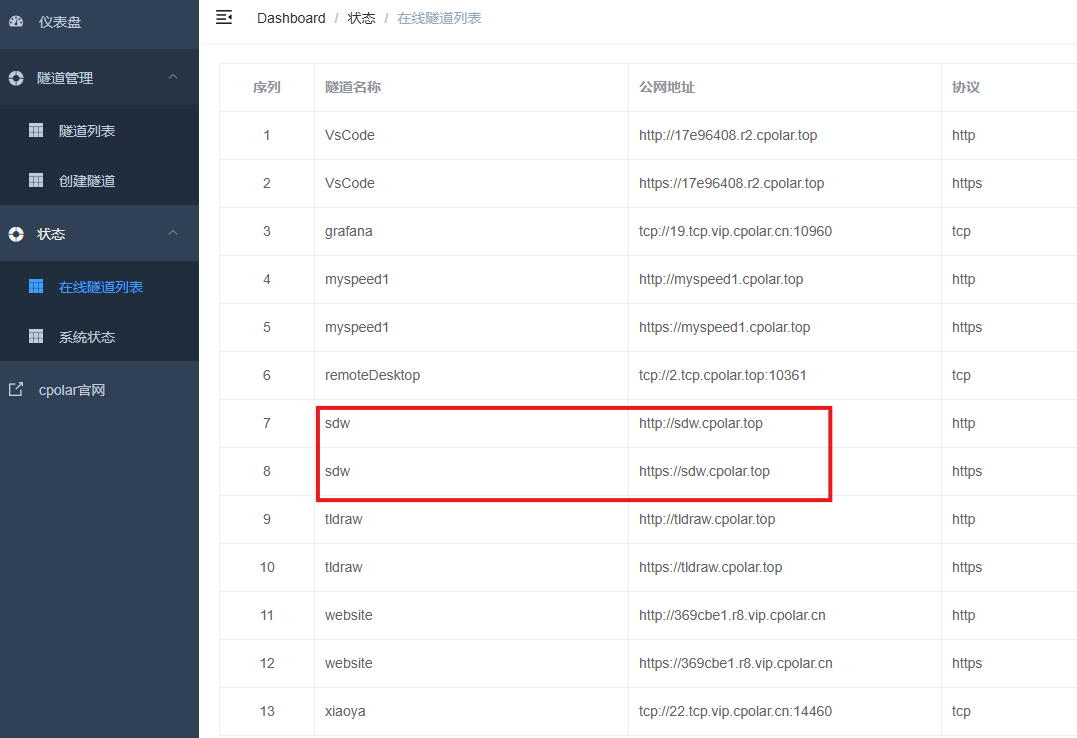
临时域名虽然方便测试,但每次重启后可能发生变化,不利于长期记录和分享。为了获得稳定的访问体验,建议购买并使用固定二级子域名功能。在cpolar控制台的“预留”选项中,可以绑定一个固定的子域名(如my-ai-room.cpolar.cn)。将此域名配置到现有隧道中,即可实现永久稳定的远程访问入口。

然而,将本地AI服务暴露到公网必须谨慎对待安全风险。WebUI默认未设置严格的身份验证,任何知道域名的人都可以访问并调用算力。因此,必须实施以下安全措施:

- 启用用户认证:在
webui-user.bat中设置`COMMANDLINE_ARGS="--api --disable-safe-excel