HarmonyOS 6.0 键盘避让实战:从原理到聊天页完美布局指南
在移动端应用开发中,聊天类应用的输入交互往往是最容易被忽视却又最影响用户体验的细节之一。当你满心欢喜地完成了聊天列表的数据渲染,准备加上底部输入框时,可能正遭遇一个令人抓狂的问题:点击输入框,软键盘弹出,底部的输入栏瞬间被键盘覆盖,或者整个页面被暴力顶起,导致标题栏消失、聊天记录截断。在Android开发中,我们习惯性地使用 android:windowSoftInputMode="adjustResize" 一行配置解决,但在HarmonyOS 6.0环境下,这种“一行代码定天下”的思维往往会失效。
HarmonyOS的键盘避让机制经历过多次迭代,网上的许多旧教程往往基于早期版本,导致开发者在最新SDK上运行时报错或逻辑失效。例如,常见的 window.setKeyboardAvoidMode 调用方式在新版本中已被弃用或位置变更,若盲目照搬,轻则编译通过但运行崩溃,重则布局混乱且难以排查。本文将深入剖析HarmonyOS 6.0中的键盘避让机制,从底层原理到代码实战,为你梳理出一套稳定、高效的解决方案。
深入理解三种键盘避让模式
HarmonyOS系统提供了三种核心的键盘避让模式,通过 setKeyboardAvoidMode 接口进行全局或页面级配置。理解这三种模式的行为差异,是解决布局问题的前提。
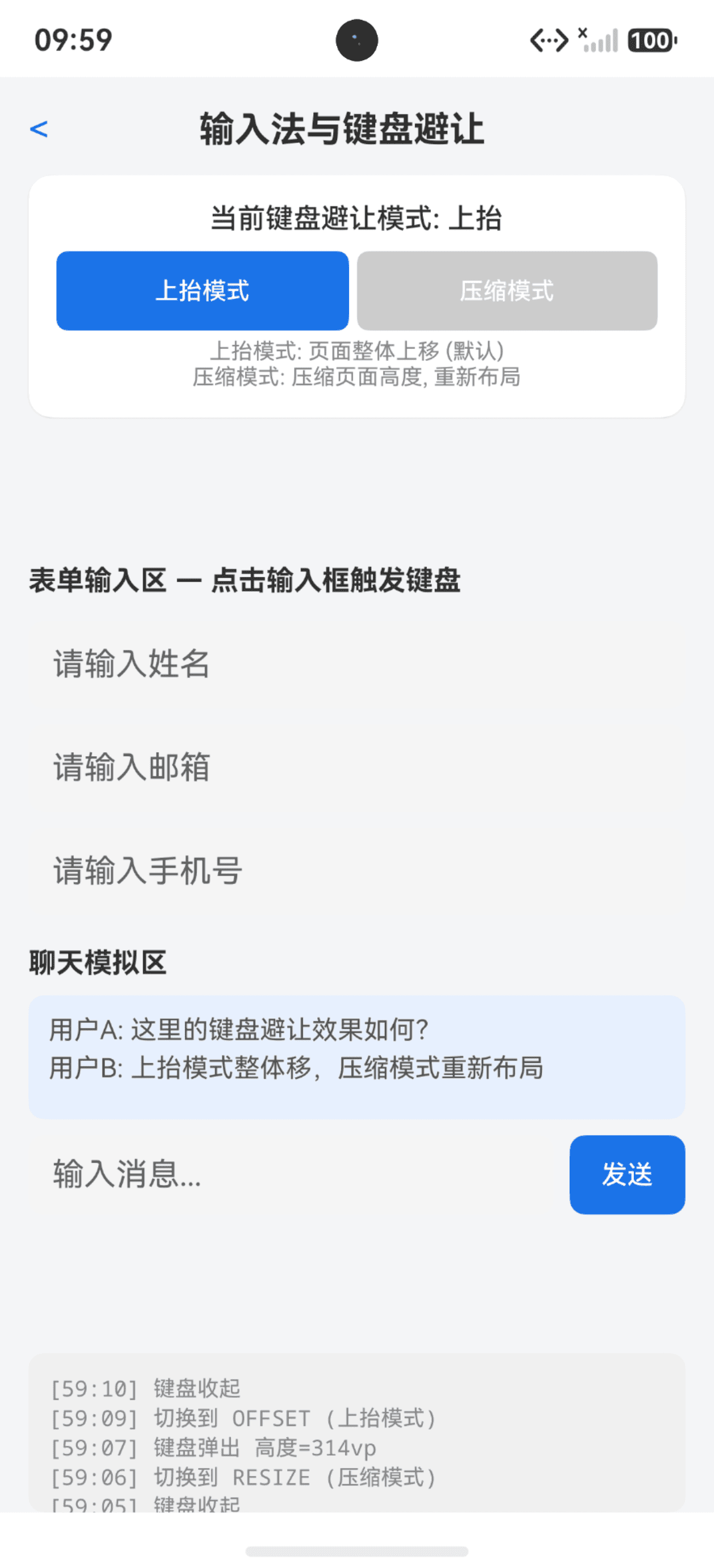
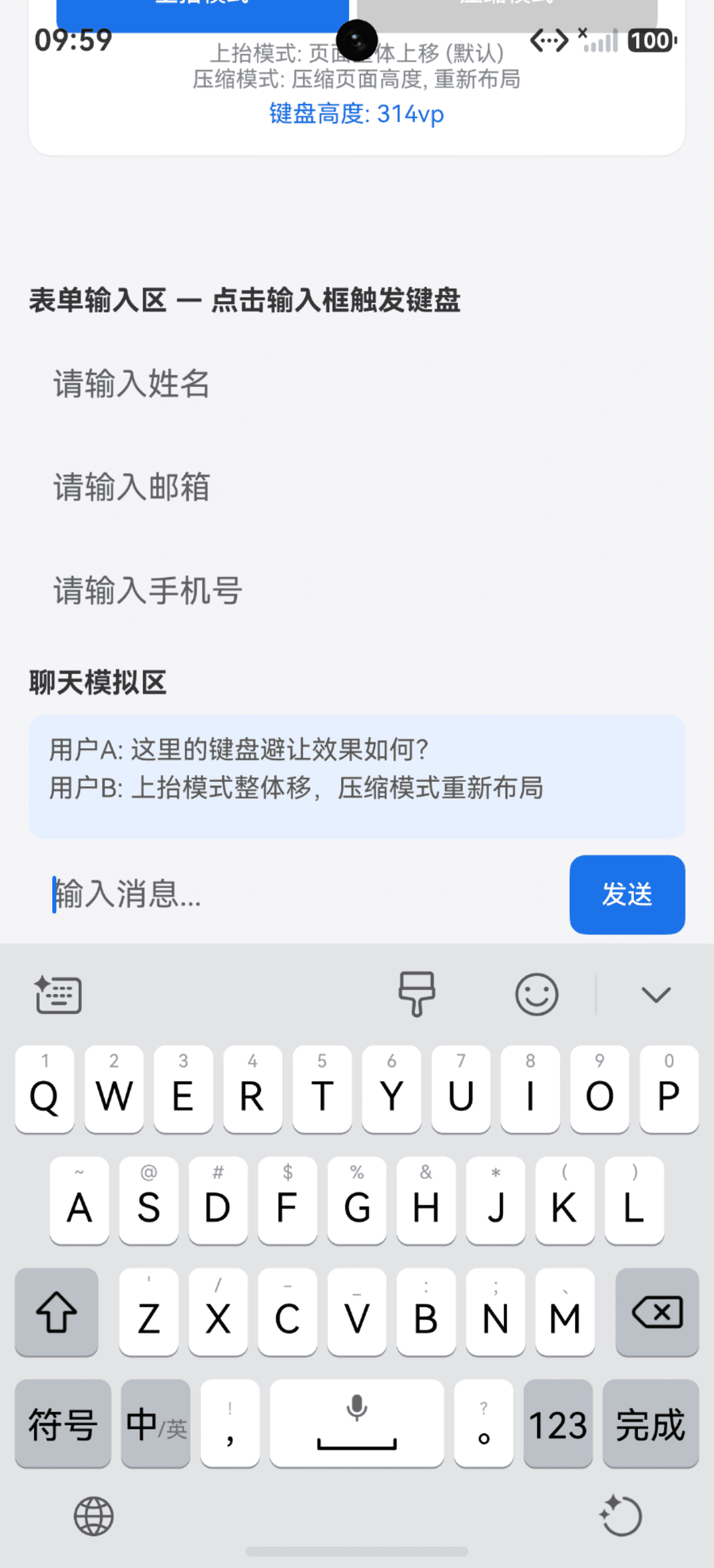
1. DEFAULT模式:页面上移
这是系统的默认行为。当键盘弹出时,整个页面会作为一个整体向上平移,试图将当前获得焦点的输入框露出键盘上方。这种模式的副作用非常明显:如果你的页面底部有固定定位的元素(如底部导航栏或输入框),页面上移会导致这些元素滑出屏幕可视区域。对于登录页等简单表单,这或许可以接受,但对于聊天页面,这意味着用户根本看不到输入框,体验极差。
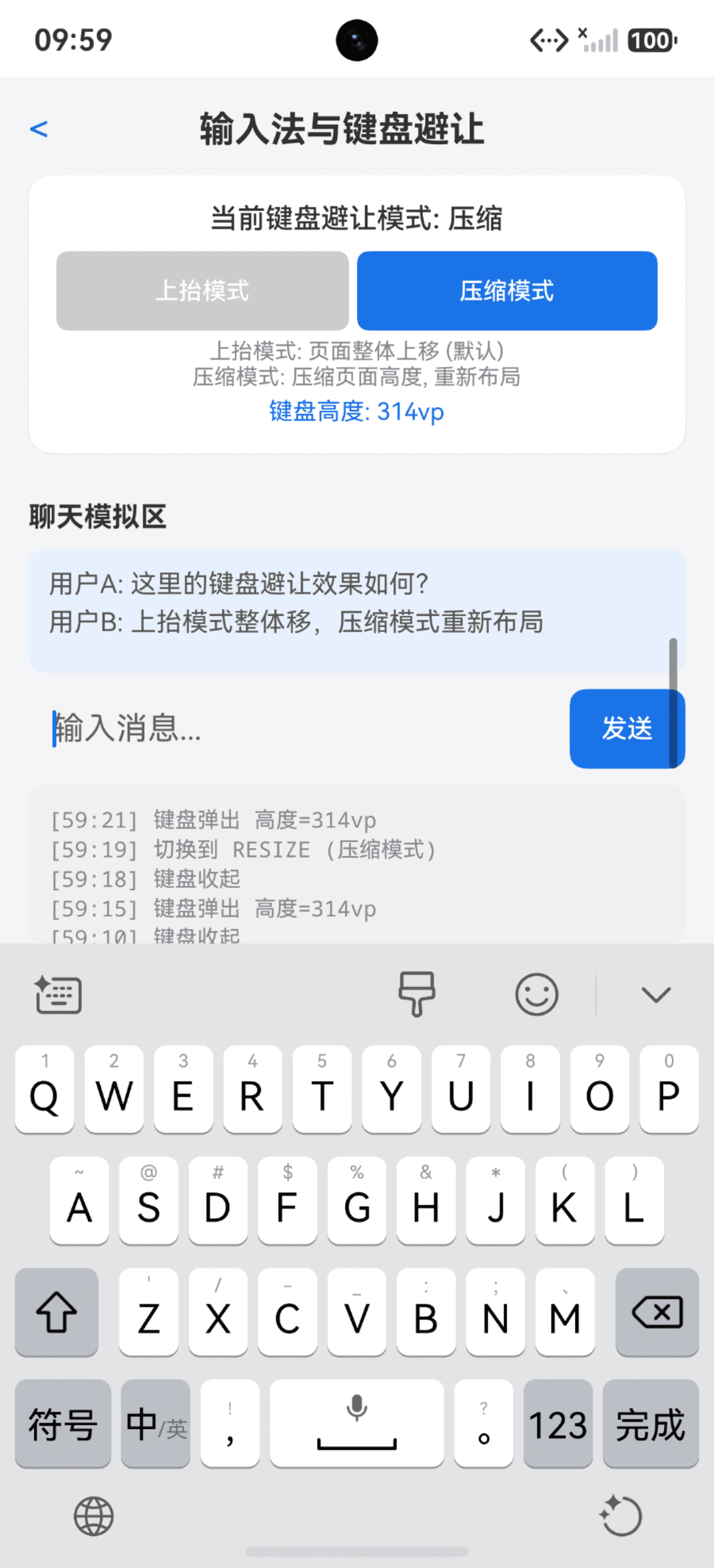
2. RESIZE模式:页面压缩(聊天页首选)
RESIZE模式是聊天类应用的救星。启用此模式后,当键盘弹出时,页面的可用高度会被压缩,数值等于 屏幕高度 - 键盘高度。布局引擎会重新计算子组件的位置,使得底部的输入栏自然地“浮”在键盘上方,而聊天内容区域则相应缩小。这种模式下,输入框始终可见,且不会遮挡关键内容,是处理复杂交互页面的最佳选择。
3. NONE模式:无避让
在此模式下,系统不会进行任何干预,键盘直接覆盖在应用内容之上。这通常用于需要完全自定义键盘交互的场景,或者配合手动监听键盘高度并计算偏移量的方案。虽然灵活性最高,但同时也意味着开发者需要处理所有边界情况和动画过渡,开发成本高昂。
关键陷阱:API调用方式的变更
在实施避让策略前,必须纠正一个普遍存在的错误认知。许多旧教程建议在 window 对象上调用 setKeyboardAvoidMode,但在HarmonyOS 6.0中,该方法已迁移至 UIContext。
错误示例:
// ❌ 错误:window对象上可能不存在此方法或行为不符合预期
let win = window.getLastWindow(context);
win.setKeyboardAvoidMode(KeyboardAvoidMode.RESIZE); // 运行时报错或无效正确做法:
必须在页面组件的 UIContext 上调用。最推荐的时机是在页面的 aboutToAppear 生命周期中设置:
@Entry
@Component
struct ChatPage {
aboutToAppear(): void {
// ✅ 正确:通过UIContext设置避让模式
this.getUIContext().setKeyboardAvoidMode(KeyboardAvoidMode.RESIZE)
}
// ... rest of the code
}这一变更虽然提升了API的封装层级,但也要求开发者必须更新知识库,否则极易陷入“代码无错但效果无效”的调试困境。
构建健壮的聊天布局结构
确定了RESIZE模式后,布局代码的组织方式直接决定了避让的效果。一个典型的聊天页面由三部分组成:顶部标题栏、中间的消息列表、底部的输入栏。
核心布局策略
- 外层容器:使用
Column布局,确保元素垂直排列。 - 消息列表:使用
List组件,并设置.layoutWeight(1)。这是关键所在,它告诉布局引擎:当页面高度因键盘弹出而压缩时,List组件应自动收缩以填充剩余空间,而不是保持原高导致溢出或遮挡。 - 输入栏:固定高度,放置在Column的最底部。在RESIZE模式下,随着页面高度减小,输入栏会自动向上移动,最终贴合在键盘上方。
- 标题栏保护:标题栏通常不需要参与键盘避让,否则可能会被压缩变形。需使用
expandSafeArea修饰符将其锁定。
代码实现详解
@Entry
@Component
struct ChatPage {
@State messages: string[] = [\'Hello\', \'World\']
@State inputText: string = \'\'
private listScroller: Scroller = new Scroller()
aboutToAppear(): void {
this.getUIContext().setKeyboardAvoidMode(KeyboardAvoidMode.RESIZE)
this.initKeyboardListener()
}
build() {
Column() {
// 1. 标题栏:固定高度,不参与避让
this.TitleBar()
// 2. 消息列表:自适应填充
List({ space: 10 }) {
ForEach(this.messages, (msg: string) => {
ListItem() {
Text(msg).padding(10).backgroundColor(\'#e8e8e8\').borderRadius(8)
}
}, (msg: string, index: number) => `${index}`)
}
.layoutWeight(1) // 关键:自动适应剩余空间
.width(\'100%\')
.padding(12)
.scroller(this.listScroller)
// 3. 输入栏:固定高度,位于底部
this.InputBar()
}
.width(\'100%\')
.height(\'100%\')
}
@Builder TitleBar() {
Row() {
Text(\'Chat\').fontSize(18).fontWeight(FontWeight.Bold).fontColor(Color.White)
}
.width(\'100%\')
.height(50)
.backgroundColor(\'#007DFF\')
// 关键:防止标题栏被键盘压缩或位移
.expandSafeArea([SafeAreaType.KEYBOARD], [SafeAreaEdge.TOP])
}
@Builder InputBar() {
Row() {
TextInput({ text: this.inputText, placeholder: \'Input...\' })
.layoutWeight(1)
.backgroundColor(Color.White)
.onChange((value: string) => { this.inputText = value })
Button(\'Send\').onClick(() => {
if (this.inputText) {
this.messages.push(this.inputText)
this.inputText = \'\'
this.scrollToBottom()
}
})
}
.width(\'100%\')
.padding(10)
.backgroundColor(Color.White)
}
private scrollToBottom() {
// 延迟滚动,确保布局已重绘
setTimeout(() => {
this.listScroller.scrollEdge(Edge.Bottom)
}, 100)
}
private initKeyboardListener() {
// 后续章节详述
}
}在上述代码中,expandSafeArea 的使用至关重要。它告诉系统,对于键盘类型的安全区域,顶部边缘不应受到避让逻辑的影响。如果没有这行代码,在RESIZE模式下,标题栏可能会因为页面高度压缩而被挤压,视觉效果极差。
深度挖掘:键盘高度监听与单位陷阱
虽然RESIZE模式解决了布局问题,但在聊天场景中,往往还需要处理“键盘弹出后自动滚动到底部”的需求,以便用户能看到最新的消息。这就需要监听键盘高度的变化。
致命的单位陷阱:PX vs VP
监听键盘高度变化的回调 keyboardHeightChange 返回的高度数据单位是 PX (物理像素),而不是VP (虚拟像素)。这是开发者最容易踩的坑。直接拿这个值去做UI偏移计算,会导致结果偏差数倍(取决于屏幕密度)。
win.on(\'keyboardHeightChange\', (data: number) => {
// ❌ 错误:data是PX,直接赋值给需要VP的变量
this.keyboardHeight = data
// ✅ 正确:转换为VP
let displayInfo = display.getDefaultDisplaySync()
this.keyboardHeight = data / displayInfo.densityPixels
})务必在页面销毁时移除监听,防止内存泄漏:
aboutToDisappear(): void {
if (this.curWindow !== undefined) {
this.curWindow.off(\'keyboardHeightChange\')
}
}自动滚动到底部的最佳实践
仅仅知道键盘高度还不够,核心目标是让用户看到最新输入。结合之前的 scroller 对象,我们可以在键盘弹出时触发滚动:
win.on(\'keyboardHeightChange\', (data: number) => {
if (data > 0) {
// 键盘弹出,自动滚动到底部
setTimeout(() => {
this.listScroller.scrollEdge(Edge.Bottom)
}, 100) // 短暂延迟,确保RESIZE布局生效
}
})这里使用 setTimeout 插入一个微小的延迟是必要的。因为键盘弹出和页面布局重绘是异步过程,立即滚动可能会在布局未完全更新时执行,导致滚动位置不准确。100毫秒的延迟足以让RESIZE模式完成计算,同时人眼几乎无法察觉这短暂的停顿。
高级场景与避坑总结
1. 多输入框表单的精细控制
对于复杂的表单页面,HarmonyOS 6.0 引入了 RESIZE_WITH_CARET 模式。与普通RESIZE不同,它基于光标(Caret)位置进行避让计算。如果页面中有多个输入框,用户在第10个输入框聚焦时,系统能更精准地确保光标可见,而不是仅仅让输入框底部露出。如果SDK版本支持,多输入框场景建议优先尝试此模式。
2. 自定义键盘的避让问题
自定义键盘(通过 customKeyboard 修饰符)默认不参与系统的避让机制。如果使用了自定义键盘且需要避让,需设置 KeyboardOptions.supportAvoidance 为 true。此外,自定义键盘与表情面板、更多功能面板的切换逻辑复杂,需手动管理显隐状态,并考虑避让模式的动态切换。
3. 常见错误清单回顾
- API调用错误:坚持通过
UIContext而非window调用setKeyboardAvoidMode。 - 单位混淆:永远记住
keyboardHeightChange返回的是 PX,必须转换。 - 布局缺失:聊天列表必须使用
.layoutWeight(1),否则RESIZE模式下列表不会收缩。 - 标题栏失控:忘记给标题栏添加
expandSafeArea,导致其被压缩。 - 内存泄漏:监听键盘变化后,忘记在
aboutToDisappear中移除监听。 - 滚动时机:未加延迟直接滚动,导致滚动失效或位置偏差。
HarmonyOS的键盘避让机制虽然初期学习曲线较陡,但一旦掌握了 RESIZE + layoutWeight + expandSafeArea 这一组合拳,绝大多数聊天页面和复杂表单的布局问题都能迎刃而解。关键在于理解系统行为,顺应布局逻辑,而非强行对抗。通过合理的组件结构和生命周期管理,你可以构建出既美观又稳定的交互界面,为用户提供流畅的移动应用体验。