在现代办公环境中,AI智能体与即时通讯工具的深度整合正在重新定义工作效率。OpenClaw作为一款功能强大的AI智能体平台,通过与飞书机器人的对接,实现了通过自然语言指令远程操控电脑的突破性功能。这种整合不仅简化了复杂操作流程,更为企业智能化转型提供了实用解决方案。
配置前的准备工作
在开始配置之前,需要确保满足以下基础条件:拥有有效的飞书账号(个人或企业账号均可),企业账号需具备应用开发权限;OpenClaw Windows端已正常部署并保持运行状态(Gateway在线)。整个配置过程预计需要10-15分钟,配置完成后需重启OpenClaw以确保所有设置生效。
飞书应用创建与基础配置
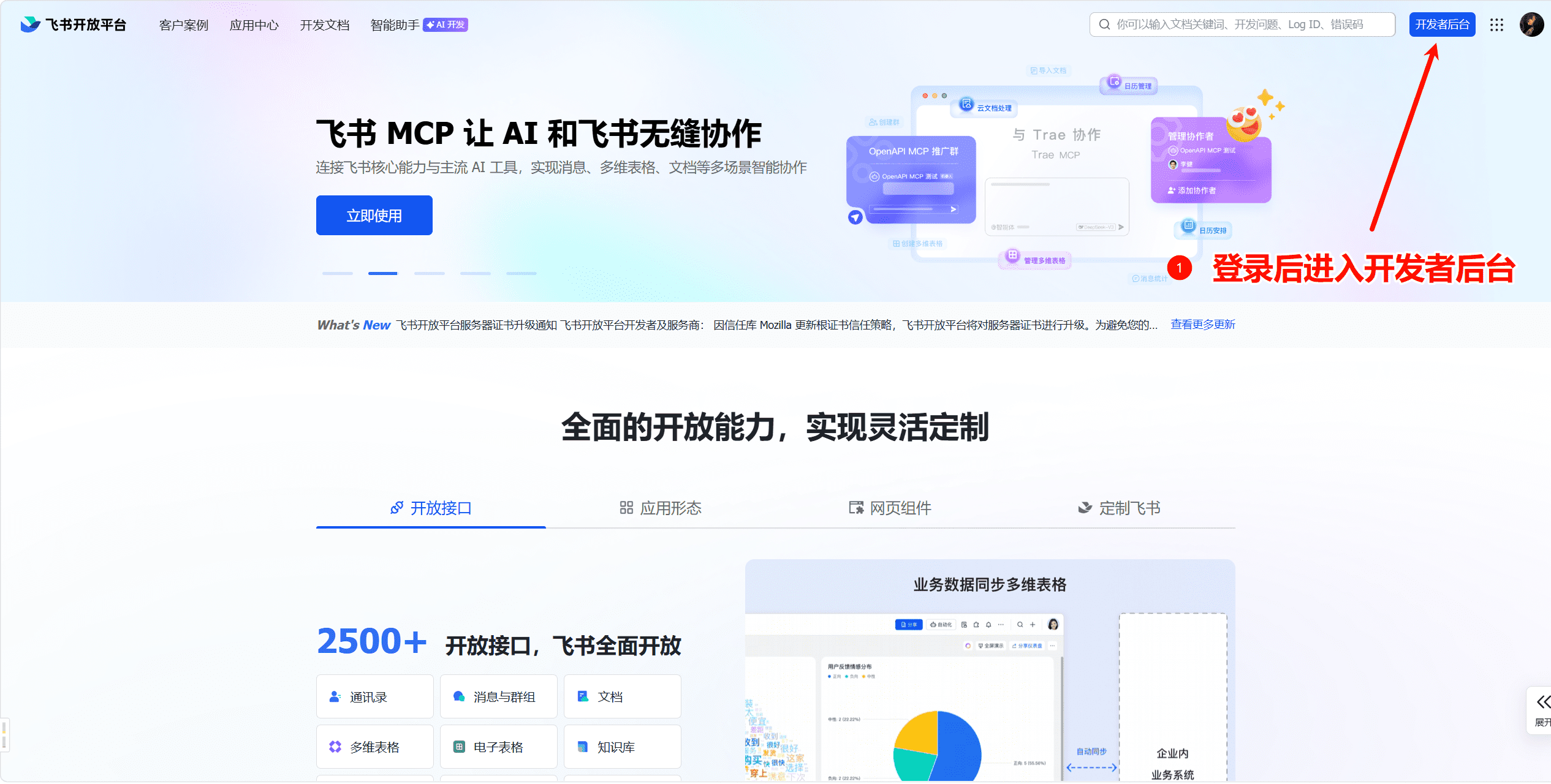
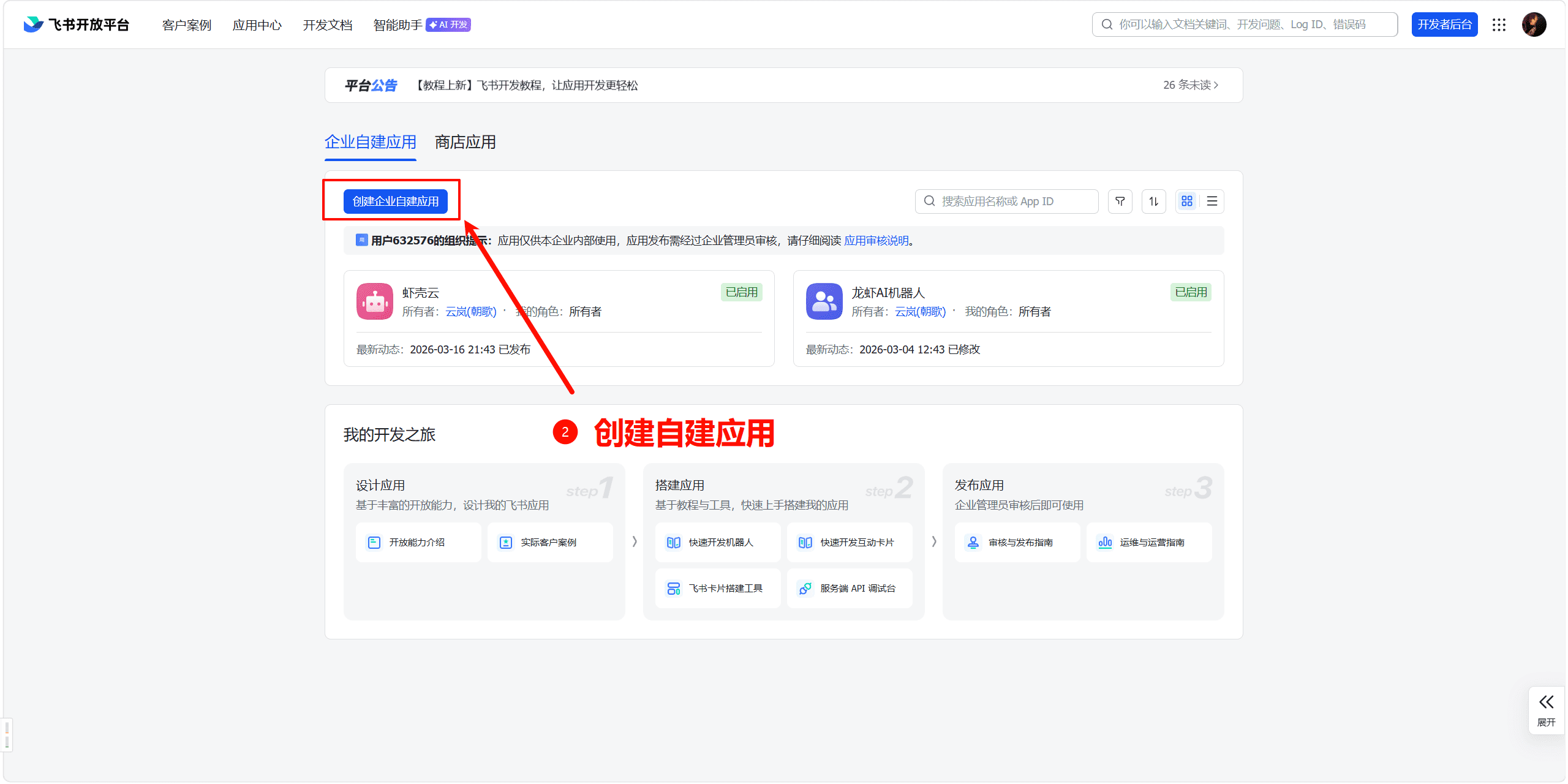
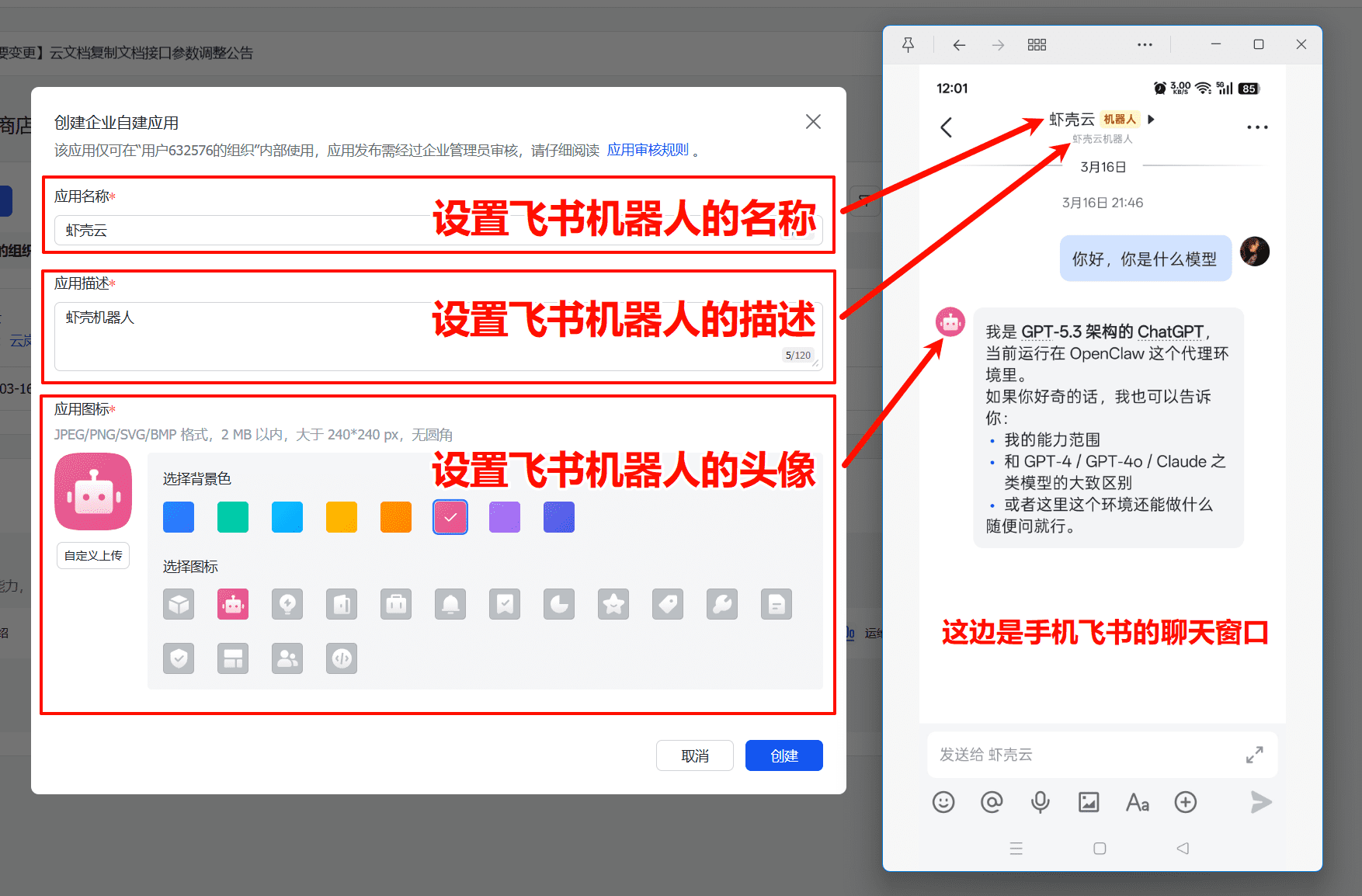
首先访问飞书开放平台(open.feishu.cn),使用飞书账号登录开发者后台。创建应用时选择"企业自建应用"类型,这种类型无需上架审核,配置完成后即可立即使用。应用基础信息包括应用名称、描述和图标,建议使用易于识别的名称和OpenClaw相关图标,便于在飞书内快速定位。
应用创建完成后,需要为其添加机器人能力。在应用配置页面的左侧菜单中找到"添加应用能力"选项,选择"机器人"并完成添加。这一步骤是后续所有功能实现的基础,确保机器人能力正常添加后才能进行后续配置。
权限配置的关键步骤
权限配置是整个过程中最为关键的环节。OpenClaw需要调用飞书的消息、文档、表格等多种接口,因此需要批量导入完整的权限集合。通过权限管理页面的批量导入功能,可以一次性完成所有必要权限的配置,避免手动添加可能出现的遗漏。
权限导入完成后需要申请开通,个人账号通常可以立即生效,企业账号则需要管理员审核。权限配置的完整性直接决定了机器人后续功能的可用性,因此务必确保所有权限都显示为"已开通"状态。
事件订阅与消息接收机制
为了实现飞书消息的实时接收,需要配置事件订阅。推荐使用长连接方式接收事件,这种方式无需配置公网域名,特别适合个人用户和小型企业。在事件配置中添加"接收消息v2.0(im.message.receive_v1)"事件,确保OpenClaw能够接收到飞书发送的所有消息。
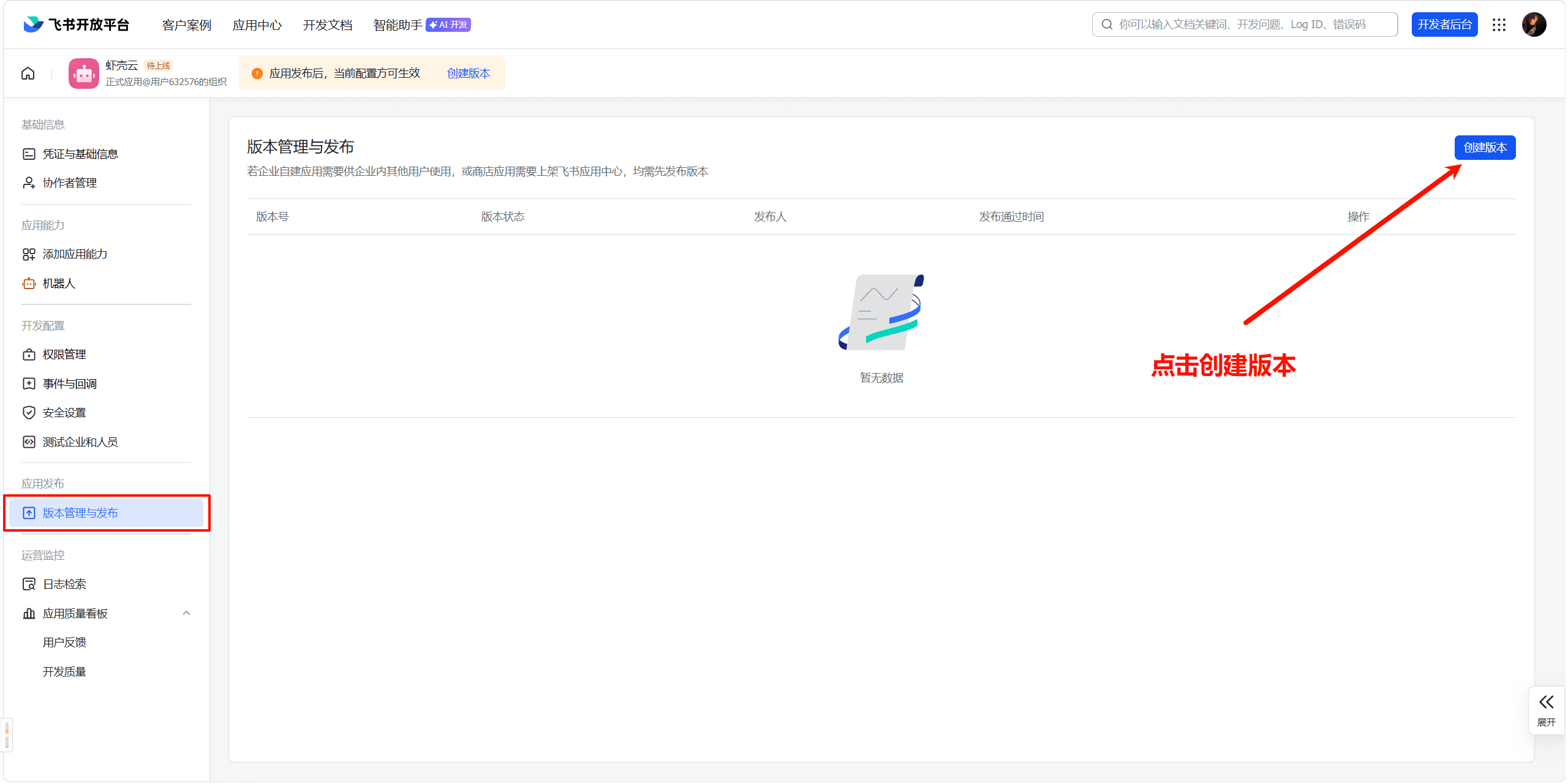
事件订阅配置完成后,需要进行应用发布才能使所有配置生效。创建版本时填写适当的版本号和更新说明,选择机器人作为默认能力。发布后个人账号通常可以立即使用,企业账号可能需要完成应用审核流程。
凭证配置与OpenClaw集成
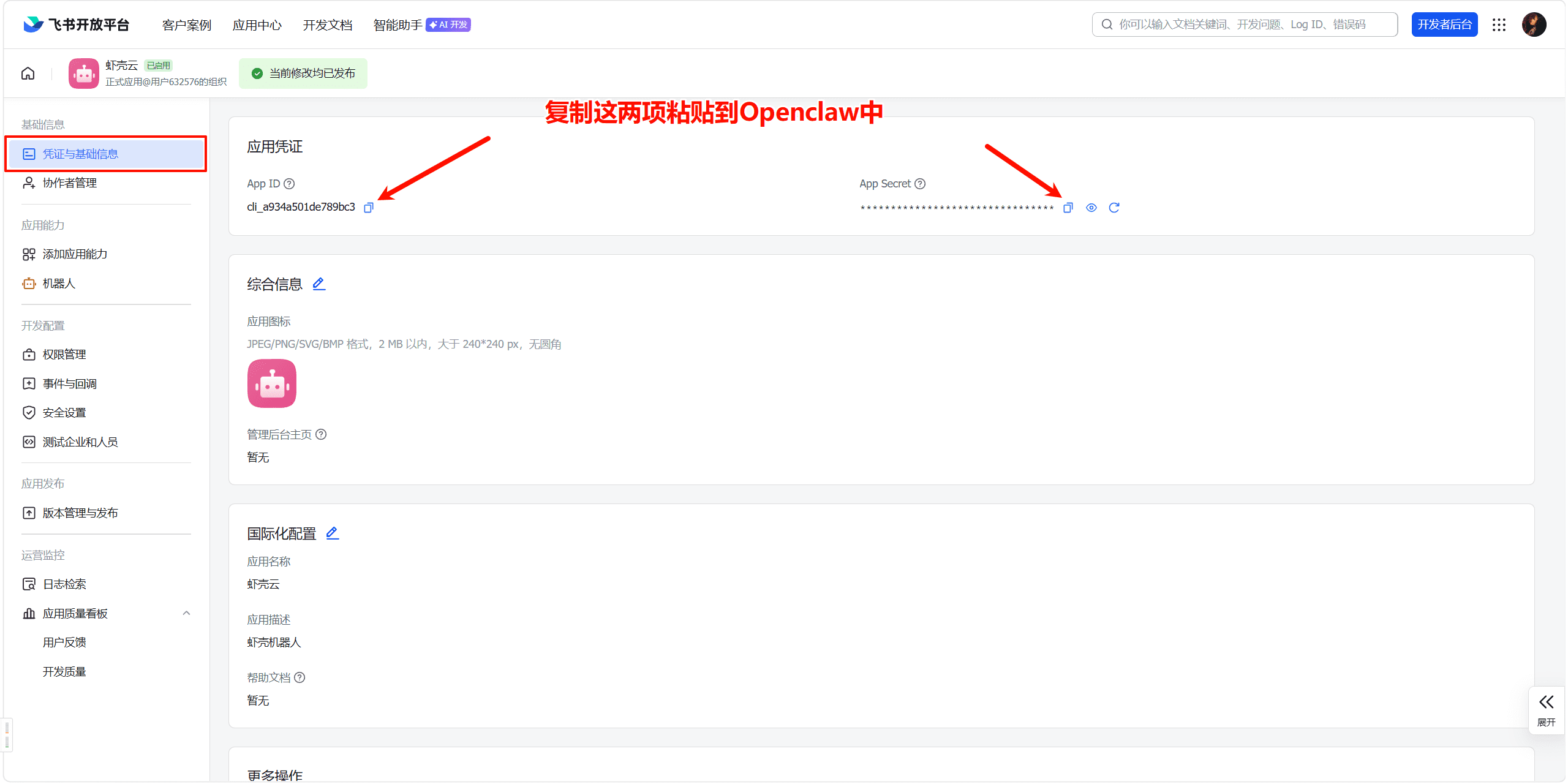
在飞书开放平台的"凭证与基础信息"页面获取App ID和App Secret,这两个凭证是OpenClaw与飞书通信的关键。在OpenClaw的设置中找到聊天渠道配置,选择Feishu(飞书)渠道,将获取的凭证准确填入对应位置。
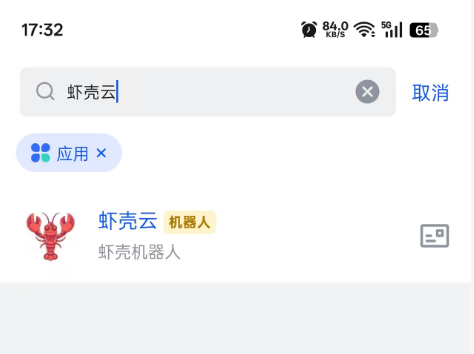
凭证配置完成后,OpenClaw会自动重启以加载新的配置。重启完成后,在飞书中搜索创建的应用名称,即可开始与机器人进行交互。首次使用时建议发送简单的测试指令,如"你好",确认配置是否成功。
实际应用场景与指令示例
配置成功的OpenClaw飞书机器人可以执行多种类型的指令:
- 办公自动化:"帮我打开Excel,制作销售数据报表,保存到指定文件夹"
- 文件管理:"整理桌面文件,按类型分类并创建相应文件夹"
- 信息检索:"搜索最新的AI技术发展动态,整理成摘要文档"
- 消息处理:"给指定联系人发送会议提醒消息"
常见问题与解决方案
在配置和使用过程中可能会遇到一些问题,以下是典型问题及解决方法:
机器人无响应:首先检查应用是否已成功发布,权限是否全部开通,凭证配置是否正确。如果问题持续,尝试重启OpenClaw并重新检查事件订阅配置。
指令执行失败:可能是权限不足或OpenClaw功能限制导致。检查相关权限是否完整,确保OpenClaw版本支持相应功能。
连接不稳定:长连接方式可能因网络环境出现中断,可以尝试重新保存事件订阅配置或检查网络连接状态。
配置优化建议
为了获得更好的使用体验,建议:定期更新OpenClaw到最新版本;根据实际使用需求调整权限配置;建立规范的指令使用流程;定期备份重要配置信息。
通过本教程的完整配置,用户可以在飞书环境中实现与OpenClaw的无缝集成,大大提升工作效率和智能化水平。这种AI与即时通讯工具的深度整合代表了未来办公自动化的发展方向,为企业数字化转型提供了切实可行的技术路径。
随着AI技术的不断发展,OpenClaw飞书机器人的功能还将持续扩展,未来可能支持更复杂的任务类型和更智能的交互方式。建议用户保持关注官方更新,及时获取最新功能和使用技巧。