在智能手机普及的今天,微信早已不仅仅是一个简单的聊天工具,它渗透到了我们工作、生活、支付的每一个角落。作为一个在科技圈摸爬滚打多年的“老司机”,我原以为自己对这个红色的App已经了如指掌,直到最近被一位00后实习生“上了一课”,才惊觉自己原来一直是在用最原始的方式操作微信。那些隐藏在“长按”手势背后的高效逻辑,不仅能节省大量时间,更能让手机操作行云流水。今天,我们就来深度解析这些被低估的“长按2秒”神操作,看看它们是如何重塑我们的交互体验的。
桌面图标的深度交互
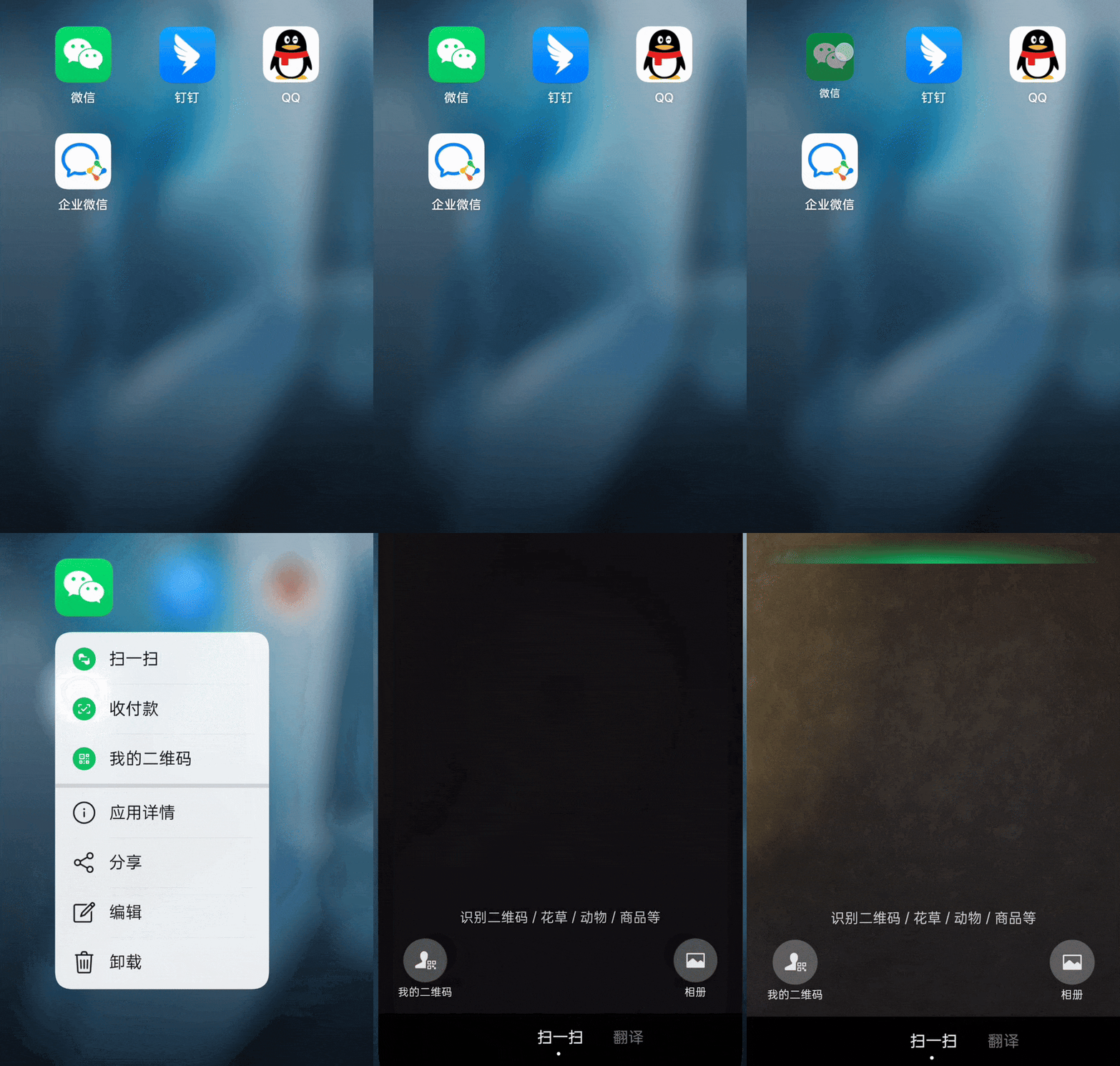
大多数人在进行扫码支付时,习惯性的操作路径是:解锁手机 -> 找到微信图标 -> 进入App -> 点击右上角“+” -> 选择“扫一扫”或“收付款”。这一套流程在日常生活中虽然习以为常,但在高峰期排队结账时,那多出来的几秒钟点击操作往往会带来不必要的焦虑。
其实,微信的桌面图标不仅仅是入口,更是一个快捷指令中心。在手机桌面长按微信图标约2秒钟(取决于手机的触控反馈设置),会弹出一个快捷菜单。这个菜单直接集成了最高频的三个功能:扫一扫、收付款以及我的二维码。这种设计极大地缩短了操作链路,无需进入App内部,一步直达核心功能。对于需要频繁切换扫码和支付的用户来说,这不仅是效率的提升,更是交互体验的质的飞跃。
聊天输入框的隐藏生产力
输入框是我们在微信中使用频率最高的区域之一,但大多数人只把它当作文字录入的通道。实际上,长按输入框会打开一个通往高效办公的潘多拉魔盒。
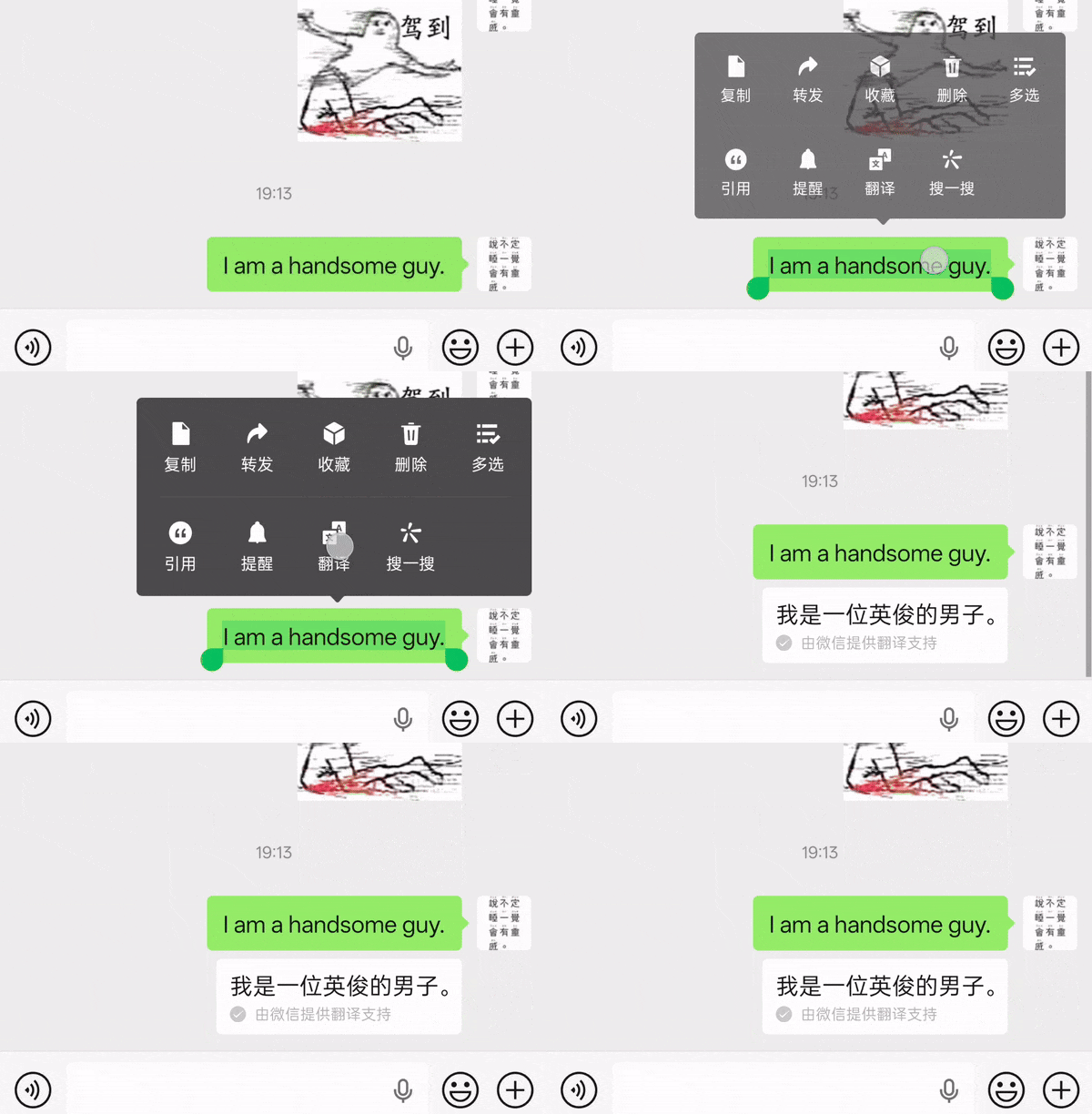
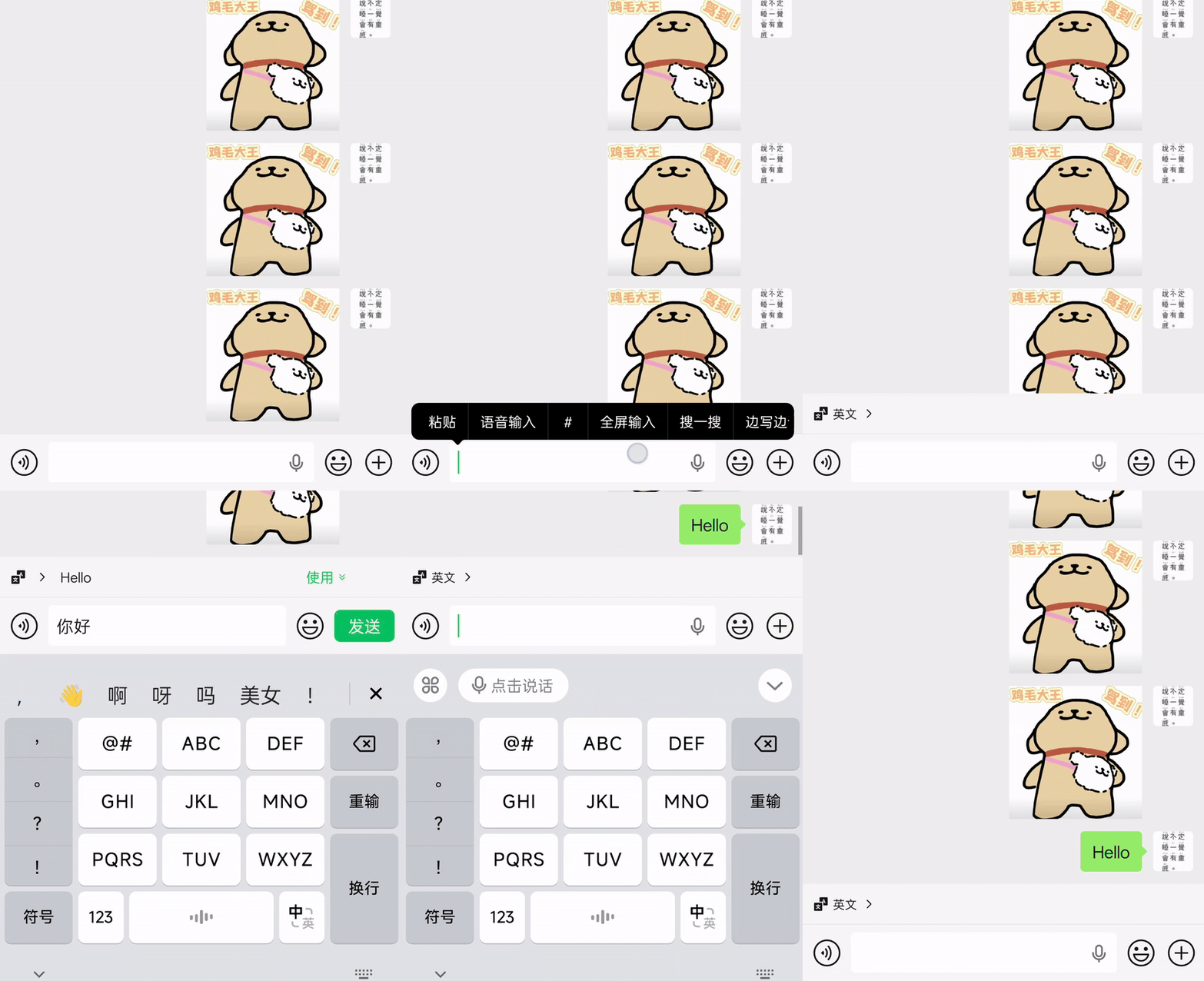
首先,对于需要跨语言沟通的用户,微信内置的翻译功能往往被忽视。长按对方发送的消息选择“翻译”,系统会即时将外语转化为中文显示在原文下方,无需切换至翻译软件。而更惊艳的功能隐藏在输入框本身——长按输入框唤起的菜单中,有一个“边写边译”的选项。开启后,你在输入框打中文,系统会实时将其转化为外语发送。这对于非母语沟通场景简直是神器,彻底消灭了“复制-粘贴-翻译-再复制”的繁琐流程。
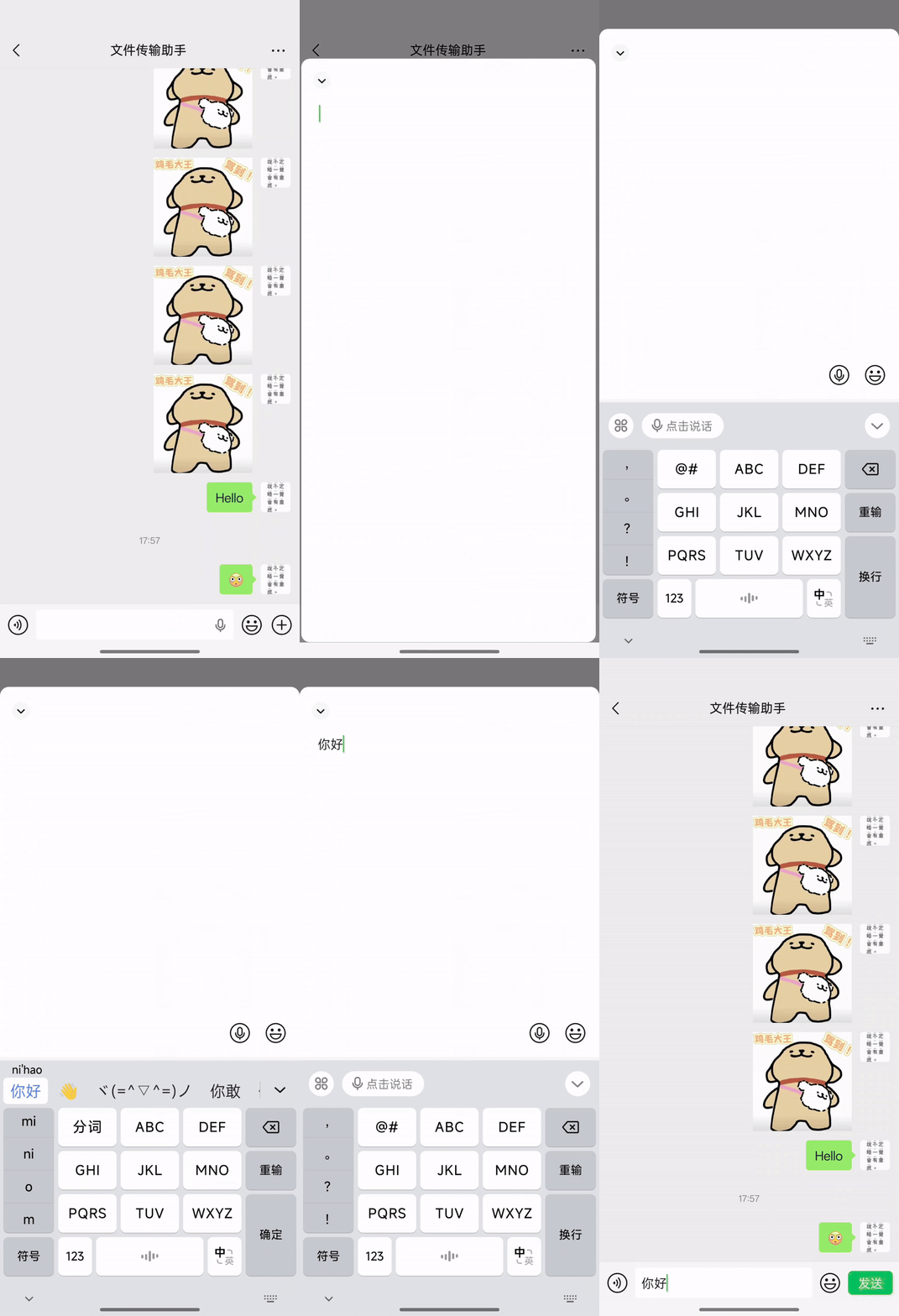
其次,面对长文本输入需求,如撰写工作汇报或给客户发送详细说明,手机屏幕上窄小的输入框往往让人抓狂。光标定位困难、修改错别字不便、无法通览全文等问题层出不穷。此时,长按输入框并选择“全屏输入”,界面会瞬间切换为一个类似记事本的沉浸式写作环境。字体更大、视野更广,支持长篇幅的编辑和修改,写完后再一键发送,极大提升了移动端文字输出的舒适度和准确率。
图片与表情包的进阶玩法
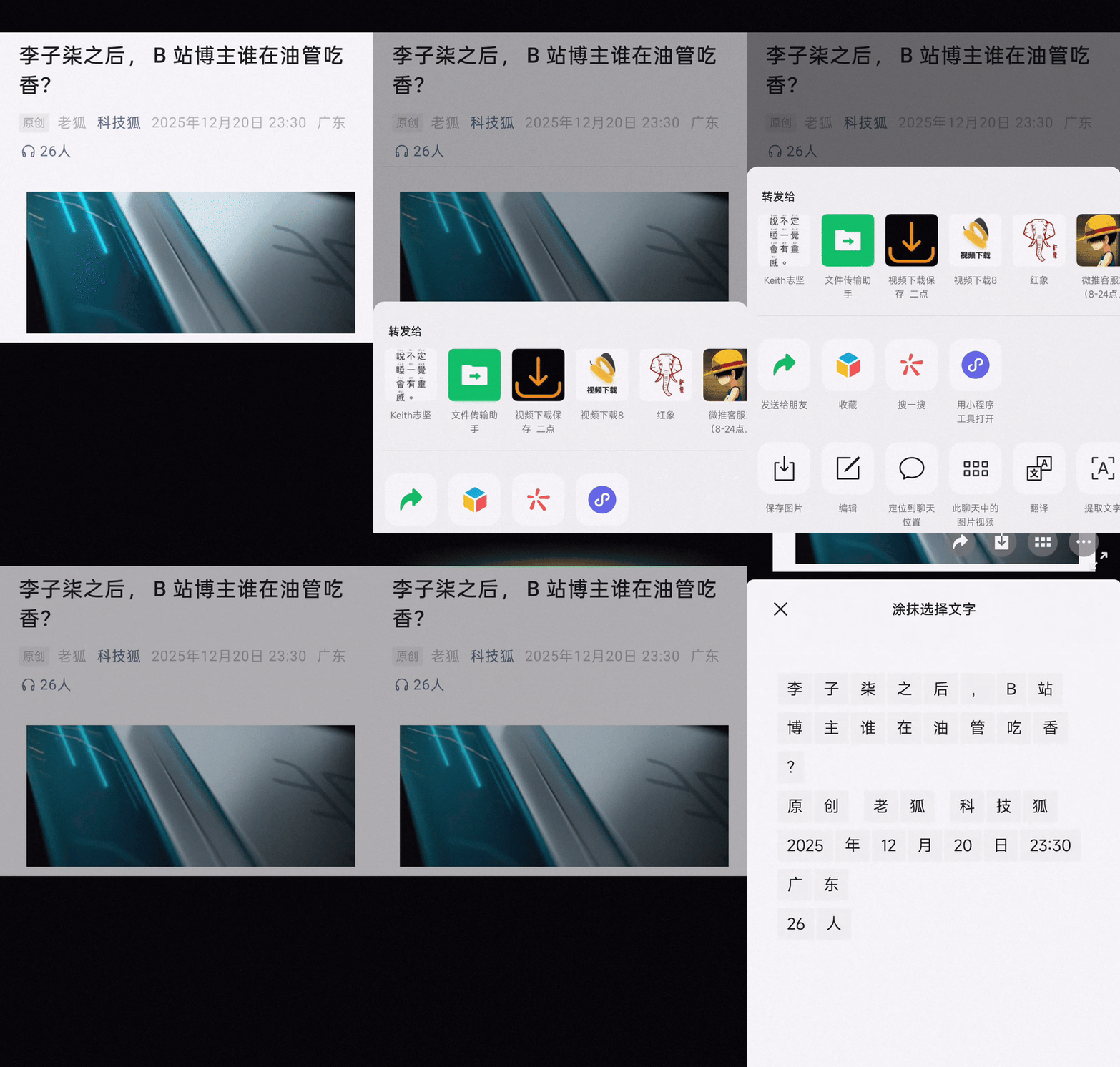
微信的图片处理能力远超很多人的想象,尤其是OCR(光学字符识别)技术的应用。当你收到一张带有文字信息的图片,如PPT截图、文档照片或实体广告牌时,无需手动敲字录入。只需长按该图片并在菜单中选择“提取文字”,微信就能精准识别图片中的所有文本内容,并支持一键复制、转发或全选。这一功能在会议记录、信息收集等场景下,能够将工作效率提升数倍,真正实现了从“图片”到“数据”的瞬间转化。
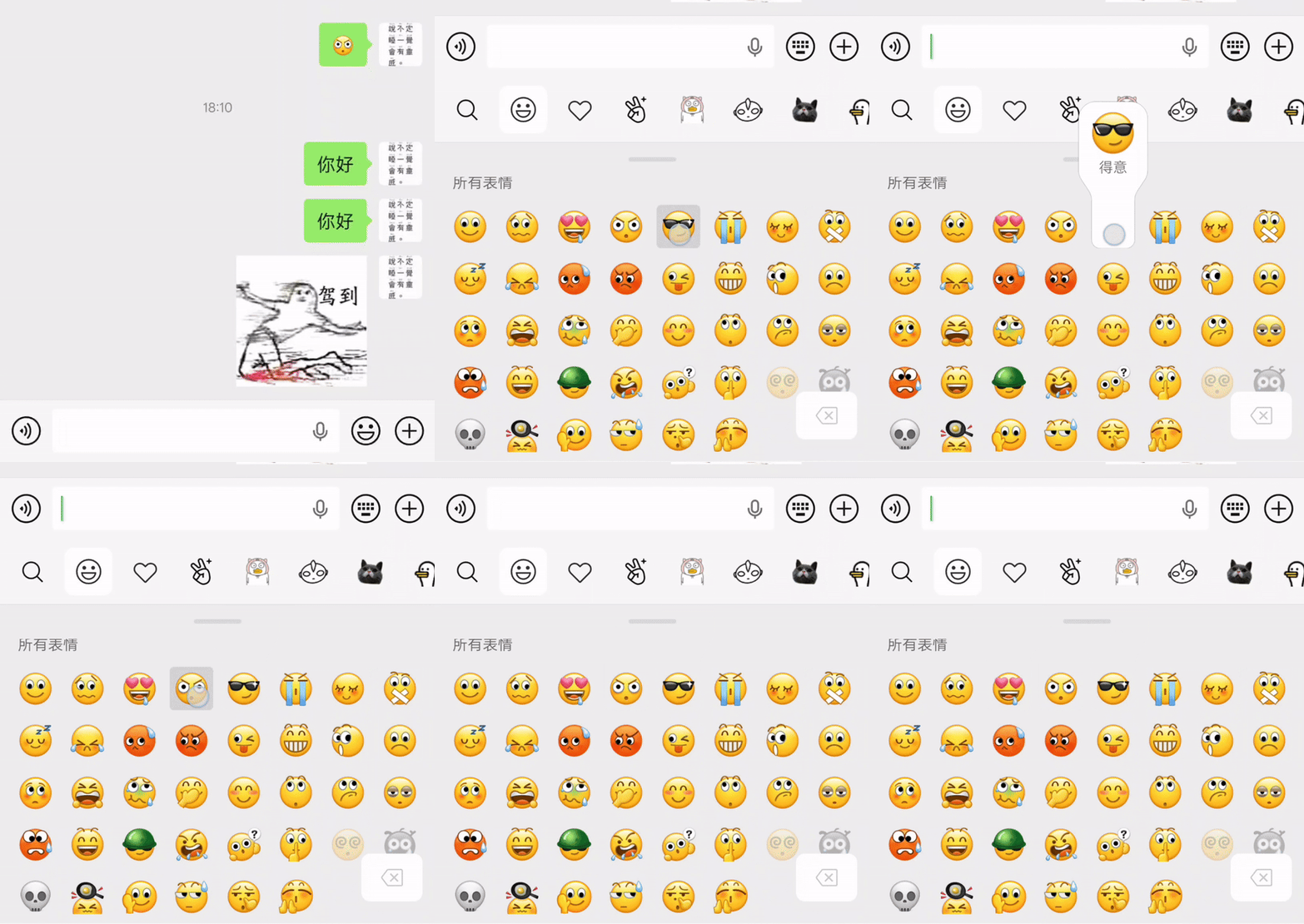
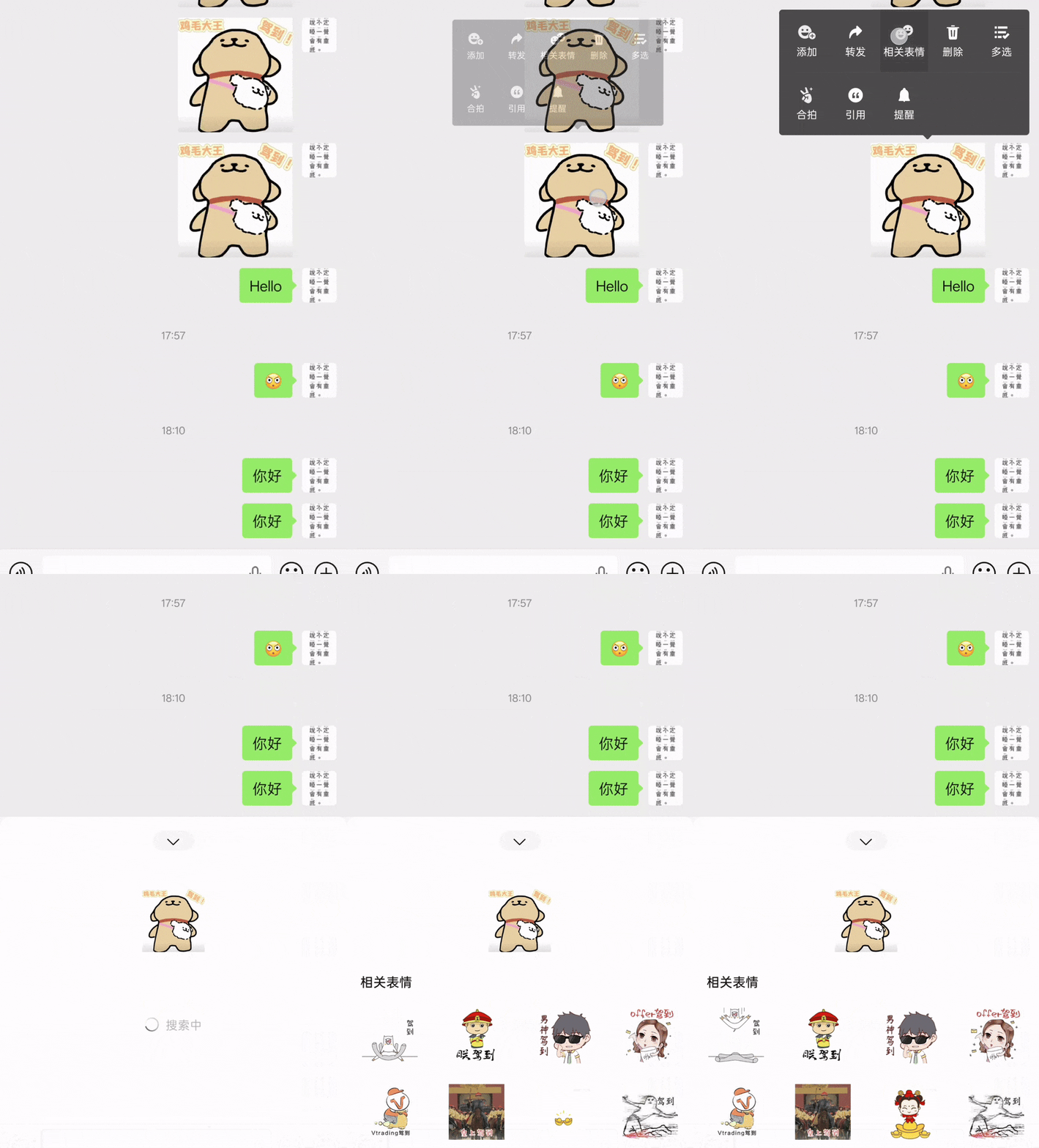
而在社交娱乐方面,表情包的“长按”逻辑同样充满了巧思。对于系统自带的黄脸表情,很多人仅凭直觉使用,长按它们会显示具体的名称定义,让你重新理解这些表情的准确语境,避免误解。此外,在收藏表情包时,长按某个表情并选择“相关表情”,系统会基于算法推荐一系列风格相似的图片。这相当于为你提供了一个源源不断的表情包弹药库,彻底解决了斗图时“库存不足”的尴尬。
聊天场景下的细节优化
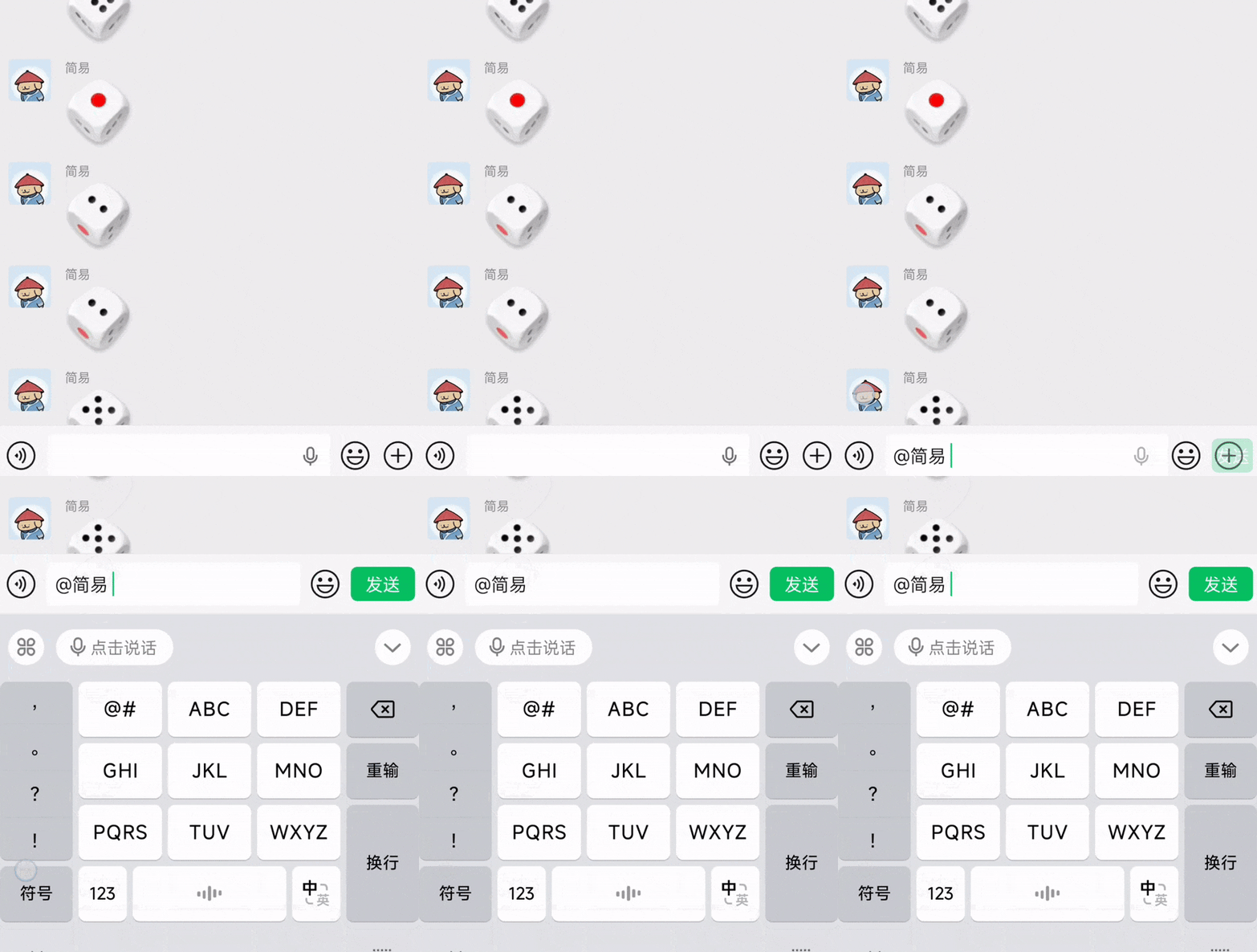
在群聊场景中,精准@某个人往往是一场视力与耐心的考验。在几百人的大群里,手动输入“@”后从密密麻麻的名单中寻找目标名字,效率极低且容易出错。微信提供了一个极为便捷的交互:直接长按群成员发送的消息气泡中的头像2秒,该成员的昵称就会自动填充至输入框的@位置。这种基于上下文的交互设计,不仅精准,而且极大降低了沟通成本。
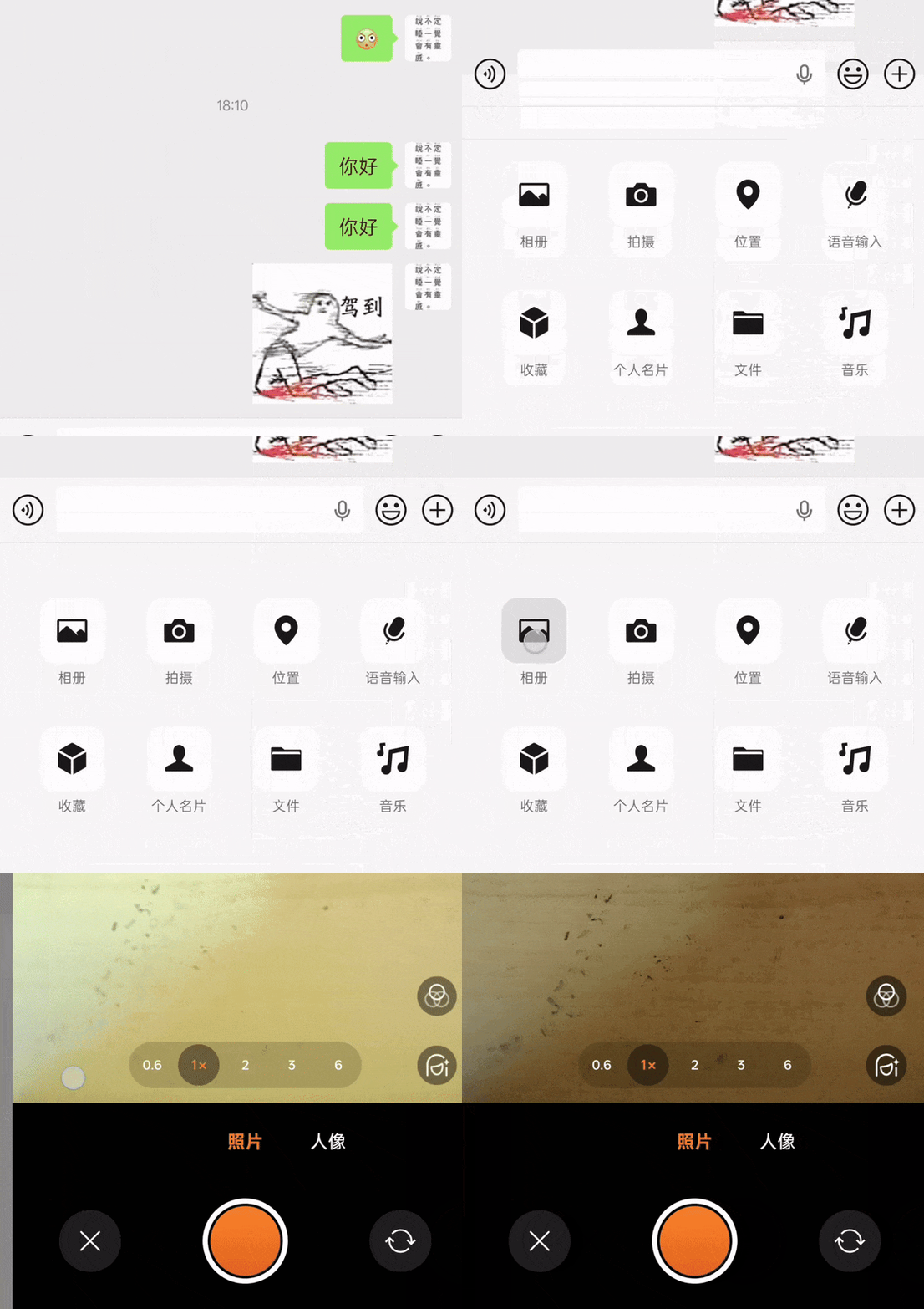
另一个容易被忽略的相机快捷入口位于聊天界面的“+”号菜单中。通常我们需要点击“相册”再切换到拍摄模式,而长按“相册”图标(约2秒),则可以直接跳过相册列表,瞬间唤起系统相机。这对于抓拍突发瞬间或快速分享当下场景来说,是至关重要的“时间差”优势。






通过对这些“长按”功能的梳理,不难发现微信在产品设计上的细腻考量。这些功能并非炫技,而是基于对用户深层痛点的洞察。它们隐藏在常规操作之下,等待着用户去探索和发掘。掌握这些技巧,不仅能让你在朋友眼中成为“玩机高手”,更能切实提升信息处理和人际沟通的效率。科技的本质在于服务于人,而这些细节正是这一理念的最好体现。